

Партнерка на США и Канаду по недвижимости, выплаты в крипто
- 30% recurring commission
- Выплаты в USDT
- Вывод каждую неделю
- Комиссия до 5 лет за каждого referral
Разместив линии разбивки должным образом, их местоположение нужно зафиксировать, воспользовавшись командой Окно → Закрепить области.
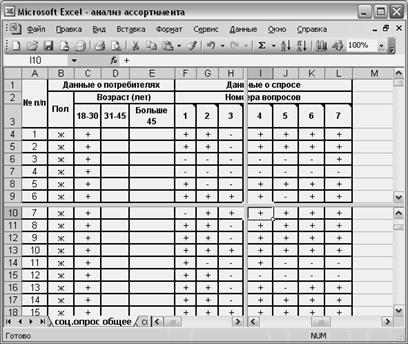
Рисунок 2 - Разделение рабочего листа на подокна.
Для изменения позиции зафиксированной линии разбивки следует активизировать команду Окно→ Снять закрепление областей и переместить линию с помощью мыши в другую позицию. Удалить линию можно посредством двойного щелчка на ней. Для того, чтобы удалить все линии разбивки сразу, нужно вызвать команду Окно→Снять разделение.
3.1.3 Ввод/удаление, копирование, редактирование данных.
Ячейки рабочего листа могут содержать значения (числа, тексты, даты, время, логические значения и значения ошибок), формулы и форматы (т. е. представление, в котором данное значение должно отображаться). При вводе значения в ячейку Excel устанавливает способ его форматирования и отображает введенное значение в клетке таблицы согласно установленного формата. Значения без установленного формата, введенные в ячейку пользователем, отображаются в строке формул.
Прежде чем произвести ввод данных в ячейку необходимо осуществить перемещение курсора к нужной ячейке. Для ускорения этой операции служат клавиши клавиатуры (таблица 1).
Таблица 1 - Клавиши клавиатуры и их комбинации для перемещения по рабочему листу Ехсе1.
Клавиша, комбинация клавиш | Перемещение |
<Home> | В начало строки |
<End+Enter> | В конец строки |
<Ctrl+Home> | В ячейку А1 |
<Ctrl+End> | В нижний правый угол заполненной области |
Клавиши управления курсором | К следующей ячейке в указанном направлении |
<End> + <клавиша управления курсором> | К ближайшей заполненной ячейке в указанном направлении |
<Page Up>/<Page Down> | Вверх/вниз на один экран |
< Alt > + <Page Up>/<Page Down> | Влево/вправо на один экран |
<Ctrl> + <Page Up>/<Page Down> | К следующему/предыдущему листу рабочей книги |
<F5> | К заданной ячейке или группе ячеек |
Чтобы произвести ввод данных требуется произвести активизацию или выделение ячейки или блока ячеек. Такими блоками могут считаться также ячейки строки или столбца. Применяются следующие способы выделения ячеек:
- всего столбца: щелчок кнопки мыши на названии столбца в строке заголовка столбцов;
- всей строки: щелчок мыши на номере строки в столбце номера строк;
- всего листа: кнопка таблицы Exсel (самая верхняя левая);
- одной ячейки: щелкнуть по ней указателем мыши;
- нескольких отдельных (несмежных) ячеек: выделяются щелчком левой клавиши мыши при удерживаемой клавише Ctrl;
- блока ячеек: выделить верхнюю ячейку и, не отпуская указатель мыши, перетащить его на расстояние нужного блока. Смежные ячейки могут быть также выделены щелчками левой клавиши мыши в ячейках крайних позиций диапазона (по диагонали) при удерживаемой клавише Shift. Аналогично клавише Shift работает клавиша F8.
- ячеек, отвечающих определенному критерию: выделить диапазон, в котором будет осуществляться поиск, вызвать команду меню Правка ®Перейти и в открывшемся диалоговом окне нажать кнопку Выделить. В диалоговом окне Выделение группы ячеек активизировать переключатель, задающий критерий выбора ячеек (примечания, константы, формулы, пустые ячейки, отличия по строкам/столбцам, предусматривающие, что будут выделены строки, содержимое которых отличается от содержимого активной ячейки и т. д.), нажать ОК.
Ввод данных состоит из трех этапов.
1. Активизировать нужную ячейку.
2. Ввести данные. Все, что будет вводиться, отобразится одновременно в активной ячейке и в строке формул. В момент начала ввода в строке формул появляются две кнопки: Ввод и Отмена, а в строке состояния отображается слово Ввод. Значения также могут быть введены непосредственно в строку формул.
3. Завершить ввод: нажатием клавиш Enter, Tab или одной из клавиш управления курсором. Для окончания ввода в строку формул использовать клавишу Enter.
Замена содержимого ячейки производится автоматически при введении в ячейку новых данных.
Удаление данных в описанных ниже случаях может производиться следующими способами:
при очищении содержимого ячейки следует пользоваться клавишей Dе1еtе.
- при удалении данных вместе с ячейкой производится выбором команды Удалить из контекстного меню или использованием пункта меню Правка, при этом происходит смещение смежных данных таблицы на освободившееся место.
- при удалении заполненных/пустых строк или столбцов производится выделение левой клавишей мыши номера (для строки) или названия (для столбца) и выбор команды Удалить из контекстного меню или пункта меню Правка.
Перед выбором команд для удаления следует активизировать соответствующие ячейки.
В Excel имеется несколько приемов, ускоряющих ввод наборов данных.
Если на рабочем листе используется повторяющаяся информация, то можно ввести эту информацию с клавиатуры один раз, а в дальнейшем при повторном вводе первых символов ячейки, автоввод внесет остальные символы самостоятельно. Если предложенный автовводом вариант не устраивает, необходимо продолжить ввод нужного варианта с клавиатуры, при этом символы, предложенные автовводом, исчезнут.
Выделив несколько рабочих листов, можно вводить одни и те же данные одновременно в каждый из них. Для этого нужно выделить группу рабочих листов и ввести данные в один из них.
Если создаются метки для генерации последовательностей (чисел, месяцев в году и т. п.) нужно ввести первые два значения последовательности и воспользоваться средством заполнения Excel, которое автоматически выполнит ввод следующих значений. Если, например, начать с 1 и 2, то Excel продолжит ряд, введя 3, 4, 5 и т. д., если ввести 110 и 120, то последовательность продолжится 130, 140 и т. д. После выделения первой пары меток, следует найти на ячейке, с которой будет продолжен ввод значений последовательности маркер автозаполнения (для этого следует установить курсор в правый нижний угол ячейки так, чтобы он принял вид черного крестика) и, не отпуская левую кнопку мыши, перетащить его в нужном направлении. В процессе перетаскивания каждая ячейка, в образовавшемся диапазоне очерчивается слабо выделенной рамкой и появляется экранная подсказка, сообщающая, что будет введено в текущую ячейку. Excel автоматически дополнит список, когда будет отпущена кнопка мыши.
Известные последовательности, которые могут быть воспроизведены данным образом, можно узнать через пункт меню Сервис®Параметры®Закладки®Списки. Если в документе используются одни и те же заполнения для столбцов и строк, которых нет в списке, то можно создать свой собственный список, для этого:
- ввести список вручную с клавиатуры;
- выделить весь столбец;
- Сервис® Параметры ®Список; в появившемся диалоговом окне, в поле импорт списка из ячеек будет отмечен адрес выделенного диапазона;
- нажать кнопку импорт®Ok.
При последующем вводе списка достаточно ввести его первый элемент, а для ввода остальных элементов использовать перетаскивание маркера заполнения.
Если требуется заполнить блок ячеек одним и тем же словом или числом, входящим в список автозаполнения, то при перемещении маркера заполнения нужно удерживать кнопку клавиатуры Ctrl.
Способы копирования данных в Excel:
А) с помощью буфера временного хранения информации:
- выделить ячейку или диапазон ячеек, содержащих данные;
- Правка®Копировать или соответствующая команда контекстного меню или кнопка Копировать на панели инструментов Стандартная;
- выделить ячейку, правее и ниже которой будет осуществляться вставка;
- Правка®Вставить или соответствующая команда контекстного меню или кнопка Вставить на панели инструментов Стандартная.
Б) с помощью маркера заполнения (удобно для копирования форматов или формул):
- выделить копируемую ячейку и перетащить маркер заполнения таким образом, чтобы заключить все заполняемые ячейки в широкую серую рамку. После того, как кнопка мыши будет отпущена, диапазон заполнится скопированными данными, причем, если копировалась формула в ячейках, то будет отображаться результат вычислений по этим формулам, а адреса ячеек будут изменяться от типа ссылок, используемых в исходных формулах.
В) вставка форматов, значений и преобразованных данных (удобно при копировании и вставке части атрибутов ячеек таких, как формат или значения, замене формул их значениями, т. е. «замораживание» результатов):
- выделить ячейку или диапазон ячеек;
- поместить их в буфер обмена (Правка®Копировать);
- выделить ячейку в верхнем углу той области, в которую следует скопировать данные;
- выполнить команду: Правка®Специальная вставка; в диалоговом окне выбрать нужную операцию (таблица 2).
Таблица 2 - Параметры диалогового окна «Специальная вставка»
Параметры | Функции |
1 | 2 |
Все | Копирование всего исходного содержимого и характеристик |
Формулы | Копирование только формул |
Значения | Копирование только значений и результатов формул |
Форматы | Копирование только форматов ячеек |
Без рамки | Копируется все, кроме любых рамок, выделенных в диапазоне |
Продолжение таблицы 2
1 | 2 |
Сложить | Сложение данных в ячейках назначения с копируемыми |
Вычесть | Вычетание из данных в ячейках назначения копируемых данных |
Умножить | Умножение данных в ячейках назначения копируемых данных |
Разделить | Деление данных в ячейках назначения на копируемые данные |
Нет | Замена данных в ячейках назначения на копируемые данные |
Транспонировать | Диапазон ячеек строки заменяется столбцами |
Следует отметить, что команда Специальная вставка невыполнима, если скопированы объединенные ячейки.
С помощью последовательно действий по типу А можно осуществить несколько операций копирования диапазона, для этого:
- выделить с помощью кнопки Ctrl только левые верхние углы областей, в которые нужно поместить копии диапазона;
- выполнить команду Вставка (если предполагается копирование данных сразу на несколько листов, то нужно выделить ярлыки этих листов и выполнить команду вставки на одном из них).
В ячейке данные можно редактировать двумя способами:
1. выделить ячейку и, щелкнув на строке формул, отредактировать данные в строке формул (удобно, когда в ячейке находится текст или длинная формула);
2. редактировать данные прямо в ячейке – для этого дважды щелкнуть на ней, а затем, щелкнув, поместить текстовый курсор на место, куда вносятся изменения, при этом можно внести как новую информацию, так и удалить лишнее.
3.1.4 оформление таблицы.
Для оформления (форматирования) EXCEL располагает средствами, которые представляют результаты работы в удобном виде для чтения и понимания, придают документу четкость и выразительность. Таким образом, возможным является: изменение ширины столбцов, выбор стандартных форматов чисел и дат, включая создание собственных форматов, изменение высоты строк, атрибутов шрифтов, размера, цвета и начертания символов, регулирование размещения текста внутри ячеек, скрытие столбцов, строк и линий сетки, затенение, окрашивание и обрамление диапазонов, создание для листа подложки. Для упрощения задач форматирования могут быть использованы различные стили.
Для установки формата шрифтов в выделенном диапазоне следует воспользоваться пунктом меню: Формат, Ячейки..., вкладка Шрифт или использовать поля Шрифт и Размер шрифта на панели инструментов Форматирование.
Информация, внесенная в ячейку, располагается в ней по умолчанию в одну строку. Чтобы отобразить всю информацию, занесенную в ячейку необходимо произвести одно из следующих действий:
А) уменьшить размер шрифта;
Б) увеличить размер ячейки, что может быть осуществлено несколькими способами:
1. двойным щелчком левой клавиши мыши на правой границе названия столбца или при удерживании нажатой левой клавиши мыши и перемещении границы столбца, причем в обоих случаях указатель мыши должен иметь следующий вид
 .
.
2. при использовании пункта меню Формат→Столбец, если в нужном столбце предварительно выделена ячейка. При этом ширина столбца устанавливается из расчета среднего количества символов, умещаемого в ячейке, при стандартном шрифте 0-9.
В) установить в ячейке режим переноса по словам (Формат, Ячейки..., вкладка Выравнивание), чтобы расположить текст в пределах одной ячейки в несколько строк, при этом для вставки принудительного перехода к новой строке в пределах одной ячейки используется сочетание клавиш <Shift + Enter>.
Для изменения высоты строк используются идентичные действия.
Чтобы автоматически изменить размер ячейки, чтобы текст отображался целиком, используется пункт Автоподбор высоты строки или Автоподбор ширины столбца меню Формат→Строка/Столбец или путь Формат→Ячейки→Выравнивание, где может быть отмечена и опция переносить по словам.
В неформатированных ячейках текст выравнивается по левому краю столбца, а числа по правому краю. Для улучшения вида рабочего листа можно:
• выравнивать значения или результаты вычисления формул по левому, или правому краю или по центру ячеек;
• выравнивать названия в выделенном диапазоне ячеек (например, размещать заголовок по центру таблицы);
• менять ориентацию текста внутри ячейки;
• переносить слова внутри ячейки, так чтобы внутри ячейки помещался удобочитаемый абзац;
• объединять ячейки.
Большинство из этих характеристик настраивается с использованием пункта меню: Формат, Ячейки..., вкладка Выравнивание или команд контекстного меню.
Excel располагает множеством стандартных форматов данных:
§ общий - отображает фактическое значение ячейки (например, 11);
§ числовой - позволяет задать число знаков после запятой, для отображаемого числа (например, 110);
§ денежный – вводит денежные единицы ( 1 ,10р.);
§ экспоненциальный – для отображения очень больших или малых чисел (1,20Е+06);
§ процентный – вводит после знака числа % (110%);
§ время (например, 2:24:00);
§ дата (например, 26 июн) и др.
В пользовательские (собственные) форматы можно включить символы и знаки, любой из 16 цветов, устанавливать число знаков после запятой. Таким образом, например, может быть установлено изменение форматов и цветов в зависимости от значений в ячейке.
Так, # ##0,00; [Красный] - # ##0,00 означает, что отрицательные значения будут выделены красным цветом, при этом число в ячейке будет с дробной частью и с разделителем тысяч.
Формат отображения чисел устанавливается с использованием пункта меню: Формат, Ячейки..., вкладка Число. Действие, производимое над данным числом в случае установки того или иного формата можно прочитать в нижней части диалогового окна, а образец отображения - в правой части.
Также Exсel позволяет производить форматирование ячейки с учетом содержащихся в ней данных, имеющее название «условное», поскольку оно выполняется на основании проверки определенных условий, таких как значение в ячейке больше или меньше определенного числа или соответствует ли содержимое ячейки определенному слову. Таким образом, могут варьироваться атрибуты шрифта, границ и заливки ячеек.
Чтобы применить условное форматирование к выделенным ячейкам, нужно выбрать команду Формат → Условное форматирование. После того как откроется диалоговое окно Условное форматирование в первом его списке указывается способ условного форматирования — значение или формула.
Если при форматировании должно учитываться значение ячейки (число, текст или дата), в первом списке выбирается пункт значение. В том случае если для формирования условия в окне Условное форматирование нужно использовать формулу, возвращающую значение ИСТИНА или ЛОЖЬ, в первом списке окна слева требуется выбрать пункт формула.
Во втором раскрывающемся списке можно выбрать один из условных операторов: между, вне, равно, не равно, больше, меньше, больше или равно, меньше или равно. Могут быть заданы два условия, чтобы разные данные имели отличающееся форматирование. Для этого после формирования первого условия, необходимо щелкнуть на кнопке «а также» и ввести второе условие. В оставшихся текстовых полях вводятся константы или формулы. После щелчка на кнопке Формат на экране появляется вариант диалогового окна Формат ячеек, где присутствуют только три вкладки: Шрифт, Граница и Вид для указания нужного шрифта, границ, параметров затенения и цветового оформления, которые должны быть применены в случае, если условие будет выполнено.
Если в качестве условия используется формула, например, в случае, когда необходимо выяснить, в какие месяцы наблюдался рост продаж данного товара, а именно, если необходимо выделить в одном столбце ячейки, где содержатся значения, которые отличаются в ту или иную сторону от значений из другого столбца. Для этого нужно выделить форматируемый столбец, выбрать в первом списке диалогового окна Условное форматирование пункт формула, во втором поле окна выбрать условный оператор больше или равно, а затем в третьем поле ввести формулу, например, =А1*1,15, что означает: в данном столбце будут определенным образом форматированы ячейки, превышающие значения столбца А на 15%.
Если необходимо, чтобы ячейка, например Е8, выделялась цветом, если содержащееся в ней значение принадлежит диапазону, необходимо ввести такое условие: =И(Е8>120; Е8<160). При выделении ячейки мышью, ее адрес содержит абсолютную ссылку (рисунок 3).
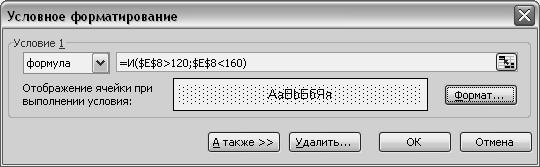
Рисунок 3 - Диалоговое окно Условное форматирование.
Следует обратить внимание на то, что лист рабочей книги Exсel представляет собой электронную таблицу, но разбиение листа на строки и столбцы не отображается при выводе документа на печать, а служит только для упорядочивания информации и удобного проведения расчета.
Чтобы при печати листа информация выводилась в виде таблицы необходимо задать линию сетки, для этого нужно выделить данные, выбрать пункт меню Формат ячейки→Граница и в появившемся диалоговом окне установить тип линии, ширину, цвет, диапазон границ (внутренние, внешние, верхние).
Для создания на рабочем листе подложки – изображения (переведенного в формат рисунка), тиражируемого на каждой странице в пределах данного листа необходимо выбрать команду Формат →Лист→Подложка, после чего в появившемся диалоговом окне указать нужный рисунок.
Кроме поэтапной работы с оформлением ячеек таблицы Ехсе1 предоставляет возможность автоматического форматирования таблиц, т. е. применение предустановленных форматов к выделенным диапазонам-таблицам. Предлагаются шестнадцать различных вариантов формата, которые применимы для таблиц, в которых названия расположены в левом столбце и в верхних строках, а итоговые значения вычислений помещаются в нижней строке или правом столбце. Предустановленные форматы включают такие элементы, как форматы чисел, обрамления, шрифты, узоры, выравнивание, ширина столбцов и высота строк. Чтобы включить режим автоматического форматирования, нужно сначала выделить ячейку, принадлежащую форматируемому диапазону, а затем выбрать команду Автоформат (меню Формат). Для выбора отдельных элементов форматирования команды используют кнопку Параметры. По умолчанию форматирование производится по всем элементам формата.
Пользователь может произвести копирование формата. Оно осуществляется при использовании команды Специальная вставка, в диалоговом окне которой отмечается соответствующая опция, или производится автоматически вместе с копированием данных через буфер обмена или если используется маркер автозаполнения. Копирование данных может быть также осуществлено при использовании кнопки панели инструментов Копирование по образцу: один щелчок указателем мыши по ней позволяет произвести одно копирование, двойной щелчок – многократное копирование. Для отмены копирования по образцу используется клавиша клавиатуры Esc или повторный щелчок по кнопке.
3.1.5 Проведение вычислений.
Для проведения вычислений Ехсе1 предлагается ряд возможностей:
А. Авто вычисление (АВЧ) - используется для быстрого анализа числовых данных и наиболее удобно, если промежуточные результаты не нужно располагать на имеющемся листе. Для использования АВЧ нужно выделить первую ячейку диапазона и перетащить указатель мыши к его последней ячейке. В строке состояния отобразится результат расчета. Выбор действий, производимых с данными, выбирается из контекстного меню строки состояния:
- среднее (выводит среднее значение диапазона);
- количество значений (показывает количество заполненных ячеек диапазона, содержащих текст или число);
- количество чисел (считает количество ячеек диапазона, содержащих числа);
- MAX, MIN;
- сумма ячеек диапазона.
Б. Авто сумма – быстрый способ получения суммы чисел для диапазона ячеек: выбрать ячейку, в которой будет отображаться сумма, нажать на кнопку панели инструментов S (сумма), после чего Excel самостоятельно определяет в каком диапазоне нужно выполнить суммирование и показывает его в движущейся рамке и, если выделен нужный диапазон, нажать Enter, в противном случае необходимо выделить анализируемый диапазон самостоятельно и нажать Enter.
В. Формулы. При создании формулы ее выражение следует начинать со знака “равно” или щелчка на кнопке “=” в строке формул. В качестве аргумента формулы записывается не значение ячеек, а их адреса. Адрес ячейки формулы можно ввести с клавиатуры (латинские буквы) или щелкнув мышью на нужной ячейке или выделив их диапазон. Знаки арифметических действий вводятся с клавиатуры. Например, = А1+В2-С3. Написанные формулы заканчиваются нажатием кнопки Enter. В формулах могут быть использованы комбинации встроенных функций и арифметических действий.
Г. Встроенные функции. Список функций Excel достаточно велик и является мощным инструментом для разного рода вычислений. Обращение к функциям осуществляется с помощью пункта меню Вставка→Функции. В диалоговом окне Функции содержится 2 поля: в одном выводится классификация имеющихся функций по типам: математический, финансовый, статистический и т. д., включая последние использовавшиеся, в другом - список функций, соответствующих типу выбранной функции. Предлагается также заполнить поле для поиска нужной функции по описанию. Ввод адресов ячеек в диалоговом окне выбранной функции можно осуществлять с клавиатуры или выделять мышью. Если в качестве аргумента формулы используется блок ячеек, то заполняется адрес первой и последней ячейки блока, в качестве разделителя используется двоеточие, например, А1:В10. В диалоговом окне функции диапазон 1 означает первую ячейку или блок смежных ячеек, диапазон 2 – несмежную ячейку или блок ячеек к диапазону 1 (рисунок 4). В диалоговом окне приводится описание функции, аргумента, вводимого в поле (в котором установлен курсор), результат вычисления.

|
Из за большого объема этот материал размещен на нескольких страницах:
1 2 3 4 5 6 |
