

Партнерка на США и Канаду по недвижимости, выплаты в крипто
- 30% recurring commission
- Выплаты в USDT
- Вывод каждую неделю
- Комиссия до 5 лет за каждого referral
Следует отметить, что если диаграмма трехмерная – то для нее доступна команда Объемный вид (Трехмерная проекция), в диалоговом окне которой можно указать возвышение, поворот, перспективу и другие параметры.
Возможность вносить изменения в диаграмму после ее построения может быть использовано при создании подобной по форматированию диаграммы на основе новых данных. Для этого имеющуюся диаграмму необходимо скопировать, выделив ее щелчком в области диаграммы. А для скопированной диаграммы внести изменения, используя команду Исходные данные.
Изменение размера диаграмм производится аналогично изменению рисунков, при этом как отдельный элемент может быть также увеличена область построения диаграммы. В целом при увеличении размера диаграммы производится пропорциональное увеличение размера шрифта подписей осей и др. объектов, в связи с чем необходимо дальнейшее ее редактирование.
3.3 Использование электронных таблиц Ехсеl как баз данных
Электронная таблица, оформленная в MS Excel в виде списка, состоящего из одного или более столбцов, содержащих однородную информацию, представляет собой простейшую базу данных.
MS Excel включает набор средств и функций, позволяющих выполнять все основные операции, присущие базам данных.
Строки таблицы, оформленной в виде списка, называются записями, а столбцы – полями записей. Столбцам присваиваются уникальные имена полей, которые заносятся в первую строку списка – строку заголовка.
Чтобы содержимое рабочего листа рассматривалось как база данных в MS Excel, необходимо придерживаться следующих правил:
- каждому полю записи соответствует один столбец рабочего листа;
- в первой строке каждого столбца должен быть указан заголовок соответствующего поля, который должен занимать не более одной ячейки;
- поля и записи в базе данных должны идти подряд, без промежутков между собой (пустые строки и столбцы считаются признаком окончания базы данных);
- записи базы данных должны идти непосредственно ниже строки заголовков;
- содержимое ячейки заголовка должно быть уникально в пределах рабочего листа.
Все операции с базами данных в MS Excel имеют общие принципы выполнения: сначала необходимо выбрать любую ячейку в списке, а затем начать нужную операцию. При этом весь диапазон записей базы данных или списка выбирается автоматически.
На рабочем листе, содержащем список, различают следующие области:
- диапазон данных – область, где хранятся данные списка;
- диапазон критериев – область на рабочем листе, в которой задаются критерии для поиска информации (в диапазоне критериев указываются имена полей и отводится область для записи условий отбора);
- диапазон для извлечения – область, в которую MS Excel копирует выбранные данные из списка (этот диапазон должен быть расположен на одном листе со списком.
К наиболее часто используемым способам ввода данных в список относятся:
а) использование формы данных, которая автоматически создается после определения заголовка списка с помощью команды Данные → Форма;
б) ввод данных в пустые строки списка, т. е. непосредственный ввод данных;
в) использование средства Автоввод и команды Выбрать из списка для ускорения работы.
Работа с подготовленным списком в MS Excel может осуществляться по трем направлениям:
1. Сортировка – выстраивание данных в алфавитном или цифровом порядке по возрастанию и убыванию, выполняется командой Данные → Сортировка; открывается диалоговое окно Сортировка диапазона, в котором задаются ключи сортировки (столбцы или строки) и порядок сортировки. Выбор в списках Сортировать по, Затем по, В последнюю очередь по определяет поля для упорядочивания списка. Пустые клетки всегда помещаются в конце всех данных. В диалоговом окне Параметры сортировки можно задать особый порядок сортировки, например по дням недели.
2. Фильтрация (отбор данных) – извлечение записей данных из списка в соответствии с некоторыми требованиями (критериями). Для поиска и фильтрации данных в MS Excel существует 3 средства: форма данных (кнопка Критерии), автофильтр и расширенный фильтр.
Отбор данных с помощью формы данных производится следующим образом: нужно установить указатель ячейки в любое место внутри списка, выбрать команду Данные → Форма, затем нажать кнопку Критерии; в открывшемся окне в необходимых полях ввести критерии поиска, например первую букву в названии (для перехода к записи, удовлетворяющей критерию, следует использовать кнопки Далее или Назад). Задавая критерии можно пользоваться символами подстановки: * - для замены любого количества символов (например, Ж* может соответствовать таким наименованиям товаров как жакет и жилет), ? – для замены одного символа.
Поиск с помощью автофильтра производится в следующем порядке:
1 Установление указателя ячейки в список данных.
2. Выполнение команды Данные → Фильтр → Автофильтр. Возле каждого поля строки заголовка появятся раскрывающиеся списки в виде кнопки с треугольником.
3. Переход к нужному полю.
4. Выбор необходимого критерия поиска или использование пользовательского автофильтра Условие (больше или равно, не равно и т. д.), который позволяет также задать комплексный критерий, объединяя его компоненты с помощью логического оператора И либо ИЛИ (рисунок 7).
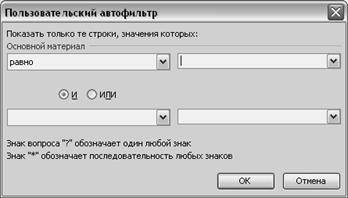
Рисунок 7 - Диалоговое окно команды автофильтр.
Для отображения имеющихся значений (отмене условия) следует обратиться к фильтру Все.
Поиск с помощью расширенного фильтра выполняется командой Данные → Фильтр → Расширенный фильтр. Критерии расширенной фильтрации списка можно определить, непосредственно задав их на рабочем листе. Преимущество этого способа состоит в том, что пользователь всегда имеет четкое представление о применяемых критериях и при необходимости может их изменять. Критерии задаются в отдельной области, которая должна содержать заголовки столбцов списка, для чего над списком или после него в первую из добавленных или еще незаполненных строк скопировать строку с заголовками столбцов. В пустые ячейки под соответствующими заголовками столбцов можно вставить критерии.
Чтобы получить точное соответствие отобранных значений заданному образцу, например текст, следует ввести следующую формулу:="=текст". При задании критериев можно также пользоваться символами подстановки. При вычислениях Microsoft Excel не учитывает регистр букв.
В качестве условия отбора можно также использовать вычисляемое значение, являющееся результатом выполнения формулы. При создании условия отбора с помощью формулы нельзя выбирать заголовок столбца в качестве заголовка столбца условий, нужно оставить условие отбора без заголовка либо использовать заголовок, не являющийся заголовком столбца в списке. Например, следующий диапазон условий отбора отображает строки, которые содержат в столбце C значение, превышающее среднее значение ячеек диапазона C7:C10.
=C7>СРЗНАЧ($C$7:$C$10)
Формула, используемая для создания условия отбора, должна использовать относительную ссылку на заголовок столбца (например, «Реализация») или на соответствующее поле в первой записи. Все остальные ссылки в формуле должны быть абсолютными, а формула должна возвращать результат ИСТИНА или ЛОЖЬ. В данном примере «C7» является ссылкой на поле (столбец C) первой записи (строка 7) списка.
Чтобы объединить критерии с помощью оператора И, их следует указывать в одной строке (рисунок 8). Например, следующий диапазон условий отбора возвращает все строки, содержащие значения «Брюки» в столбце «Вид изделия», «Костюмная ткань» в столбце «Вид материала» с объемом реализации более 100 руб.
Вид изделия | Вид материала | Реализация |
Брюки | Костюмная ткань | >100 |
Рисунок 8 – Расположение критериев фильтрации для получения данных, удовлетворяющих каждому из них.
Чтобы объединить критерии с помощью оператора ИЛИ, их следует указывать в различных строках (рисунок 9). Так, при наличии для одного столбца двух и более условий отбора необходимо ввести эти условия отбора непосредственно друг под другом в отдельные строки. Например, следующий диапазон условий отбора отбирает строки, содержащие в столбце «Вид изделия» значения «Брюки», «Юбка» или «Бриджи».
Вид изделия |
Брюки |
Юбка |
Бриджи |
Рисунок 9 – Расположение критериев фильтрации для получения данных, удовлетворяющих одному из них (для одного столбца).
Для того чтобы найти данные, отвечающие одному условию, в одном столбце, или отвечающие другому условию, в другом столбце, следует ввести условия отбора в разные строки диапазона условий отбора (рисунок 10). Например, следующий диапазон условий отбора отображает все строки, содержащие значение «Брюки» в столбце «Вид изделия», «Костюмная ткань» в столбце «Вид материала», либо объем реализации, превышающий 100 шт.
Вид изделия | Вид материала | Реализация |
Брюки | ||
Костюмная ткань | ||
>100 |
Рисунок 10 – Расположение критериев фильтрации для получения данных, удовлетворяющих одному из них ( разные критерии для отдельных столбцов).
Для того чтобы найти строки, отвечающие одному из двух наборов условий, каждый из которых содержит условия более чем для одного столбца, нужно ввести эти условия отбора в отдельные строки (рисунок 11). Например, следующий диапазон условий отбора отображает строки, содержащие как значение «Брюки» в столбце «Вид изделия», так и объем реализации, превышающий 300 шт., а также строки по виду изделия «Юбка» с объемом реализации более 100 руб.
Вид изделия | Продажи |
Брюки | >300 |
Юбка | >100 |
Рисунок 11 – Расположение критериев фильтрации для получения данных, удовлетворяющих двум наборам условий (объединение условий по строкам).
Для того чтобы найти строки, отвечающие более чем двум наборам условий, нужно включить несколько столбцов с одинаковыми заголовками (рисунок 12). Например, следующий диапазон условий отбора возвращает реализацию товаров от 200 до 400 шт., а также реализация менее 50 шт.
Реализация | Реализация |
>200 | <400 |
<50 |
Рисунок 12 – Расположение критериев фильтрации для получения данных, удовлетворяющих двум наборам условий.
В диалоговом окне Расширенный фильтр (рисунок 13) следует указать исходный диапазон (диапазон списка), диапазон критериев (он должен включать заголовки столбцов и не содержать пустых строк, поскольку пустая строка интерпретируется программой как обычный критерий, связанный с другими критериями логическим оператором ИЛИ, в результате чего после фильтрации будут отображены все имеющиеся записи исходного списка), а также диапазон, в котором будет размещен созданный с помощью фильтра список. При необходимости можно использовать флажок, предписывающий исключить записи с повторяющимися элементами.
Данные списка, в т. ч. отфильтрованные, могут быть подвергнуты анализу. MS Excel предоставляет широкие возможности для проведения анализа данных, к которым относятся:
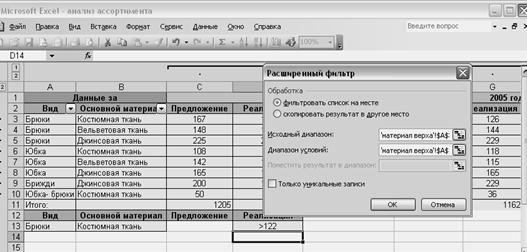
Рисунок 13 – Таблица данных, диапазон условий и диалоговое окно команды «Расширенный фильтр».
1) Структуризация рабочих листов, цель которой заключается в разбиении данных, содержащихся на рабочем листе, на определенные уровни детализации. Используя структуру, легче проводить анализ и сравнение данных, поскольку в таком случае при необходимости группы уровня могут быть скрыты, а затем снова отображены (работа аналогично проводимой с папками в окне программы Проводник). Если уровни структуры уже заложены при построении таблицы, например, осуществлено некое перечисление данных (первый уровень) и итоговая, в данном примере суммирующая, строка (второй уровень), образующие единый блок, структура которого повторяется для остальных данных таблицы, то структура может быть создана автоматически при выборе команды Данные → Группа и структура → Создание структуры. Для ручной группировки данных необходимо выделить первый диапазон, соответствующий создаваемой группе, обратиться к команде Данные → Группа и структура → Группировать. Группирование следует произвести последовательно для всех уровней структуры. В диалоговом окне Группирование необходимо указать, что будет объединяться: строки или столбцы. В диалоговом окне команды Настройка указывается, где будут расположены данные (в строках под данными или в столбцах справа от данных).
2) Автоматическое подведение итогов: итоги необходимы для создания разнообразных отчетов и для обобщения большого количества однотипной информации. Промежуточные итоги формируются с помощью команды Данные → Итоги (рисунок 14). В диалоговом окне указывается, в каком столбце должны отслеживаться изменения данных, после каждого из которых производится выбранная вычисляемая операция. Также указывается, по какому столбцу будут производиться вычисления и где будут располагаться итоги. Перед применением команды к данным следует применить фильтр.
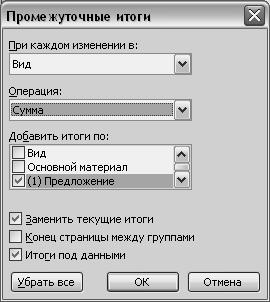
Рисунок 14 – Диалоговое окно команды «Промежуточные итоги».
3) Консолидация данных - предназначается для обобщения однородных данных и выполняется в том случае, когда нужно подытожить данные, хранящиеся на разных листах или в различных книгах. При помощи функции консолидации для значений из несмежных диапазонов можно выполнить те же операции, что и при автоматическом определении промежуточных итогов: вычислить сумму, минимальное, максимальное или среднее значение и т. д.
4) Сводные таблицы и диаграммы - представляют собой средства для группировки, обобщения и анализа данных, находящихся в списках MS Excel или таблицах, созданных в других приложениях. Сводные таблицы могут использоваться: для обобщения большого количества однотипных данных; для отбора, группировки или реорганизации данных (с помощью перетаскивания), а также для построения диаграмм.
 Рассмотрим подробно работу с инструментами Консолидация и Мастер сводных таблиц и диаграмм.
В зависимости от способа организации исходные данные для консолидации можно задавать тремя способами: с помощью формул, содержащих ссылки, по расположению ячеек и по заголовкам строк или столбцов.
Способ расчета с помощью формул, содержащих ссылки, следует использовать в тех случаях, когда исходные данные расположены бессистемно.
В этом случае для расчета итоговых данных составляются обычные или так называемые, трехмерные формулы — ссылки вида 'Лист1:Лист3' !D3, которые содержат ссылки на диапазоны, включающие ячейки разных листов. Для их создания следует открыть первый лист из числа выбираемых, нажать клавишу Shift и, щелкая кнопкой мыши, указать остальные листы диапазона (они должны быть расположены подряд). После этого нужно:
1. Выбрать ячейку, в которой должна располагаться формула.
2. Вызвать функцию для выполнения итоговых вычислений, воспользовавшись командой Вставка→Функция, кнопкой Функция или Автосумма (если необходимо просуммировать данные) или строкой формул.
3. Для ввода аргументов функции нужно перейти на лист, где расположены ячейки с исходными данными, выделить нужную ячейку и ввести символ точки с запятой. Операция повторяется для всех листов с исходными данными (на последнем шаге точка с запятой не вводится).
Может получить выражение вида: = СУММ (поставщики! C4;'материал верха'!C5), где поставщики и материал верха – названия листов, С4 и С5 – ячейки листов «Поставщики» и «Материал верха» соответственно.
Методы определения исходных данных для консолидации — по расположению ячеек и по заголовкам строк или столбцов — реализуются в диалоговом окне Консолидация, которое вызывается с помощью команды Данные → Консолидация. Если исходные данные и результаты консолидации находятся в одной рабочей книге, обновление может осуществляться автоматически, а если в разных — его придется выполнять с помощью команды Правка → Связи.
В способе, использующем расположение ячеек, исходные данные для функции консолидации задаются в диалоговом окне в виде ссылок на диапазоны. Для консолидации используется набор таких ссылок, при этом требуется, чтобы исходные данные в каждом диапазоне имели одинаковую структуру.
В способе, использующем заголовки строк или столбцов, ячейки, содержащие исходные данные для функции консолидации, идентифицируются по заголовкам, а не путем указания их адресов. В этом случае не обязательно, чтобы исходные данные на разных листах были расположены одинаково.
В списке Функция диалогового окна Консолидация выбирается функция, посредством которой будет выполняться консолидация (например, сумма). В поле Ссылка задается ссылка на первый исходный диапазон (для ее определения удобно пользоваться кнопкой свертывания диалогового окна, находящейся в правой части этого поля). После активизации указанной кнопки на рабочем листе можно выделить необходимый диапазон ячеек. Если консолидируемые диапазоны расположены на разных листах книги одинаково, то после ввода адреса первого диапазона выделять остальные диапазоны не понадобится — достаточно будет перейти на новый лист и щелкнуть на кнопке Добавить.
Если необходимо использовать определение исходных данных по заголовкам строк или столбцов, то, указывая диапазон в поле Ссылка, следует включить в него соответствующие заголовки (выбранный диапазон может охватывать не только исходные, но и другие данные).
Отметив диапазон исходных данных, нужно щелкнуть на кнопке Добавить, и он появится в списке Список диапазонов. После того как будут заданы все исходные данные, можно переходить к другим установкам. В случае использования для определения исходных данных заголовков, нужно установить флажок подписи верхней строки или значения левого столбца либо оба флажка. В последнем случае выделенные диапазоны будут рассматриваться как таблицы, у которых названия имеют и строки, и столбцы. Для того чтобы обеспечить динамическую связь между исходными и итоговыми данными, следует установить флажок Создавать связи с исходными данными. Преимущество способа консолидации с созданием связей состоит в том, что при выполнении этой операции происходит также структурирование таблицы. Исходные данные, находящиеся на разных листах, переносятся на второй уровень структуры, и консолидированные значения вычисляются уже на основе данных этого уровня.
Если флажок Создавать связи с исходными данными не устанавливать, то в случае изменения исходных значений консолидацию следует произвести повторно.
Рассмотрим применение данного инструмента на следующем примере: необходимо проследить объем предложения отдельных видов поясных изделий по виду материала за несколько лет с выводом результатов на отдельном листе. Данные об объемах предложения изделий по годам расположены на разных рабочих листах (рисунок 15).
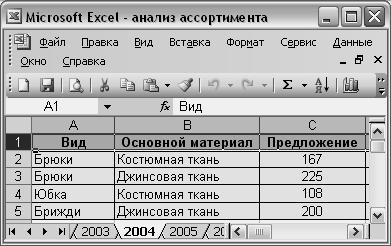
Рисунок 15 - Таблица – пример
Исходные значения на новом листе (ячейки А1:В6) будут дополнены рассчитанными данными (рисунок 16).
А | В | С | |
1 | Вид | Основной материал | Предложение |
2 | Брюки | Костюмная ткань | = СУММ(2003!С2;2004!С2;2005!С2;2006!С2) |
3 | Брюки | Джинсовая ткань | = СУММ(2004!С2;2005!С2;2006!С2) |
4 | Юбка | Костюмная ткань | = СУММ(2003!С2;2004!С2;2005!С2) |
5 | Бриджи | Джинсовая ткань | = СУММ(2003!С2;2004!С2;2006!С2) |
Рисунок 16. Результат консолидации данных по заголовкам строк и столбцов
Сводная таблица является интерактивным средством, позволяющим получить данные из некоторого источника (список, таблица, база данных) и выполнить их анализ и просмотр различными способами. С помощью сводной таблицы можно просмотреть необходимую для анализа часть имеющейся информации, отфильтровать данные и разместить результаты на различных рабочих страницах, отсортировать данные, автоматически сгенерировать итоги. Для того чтобы более наглядно представить результаты, наряду со сводной таблицей можно создать диаграмму.
Сводную таблицу можно создать на базе области таблицы, целой таблицы или нескольких таблиц. Построение сводной таблицы на основе внешних источников данных выполняется с помощью Microsoft Query. Исходные данные для сводных таблиц должны быть организованы в виде списка, каждая строка которого содержит одни и те же категории информации, приведенные в определенном порядке. В первой строке списка должны находиться заголовки столбцов. Они используются для создания полей сводной таблицы и идентификации отдельных элементов данных, то есть уникальных значений полей, взятых из списка. Несмотря на то, что поля создаются на основе столбцов, содержащиеся в них данные можно размещать как в столбцах, так и в строках сводной таблицы.
На рабочем листе не нужно размещать более одного списка, поскольку в этом случае можно получить неожиданный результат при выполнении фильтрации и сортировки или при вычислении общих итогов. Список также должен быть отделен от других данных рабочего листа пустыми строками и столбцами. Если необходимо отделить названия строк или столбцов от данных, лучше использовать границы, а не пустые строки или столбцы.
Создание и обработка сводных таблиц осуществляются с помощью мастера, который запускается командой Данные → Сводная таблица. Параметры сводной таблицы задаются в трех диалоговых окнах.

|
Из за большого объема этот материал размещен на нескольких страницах:
1 2 3 4 5 6 |
