

Партнерка на США и Канаду по недвижимости, выплаты в крипто
- 30% recurring commission
- Выплаты в USDT
- Вывод каждую неделю
- Комиссия до 5 лет за каждого referral
Процесс создания сводной таблицы рассмотрим на примере таблицы, отражающей предложение и реализацию видов изделий по поставщикам (рисунок 17).
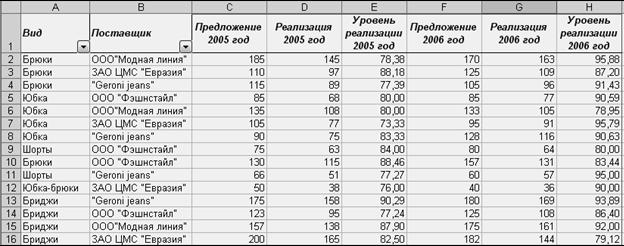
Рисунок 17 - Таблица - источник для создания сводной таблицы.
После вызова мастера появляется диалоговое окно Мастер сводных таблиц и диаграмм — шаг 1 из 3 (рисунок 18), в котором указываются источник данных для сводной таблицы и тип отчета - сводная таблица или диаграмма.
В области «Создать таблицу на основе данных, находящихся:» по умолчанию активизирован переключатель в списке или базе данных Microsoft Office Excel, посредством которого задается поиск источника данных на рабочем листе. Если источник находится в файлах внешней базы данных, то необходимо выбрать переключатель во внешнем источнике данных. Чтобы объединить несколько списков, имеющих одинаковую структуру, следует выбирать переключатель в нескольких диапазонах консолидации. Также в качестве исходных данных можно использовать информацию, хранящуюся в другой сводной таблице, для этого нужно выбрать переключатель в другой сводной таблице или диаграмме.
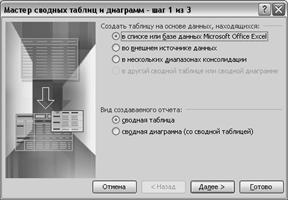
Рисунок 18 – Первый шаг мастера сводных таблиц.
В области Вид создаваемого отчета по умолчанию активизирован переключатель сводная таблица. После щелчка на кнопке Далее осуществляется переход к следующему диалоговому окну мастера.
Во втором окне мастера сводных таблиц и диаграмм (рисунок 19) определяется диапазон ячеек, данные из которого будут включены в сводную таблицу. Если перед запуском мастера указатель ячейки находился внутри таблицы, программа автоматически вставит в поле Диапазон адрес таблицы. Когда данные для сводной таблицы находятся в другой книге, следует, щелкнув на кнопке Обзор, загрузить таблицу из диалогового окна выбора файла, указать диапазон ячеек, на основе которого должна быть составлена сводная таблица, и, щелкнув на кнопке Далее, перейти в следующее окно мастера, где задать диапазон ячеек, содержащий исходные данные.
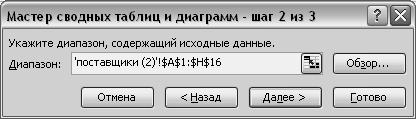
Рисунок 19 – Второй шаг мастера сводных таблиц.
Третье окно мастера (рисунок 20) предназначено для выбора месторасположения сводной таблицы — на новом листе (переключатель новый лист) или на текущем листе (переключатель существующий лист). В том случае если необходимо разместить таблицу на текущем рабочем листе, необходимо указать позицию ее левого верхнего угла.
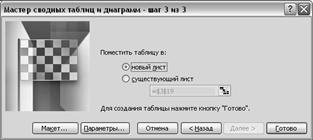
Рисунок 20 – Третий шаг мастера сводных таблиц.
После щелчка в третьем окне мастера на кнопке Готово будут отображены панель инструментов Сводные таблицы и окно Список полей сводной таблицы, а на рабочем листе появятся области, в которые можно перетаскивать поля (рисунок 21). Всего таких областей четыре: Перетащите сюда поля столбцов; Перетащите сюда поля строк; Перетащите сюда поля страниц; Перетащите сюда элементы данных.
В области столбцов и строк размещают поля, по которым производится сравнение или анализ. В область элементов данных перетаскивают поля, предназначенные для расчетов итоговых показателей. Область страниц заполнять не обязательно — ее используют, когда нужно создать несколько однотипных отчетов, задаваемых полями в других областях. Чтобы удалить поле из области перетаскивания, достаточно перетащить его мышью за пределы этой области.
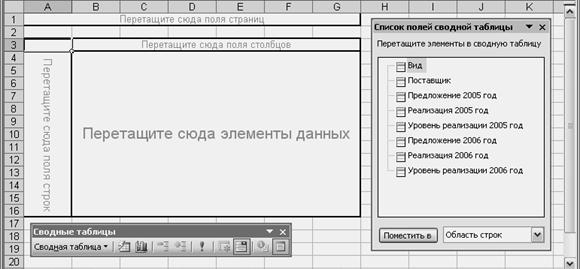
Рисунок 21 - Области перетаскивания и панель инструментов
«Сводные таблицы».
Выбор области для перетаскивания поля зависит от типа отчета. В данном случае в область строк должно быть перемещено поле «Вид». В область столбцов – поле «Поставщик». В область данных – поля «Предложение 2005», «Реализация 2005», «Предложение 2006», «Реализация 2006».
В результате таких действий будет получена сводная таблица, представленная на рисунке 22.
Для таблицы, используемой в данном случае, можно создать отчет, в котором будут отображаться данные об объемах предложения и реализации видов изделий, осуществляемых, например, подразделениями оптового торгового предприятия в каждом из обслуживаемых регионов. Для представления такой информации нужны двумерные таблицы для каждого из трех подразделений. Чтобы реализовать это, следует использовать поле страниц. Итак, из окна Список полей сводной таблицы в поле страниц необходимо перетащить поле Подразделение (если такой столбец ввести в исходную таблицу), в поле строк — поле «Вид», в поле столбцов — поле «Поставщик», а в область данных — теже поля, что и в первом примере.
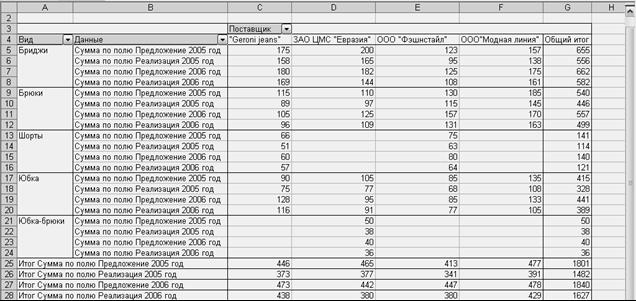
Рисунок 22 – Сформированная сводная таблица.
Размещение полей непосредственно в рабочем листе дает определенные преимущества, обеспечивая наглядность построения при наличии небольшого объема данных. Однако, при работе с большим количеством данных более удобным и быстрым является режим макета. Если при перетаскивании поля непосредственно в область данных рабочего листа туда перемещаются также все данные, связанные с этим полем, то в режиме макета выполняется лишь размещение кнопок полей, а относящиеся к ним данные не затрагиваются.
Для перехода в режим макета в третьем диалоговом окне мастера нужно щелкнуть на кнопке Макет, в результате чего будет открыто диалоговое окно Мастер сводных таблиц и диаграмм — макет (рисунок 23).
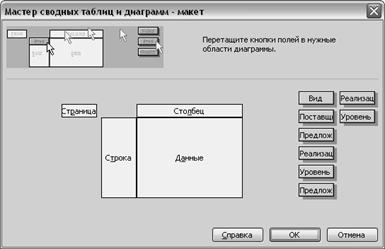
Рисунок 23 – Режим макета.
В данном окне определяется структура создаваемой таблицы. В центре окна расположены области Страница, Строка, Столбец и Данные. Все заголовки (метки) полей таблицы отображаются справа от перечисленных областей в виде кнопок полей, по одной для каждого поля источника данных. Структура сводной таблицы создается путем перетаскивания кнопок полей в одну из четырех областей макета. Завершив данную операцию, нужно щелкнуть на кнопке 0К, чтобы закрыть окно Макет и вернуться к третьему диалоговому окну мастера.
При необходимости изменить параметры создаваемой сводной таблицы или диаграммы следует щелкнуть в третьем окне мастера (рисунок 24) на кнопке Параметры (при работе с готовой таблицей используется команда Параметры сводной таблицы из списка команд панели инструментов Сводные таблицы). После выполнения любого из этих действий будет открыто диалоговое окно Параметры сводной таблицы, которое состоит из двух областей — Формат и Данные. В первой из них устанавливаются параметры форматирования и вид сводной таблицы, а во второй — параметры источника данных сводной таблицы.
Посредством установки флажков общая сумма по столбцам и общая сумма по строкам задается автоматическое определение промежуточных итогов, а с помощью флажка автоформат — возможность использовать при форматировании таблицы параметры автоформата. Если активизирован флажок сохранять форматирование, заданные пользователем параметры форматирования сводной таблицы сохраняются и после перегруппировки данных. В результате установки флажка включать скрытые значения в сводной таблице будут учитываться значения, находящиеся в скрытых ячейках рабочего листа.
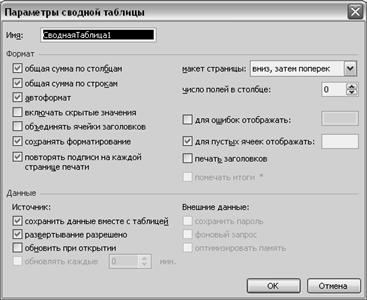
Рисунок 24 – Диалоговое окно «Параметры сводной таблицы».
При активизации флажка повторять подписи на каждой странице печати на страницах, выводящихся на печать, слева будут повторяться названия элементов для всех полей строк. Установка флажка печать заголовков позволяет использовать имена полей и элементов отчета сводной таблицы в качестве заголовков строк и столбцов при печати.
С помощью флажков для ошибок отображать и для пустых ячеек отображать можно задать значения, которые будут выводиться на экран вместо стандартных сообщений об ошибках или пустых ячеек.
Флажок сохранять данные вместе с таблицей из области Данные предоставляет возможность сохранить вместе с макетом сводной таблицы все исходные данные, что необходимо в случае создания таблицы на основе нескольких областей, полученных в результате консолидации. В том случае если установлен флажок обновить при открытии, при открытии сводной таблицы ее значения автоматически обновляются в результате изменения исходных данных. При активизации флажка обновлять каждые...мин. становится доступным поле ввода, в котором указывается период
обновления данных сводной таблицы или диаграммы, задаваемый в минутах. Благодаря флажку развертывание разрешено можно получить на новом листе подробную информацию о той ячейке из области данных, на которой выполняется двойной щелчок.
Флажки группы Внешние данные устанавливают режимы доступа к внешним источникам данных. Запрос на получение информации из внешней базы данных может быть выполнен в фоновом режиме, что позволит не приостанавливать работу.
После создания сводной таблицы справа от поля страницы и в остальных полях сводной таблицы появляются кнопки co стрелками. После щелчка на такой кнопке появляется окно со списком элементов данных соответствующего поля. Устанавливая и сбрасывая флажки в этом окне, можно управлять отображением элементов поля (для поля страницы отображаемый в окне элемент необходимо отметить и щелкнуть на кнопке ОК). Например, после выбора в поле «Поставщик» двух из четырех поставщиков, отчет приобретает следующий вид (рисунок 25).
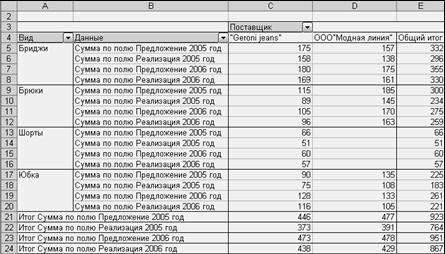
Рисунок 25 – Сводная таблица после выбора в поле «Поставщик».
При расчете итоговых значений в сводной таблице по умолчанию применяется операция суммирования исходных данных. Чтобы изменить эту операцию, нужно установить указатель ячейки в соответствующую ячейку области данных, щелкнуть правой кнопки мыши и вызвать из контекстного меню команду Параметры поля, после чего выбрать метод обработки исходных данных в списке Операция открывшегося диалогового окна Вычисление поля сводной таблицы (рисунок 26).
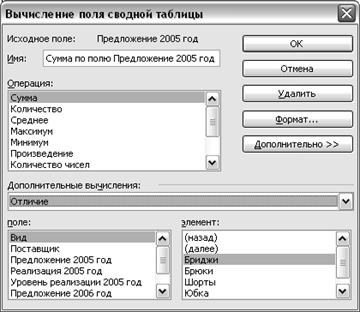
Рисунок 26 - Диалоговое окно «Вычисление поля сводной таблицы»
после щелчка на кнопке «Дополнительно».
Excel позволяет выполнять над итоговыми данными также ряд других операций. Щелкнув на кнопке Дополнительно для расширения диалогового окна Вычисление поля сводной таблицы, можно выбрать в раскрывающемся списке Дополнительные вычисления одну из представленных там функций. Для многих из них нужно установить значения в списках поле и элемент. Посредством первого списка задается столбец в исходных данных, а посредством второго — значение в этом столбце.
В диалоговом окне Вычисление поля сводной таблицы можно также изменить используемый по умолчанию формат данных сводной таблицы Общий. Для этого достаточно щелкнуть на кнопке Формат и задать нужный формат чисел в открывшемся диалоговом окне Формат ячеек.
На этапе создания сводной таблицы изменить вид выполняемой над исходными данными операции, произвести дополнительные вычисления, задать другой формат ячеек можно также помощью мастера. Для этого в его третьем окне нужно перейти в режим макета, воспользовавшись кнопкой Макет. Окно с параметрами, в котором осуществляется удаление общих итогов, также вызывается в третьем окне мастера посредством щелчка на кнопке Параметры.
При необходимости пользователь может получить доступ к исходным данным, которые использовались при расчете значения конкретной ячейки области данных. Для этого необходимо дважды щелкнуть на любом ненулевом значении в области данных, после чего откроется новый рабочий лист с записями, использовавшимися при расчете этой ячейки отчета (рисунок 27).

Рисунок 27 – Записи, использованные при расчете значения ячейки С7
(см. рисунок 22)
Если после создания таблицы необходимо включить в нее новые поля строк, столбцов или страниц, для этого можно воспользоваться списком полей, который открывается с помощью панели инструментов Сводные таблицы, или вызвать мастер сводных таблиц и диаграмм.
Сводная таблица динамически связана с базой данных, использовавшейся при ее создании. Если значения в базе данных изменились, нужно выбрать команду Данные → Обновить данные или щелкнуть на кнопке Обновить данные панели инструментов Сводные таблицы, и Excel обновит сводную таблицу с учетом все произведенных изменений. Однако, если в источнике данных появились новые строки или столбцы, необходимо вернуться к мастеру сводных таблиц и диаграмм, а именно: вызвать команду Данные → Сводная таблица или открыть список Сводная таблица панели инструментов и выбрать команду Мастер, в результате чего откроется третье диалоговое окно мастера сводных таблиц, щелкнуть на кнопке Назад для возврата ко второму окну мастера и выбрать источник данных заново или нажать клавишу Shift и расширить область выделения, для закрытия окна мастера щелкнуть на кнопке Готово.
Для добавления в сводную таблицу полей, имеющихся в источнике данных, можно использовать два способа:
1. Выделить любое поле в сводной таблице, щелкнуть на кнопке Отобразить список полей панели инструментов Сводные таблицы, чтобы вывести на экран список полей источника данных, перетащить требуемое поле из окна в нужную область сводной таблицы.
2. Активизировать команду Данные → Сводная таблица, чтобы открыть третье окно мастера, щелкнуть на кнопке Макет, в открывшемся диалоговом окне добавить необходимые поля, а затем закрыть окно и щелкнуть на кнопке Готово.
Для того чтобы удалить любое поле, нужно перетащить соответствующую ему кнопку на рабочем листе за пределы сводной таблицы.
С помощью автоматического форматирования сводную таблицу можно сделать более наглядной и удобной для восприятия. Для этого нужно установить указатель ячейки в область сводной таблицы и выбрать команду Формат → Автоформат или же щелкнуть на кнопке Формат отчета панели инструментов Сводная таблица. Когда появится диалоговое окно Автоформат, выбрать в нем подходящий вариант оформления таблицы и щелкнуть на кнопке ОК.
Чтобы иметь возможность отформатировать сводную таблицу нужно либо повторно вызывать мастер сводных таблиц и диаграмм либо использовать для выполнения изменений в ней панель инструментов Сводные таблицы. Используя эту панель, можно обновлять исходные данные, показывать или скрывать детали таблицы, а также создавать диаграммы.
Многие из упоминаемых выше команд, которые служат для работы со сводными таблицами, можно вызвать после открытия списка, находящегося в панели инструментов слева.
В |
рамках данного примера вместо одной сводной таблицы, где отображаются данные о предложении и реализации изделий по поставщикам можно создать набор сводных таблиц — по одной для каждого из поставщиков. Реализовать задачу создания сводной таблицы со страничной организацией можно при условии, что поле, для значений которого надо создать таблицы, будет находиться в области страниц. Для этого требуется выделить любую ячейку сводной таблицы и активизировать команду Отобразить страницы в меню кнопки Сводная таблица, находящейся на панели инструментов Сводные таблицы. Затем в открывшемся диалоговом окне Отображение страниц нужно выбрать поле, для которого создаются отдельные сводные таблицы, и щелкнуть на кнопке ОК. Excel вставит новые рабочие листы, которым присвоит новые названия) и создаст сводную таблицу для каждого уникального значения указанного поля.
Сводная таблица станет более наглядной, если рядом с ней будет расположена сводная диаграмма. Для создания сводной диаграммы можно воспользоваться мастером сводных таблиц и диаграмм, в первом диалоговом окне которого необходимо выбрать переключатель сводная диаграмма (со сводной таблицей). Принцип работы с мастером при создании диаграмм и сводных таблиц аналогичны. После завершения работы с мастером и щелчка на кнопке Готово создаются лист с диаграммой и лист со сводной таблицей.
Если сводная таблица была предварительно создана, то на ее основе также можно создать сводную диаграмму — для этого следует использовать кнопку Мастер диаграмм панели инструментов Сводные таблицы (меню Вид). Между сводной таблицей и сводной диаграммой существует динамическая связь: сообразно с изменением данных в таблице изменяется диаграмма и наоборот.
3.4 Анализ и прогнозирование экономических показателей.
3.4.1 Использование статистических функций.
В данном разделе рассматривается ряд статистических функций, с помощью которых можно описать и подытожить значения в наборе данных.
Под термином переменная понимают одну характеристику объекта или события. Поэтому при статистическом анализе каждый столбец созданной таблицы должен являться одной переменной, т. е. относиться к одной характеристике, например, содержать наименование товара или количество реализованных изделий.
Переменные могут быть количественными или качественными. Количественные переменные должны иметь конкретные числовые значения, например штуки, вес единицы товара или его цена. Количественные переменные могут быть дискретными или непрерывными. Дискретная переменная может принимать только целые значения, например такие единицы измерения, как штуки (1, 2, 3 и т. д.). Непрерывная переменная может иметь значения в широком диапазоне величин. Например, вес товара может выражаться дробным, а не обязательно целочисленным значением: 185, 185,5 или 185,562 кг.
Качественные или категориальные переменные относятся к другому типу переменных, которые характеризуют качества или свойства объекта, например цвет или имя продукта. Качественные переменные обычно, но не всегда, выражаются с помощью текстовых строк. Иногда для них используются специализированные числовые коды, к которым не имеет смысла применять арифметические действия.
Специфика деятельности товароведов-экспертов определяет как наболее характерные - исследования, в которых участвуют непрерывные количественные переменные.
Следует отметить, что необходимые статистические функции, которые могут отсутствовать в модуле Пакет анализа (Сервис→Надстройки, после выполнения этой операции в меню Сервис появится команда Анализ данных) можно найти в модуле StatPlus.
Прежде всего в приведенном наборе данных интерес для специалиста представляет анализ распределения значений. Распределение — это способ расположения наблюдений в допустимом диапазоне значений. Например, таким образом можно определить количество положительных ответов на вопрос в рамках проведения экспертизы качества социологическим методом или выявить процентную долю изделий с ценой менее 1000 руб. и т. д.
Для получения распределения значений нужно создать таблицу частот (frequency table) для анализируемых данных. Это таблица, в которой собраны сведения о том, сколько раз встречаются данные с определенной величиной. Команда для создания таблицы частот предусмотрена в подключаемом к Excel модуле StatPlus. Для создания таблицы частот необходимо выбрать команду меню StatPlus ® Описательная статистика (Descriptive Statistics) ® Таблицы частот (Frequency Tables), в появившемся диалоговом окне Создание таблицы частот (Create Frequency Table) щелкнуть на кнопке Значения данных (Data Values), затем в диалоговом окне Параметры ввода (Input Options) выбрать переключатель Использовать имена диапазонов (Use Range Names), после чего в списке диапазонов выбрать переключатель, соответствующий нужному наименованию столбца, и щелкнуть на кнопке ОК.
Важным этапом анализа данных является выявление центральных мер распределения значений (среднее, медиана). Вычисление значения каждой из них будет характеризовать весь набор данных. Это значение часто называется типичным или наиболее представительным. Медиана (median) представляет собой середину распределения, т. е. одна половина заданного набора данных имеет меньшие значения, а другая — большие значения. Точный подсчет медианы зависит от количества наблюдений в наборе данных. При нечетном количестве значений медианой является промежуточное значение, а при четном — полусумма двух центральных значений.
Еще одной распространенной характеристикой является среднее значение (average или mean), которое равно сумме значений, деленной на их количество. Графически оно обычно обозначается в виде черточки над именем переменной (х с чертой). В целом формула вычисления среднего значения имеет вид:

 (1)
(1)
Общее количество наблюдений представлено символом n , а отдельное значение — символом х с нижним индексом. Первое значение представлено символом х1, второе — символом х2 и вплоть до и i-го значения, которое представлено символом хn.
Одним из недостатков среднего значения является то, что оно существенно зависит от экстремальных значений. Медиана в большей степени представляет "типичную" величину характеристики, поскольку игнорирует величину экстремальных значений.
Функциями, позволяющими вычислить перечисленные центральные меры распределения, являются: СРЗНАЧ (массив) и МЕДИАНА (массив).
Следует отметить, что среднее и медиана не полностью характеризуют распределение, так как не учитывают изменчивость данных. Изменчивость характеризует различия между данными или их разброс от центра.
Простейшей мерой изменчивости является диапазон, т. е. разница между максимальным и минимальным значениями распределения. Более высокой изменчивости обычно соответствует более широкий диапазон значений. Однако диапазон значений не совсем точно характеризует изменчивость распределения, поскольку два распределения могут иметь одинаковый диапазон, но с разной изменчивостью.
Наиболее распространенной мерой изменчивости является отклонение di значения наблюдения хi, от среднего х. Одни отклонения могут иметь отрицательные значения (для наблюдений, значения которых меньше среднего), а другие — положительные (для наблюдений, значения которых больше среднего). Простое суммирование отклонений ничего не дает, поскольку они могут взаимно компенсировать друг друга, т. е. среднее отклонение всегда равно нулю. Поэтому каждое отклонение возводят в квадрат, суммируют и делят на количество наблюдений минус 1. Данная мера изменчивости называется дисперсией (variance) и обозначается s2.
 (2)
(2)
Вычисление дисперсии производится при помощи функции ДИСП(массив). Чем больше ее величина, тем соответственно больше разброс значений вокруг среднего.
Для измерения изменчивости также вычисляется стандартное отклонение, обозначаемое символом s и равное квадратному корню из дисперсии, для вычисления которого используется функция СТАНДОТКЛОН. Эта характеристика представляет «типичное» отклонение значений от среднего, более высокое значение которой свидетельствует о более высокой степени изменчивости данных. При выборе функций для вычисления стандартного отклонения нужно обращать внимание на их описание, поскольку предлагаются функции как для генеральной совокупности, так и для выборки данных, а также с учетом или без учета текстовых и логических значений.
В ряде случаев возникает необходимость определения диапазона значений, в который попадает средняя величина исследуемой характеристики при заданной вероятности. Для этого используется функция ДОВЕРИТ, при вычислении которой должны быть указаны следующие данные: уровень значимости альфа, используемый для вычисления уровня надежности (уровень надежности равняется 100*(1 - альфа) процентам, т. е. альфа равное 0,05 означает 95-процентный уровень надежности), размер выборки – число наблюдений и предварительно рассчитанное стандартное отклонение.
В целом, следует отметить, что Ехсе1 предоставляет большое количество функций для проведения статистического анализа. В данном разделе рассмотрены функции, которые находят наиболее частое применение при анализе данных, проводимых товароведами-экспертами.
В случае отсутствия необходимых функций, можно произвести расчет требуемых показателей путем создания формулы.
3.4.2 Проведение регрессионного анализа.
При отображении на диаграмме зависимости двух переменных друг от друга полученные значения обычно не укладываются точно на прямую линию. Выполняя анализ линейной регрессии, пытаются найти такую линию, которая наилучшим образом оценивает взаимосвязь между двумя переменными (зависимой переменной у и независимой переменной х). Такая линия называется подогнанной линией регрессии, а описывающее ее уравнение — уравнением регрессии.
В Excel предусмотрена подгонка линии регрессии с помощью уравнения у= а + bх, где у — зависимая переменная, значения которой нужно предсказать; х — независимая переменная, или предиктор, на основе которой нужно сделать предсказание; а и b — коэффициенты.
На рисунке 28 показана линия с коэффициентами а = 10 и b = 2.


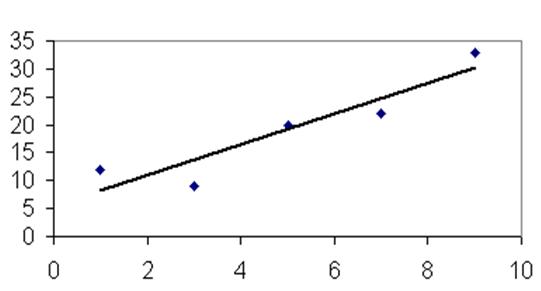
Рисунок 28 – Подогнанная линия регрессии.
Короткие вертикальные отрезки между подогнанной линией и точками представляют собой ошибки или остатки. Остаток — это разность между наблюдаемыми и предсказываемыми значениями. Поскольку а является значением переменной у в месте пересечения вертикальной оси и подогнанной линии регрессии, этот коэффициент иногда называют пересечением или постоянным членом. Поскольку b характеризует наклон подогнанной линии регрессии, этот коэффициент называют наклоном. Коэффициент b выражает отношение вертикального и горизонтального приращений вдоль линии. Например, если переменная у возрастает от 10 до 30, а переменная х при этом увеличивается от 0 до 10, то наклон подогнанной линии регрессии выражается формулой, в числителе которой будет разница (30-10), в знаменателе – (10-0). Отсюда b = 2.
Предположим, что переменная х обозначает крутку текстильных нитей, а переменная у — их прочность. В таком случае пересечение регрессии (т. е. значение переменной у при х = 0) обозначает прочность нитей без крутки. Кроме того, наклон регрессии обозначает приращение прочности нитей при увеличении крутки на определенную величину, которая определяется шагом измерений, например, десять витков.
У нитей с прочностью выше подогнанной линии регрессии наблюдается положительный остаток, а у нитей с прочностью ниже подогнанной линии регрессии — отрицательный остаток.
Если линия направлена вниз так, что при возрастании значений переменной х уменьшаются значения переменной у, то линия регрессии имеет отрицательный наклон. Например, если переменная х обозначает срок эксплуатации компьютера в годах, а переменная у — его цену, то в таком случае наклон обозначает ежегодное снижение цены. В этом примере пересечение регрессии обозначает цену нового компьютера.
При подгонке линии к данным используются такие а и b, для которых сумма квадратов остатков принимает наименьшее значение. Эта процедура называется методом наименьших квадратов. Для определения этих членов служат функции ОТРЕЗОК (у, х) и НАКЛОН (у, х).
Для применения инструмента Регрессия необходимо построить таблицу, указав в ней значения анализируемых показателей. Результирующим показателем должен быть только один, а в качестве объясняющих переменных может быть использовано несколько показателей.
Для активизации инструмента обращаются к меню Сервис→Пакет анализа→Регрессия.
В появившемся окне (рисунок 29) указываются следующие параметры:
- диапазон для У (результативного показателя);
- диапазон для Х (объясняющих показателей);
- флажок в позиции Уровень надежности – 0,95.
- флажок в позиции Метки переменных (только в тех случаях, когда перед выполнением анализа была выделена вся таблица или при задании диапазонов У и Х указывались не только сами значения, но и наименования столбцов).

|
Из за большого объема этот материал размещен на нескольких страницах:
1 2 3 4 5 6 |
