

Партнерка на США и Канаду по недвижимости, выплаты в крипто
- 30% recurring commission
- Выплаты в USDT
- Вывод каждую неделю
- Комиссия до 5 лет за каждого referral
- флажок в позиции остатки и стандартизированные остатки.
- опция в позиции выводить результат на новом листе.
В результате на новом листе появятся результативные таблицы.
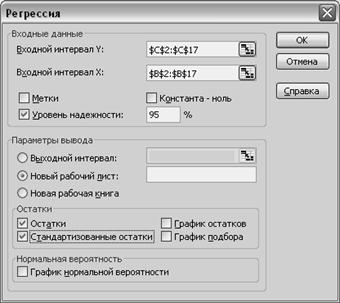
Рисунок 29 – Диалоговое окно команды «Регрессия».
В качестве примера интерпретации результативных таблиц рассмотрим регрессионный анализ зависимости двух переменных. В качестве зависимой переменной будет выступать уровень реализации, в качестве независимой переменной - затраты на рекламу. Таблица на основе которой проведен анализ представлена на рисунке 30.

Рисунок 30 – Таблица – пример.
На рисунке 31 отображены результативные таблицы.
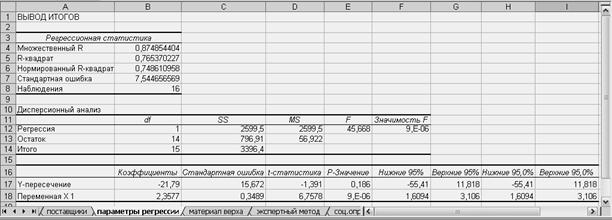
Рисунок 31 – Результат выполнения команды «Регрессия».
На рисунке 32 показана область статистических параметров регрессии.
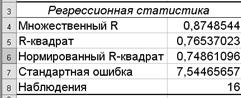
Рисунок 32 - Статистические параметры регрессии.
Величина достоверности аппроксимации R2 измеряет процентную долю изменчивости значений зависимой переменной, которая может объясняться изменениями независимой переменной. При построении однофакторной корреляционной модели (как в данном примере) коэффициент множественной корреляции равен коэффициенту парной корреляции. Величина R2 может принимать значения от 0 до 1. Значение 0,7654 говорит о том, что изменчивость уровня реализации, составляющая 76,54%, может объясняться изменениями затрат на рекламу. Оставшаяся доля (23,46%) изменчивости уровня реализации может объясняться случайной изменчивостью.
Величина в строке Множественный R равна квадратному корню величины R2. Она выражает абсолютную величину корреляции между зависимой переменной и предиктором (более подробно корреляция описывается в п. 1.3.) Величина в строке Нормированный R-квадрат используется для анализа регрессии с несколькими предикторами и корректируется с учетом числа независимых переменных, поскольку добавление дополнительных объясняющих переменных в многофакторную модель увеличивает значение коэффициента детерминации. Величина в строке Стандартная ошибка описывает размер типичного отклонения наблюдаемого значения (х, у) от линии регрессии. Стандартную ошибку можно представить себе как усредненную меру отклонений от линии регрессии. В данном примере типичное отклонение наблюдаемой точки от линии регрессии составляет 7,5447. Величина в строке Наблюдения указывает размер выборки, т. е. в данном случае регрессия основана на 16 значениях (изменениях) расходов на рекламу.
На рисунке 33 показана область с результатами анализа изменчивости, в которой приведены параметры изменчивости уровня реализации. Изменчивость определяется двумя составляющими: изменениями линии регрессии и хаотичными изменениями.

Рисунок 33 – Результаты анализа изменчивости.
В столбце df приводятся данные о количестве степеней свободы, т. е. сколько имеется независимых значений. Общее количество степеней свободы указано в строке Итого и равно 15. Из них одна степень свободы связана с изменениями линии регрессии. Она указана в строке Регрессия. В строке Остаток указано 14 степеней свободы, которые связаны с хаотичными изменениями.
В столбце ss приводятся значения суммы квадратов. Общая сумма квадратов в ячейке на пересечении со строкой Итого содержит сумму квадратов отклонений объема продаж от среднего. Общая сумма квадратов складывается из двух частей: одна определяется изменениями линии регрессии, а другая связана с хаотичными изменениями и указана в ячейке на пересечении со строкой Остаток. Первая часть указана в ячейке на пересечении со строкой Регрессия и является суммой квадратичных отклонений от среднего. Вторая часть указана в ячейке на пересечении со строкой Остаток и является суммой квадратичных отклонений от линии регрессии. Последнее из двух значений должно принимать минимальное значение в уравнении регрессии. В данном примере общая сумма квадратичных отклонений равна 3 396,84, причем одно ее слагаемое 2 599,53 определяется изменениями линии регрессии, а другое (796,91) — ошибкой.
В данном примере доля общей суммы квадратичных отклонений составляет 2599,53/3396,44 = 0,7654 , или 76,54%. Эта величина равна R2, т. е. процентной доле изменчивости, определяемой изменениями линии регрессии.
В столбце MS отображаются результаты деления суммы квадратичных отклонений на количество степеней свободы. Среднеквадратическое значение для остатков равно квадрату стандартной ошибки в ячейке В7 (7,54472 = 56,9218). Таким образом, среднеквадратическое значение можно использовать для определения стандартной ошибки, являющейся мерой точности оценки.
В столбце F отображаются результаты отношения среднеквадратического значения для регрессии и среднеквадратического значения для остатков. Большая величина F-отношения означает большую статистическую значимость регрессии. В данном примере величина F-отношения равна 45,7. В следующем столбце, значимость F, отображается р-значение, которое в данном примере равно 2. Под р-значением понимают вероятность того, что некое значение так же экстремально, как и наблюдаемое заданное значение. Таким образом, в нашем примере регрессия является статистически значимой.
Далее в полученной таблице результатов также приводятся оценочные параметры (рисунок 34).

Рисунок 34 – Оценки статистических параметров и их значимость.
В столбце коэффициенты указаны значения пересечения (—21,79) и наклона (2,36). В столбце стандартная ошибка приводятся величины стандартной ошибки для пересечения (15,672) и наклона (0,349). В двух последних столбцах данной области приводятся 95%-ные доверительные интервалы для пересечения и наклона. В данном примере 95%-ный доверительный интервал для пересечения равен (-55,41; 11,82), а для наклона — (1,61; 3,11).
В целом, на основании статистических параметров регрессии можно установить, существует ли линейная зависимость между исследуемыми величинами. На основании доверительного интервала для наклона можно с вероятностью 95% утверждать, что при увеличении расходов на рекламу на 1 рубль уровень реализации возрастает на величину в диапазоне от 1,61 до 3,11.
Последняя часть результатов выполнения команды Регрессия включает остатки и предсказываемые значения (рисунок 35).
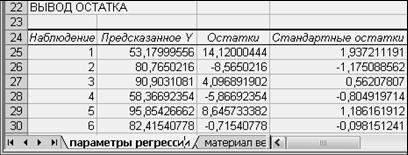
Рисунок 35 – Остатки и предсказываемые значения.
Как известно, остатки — это разность между наблюдаемыми значениями и линией регрессии (предсказываемыми значениями). Остатки играют очень важную роль при проверке модели регрессии на линейность. Следует отметить, что стандартный, встроенный в EXCEL инструментарий позволяет построить только линейную модель.
3.4.3 Проведение корреляционного анализа.
Величина наклона в уравнении регрессии зависит от единицы измерения данных. При использовании другой шкалы наклон изменится. Поэтому иногда бывает удобнее выражать взаимосвязь между одной переменной и другой в безразмерном виде, для чего и предназначена корреляция, выражающая силу взаимосвязи по безразмерной шкале ( -1; 1).
Положительная корреляция означает сильную положительную взаимосвязь, т. е. увеличение одной переменной вызывает увеличение другой переменной. Например, такая корреляция наблюдается между содержанием золота в сплаве и ценой на изделие, изготовленное из этого сплава. Отрицательная корреляция означает сильную отрицательную взаимосвязь, т. е. увеличение одной переменной вызывает уменьшение другой переменной например, увеличение цены товара может сопровождаться уменьшением объема продаж. ( рисунок 36).
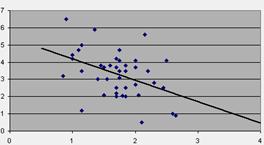
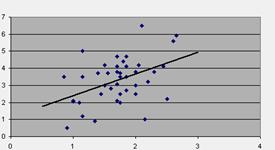
Отрицательная корреляция Положительная корреляция
Рисунок 36 – Примеры корреляции.
Близкая к нулю корреляция означает, что между двумя переменными нет никакой взаимосвязи. Если между переменными существует нелинейная взаимосвязь, она будет характеризоваться нулевой корреляцией.
Чаще всего для измерения корреляции используется коэффициент корреляции Пирсона, который обычно обозначается символом r.
При нулевой корреляции наклон равен нулю, а знак наклона всегда соответствует знаку корреляции. Наклон может выражаться любым действительным числом, но корреляция всегда должна быть в промежутке от - 1 до +1. Корреляция +1 означает, что все точки данных падают точно на одну линию с положительным наклоном. В таком случае все остатки равны
нулю, а подогнанная линия регрессии точно проходит через все точки.
Корреляция означает взаимосвязь между двумя переменными без предположения о том, что изменение одной переменной вызывает изменения другой, поэтому следует крайне осторожно интерпретировать полученные результаты и не путать корреляцию с причинно-следственной связью.
Для вычисления коэффициента корреляции служит функция КОРРЕЛ(х, у).
Для применения этого инструмента необходимо построить таблицу, как это требуется при регрессионном анализе. После установления курсора внутри таблицы следует обратиться к меню Сервис→Анализ данных для определения матрицы коэффициентов корреляции. В появившемся окне отметить опцию Корреляция. В следующем диалоговом окне ввести в указанных строках диапазон для переменной Х и У. Нажатием ОК будут произведены расчеты. При этом на листе появится матрица, элементами которой будут являться коэффициенты корреляции между всеми выбранными показателями.
3.4.4. Методы прогнозирования динамики показателей
Одной из наиболее важных проблем экономического анализа является прогнозирование динамики показателей для будущих периодов. Процесс прогнозирования строится на том, что определяется численное значение рассматриваемого признака на основе аппроксимации его фактического поведения за предыдущие периоды и предпосылки о стабильности условий в его развитии. В зависимости от задач, решаемых исследователем, требуются прогнозы различной степени детализации, что позволяет применять различные методы их построения с использованием средств электронных таблиц. Чем больше значений прошедшего периода используется для построения прогноза, тем точнее определяется основная тенденция развития и более точным будет прогноз, при сохранении существующих тенденций (то есть при отсутствии революционных скачков).
В процессе прогнозирования требуется выделить несколько этапов: построение таблицы исходных данных, экстраполяция их на следующие периоды и оценка точности и достоверности полученного прогноза.
Методы экстраполяции исходной информации зависят от степени детализации прогноза, средств его построения и способов оценки достоверности. Исходя из этого, рассмотрение задач данного класса следует осуществлять от простого к сложному. При этом постепенно детализируется процесс прогнозирования и расширяется сфера используемых математических зависимостей, которые необходимо проанализировать для более точной аппроксимации поведения экономического показателя.
К способам получения прогноза относятся:
1.Использование маркера заполнения.
Данный способ позволяет только получить расчетное значение прогноза на будущий период времени. При использовании данного инструмента нельзя получить информацию о конкретном виде математической модели, нет теоретических значений показателя за прошедший период и, соответственно, невозможно оценить точность и достоверность прогноза. Однако, уже на этом этапе может быть получена некая конкретная числовая величина изучаемого признака на будущие периоды времени, и такого прогноза бывает достаточно для констатации того или иного факта.
Данный способ реализуется следующим образом:
а) выделить в таблице все имеющиеся значения экономического показателя за прошедшие периоды времени;
б) установить курсор в нижний правый угол, превратив его в маркер заполнения и при нажатой правой клавише мыши протащить маркер по нужному диапазону клеток, в которых предполагается вычислить прогноз (действие аналогично перемещению содержимого ячейки);
г) из предложенного меню выбрать один из математических методов прогнозирования (рисунок 37):
–экспоненциальная модель
–линейное прогнозирование.
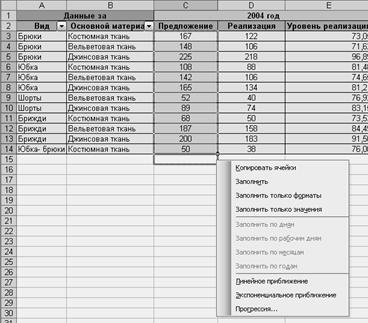
Рисунок 37 – Команды контекстного меню.
2. Использование специальных функций.
Использование встроенных статистических функций ТЕНДЕНЦИЯ (для линейного сглаживания) и РОСТ (для экспоненциального) позволяет расширить процесс прогнозирования, получая расчетные значения признака, как за прошлые, так и будущие периоды времени. Наличие этих значений позволяет при некоторых дополнительных усилиях дать оценку точности прогноза, но явный вид функции ещё не просматривается.
Формат функции ТЕНДЕНЦИЯ имеет следующий вид:
ТЕНДЕНЦИЯ (интервал значений показателя У; интервал значений показателя Х, новые значения Х, константа).
Для выполнения расчетов требуется:
1. установить курсор в клетку таблицы, где должно быть получено первое прогнозируемое значение;
2. обратиться к функции ТЕНДЕНЦИЯ и задать значение показателя У (зависимой переменной) и показателя Х (новые значения Х можно опустить, в таком случае будет предполагаться, что они совпадают с известными значениями Х; константу также можно не задавать).
3. скопировать формулу на весь интервал.
Получение прогноза возможно также и другим способом: в функции ТЕНДЕНЦИЯ можно указать дополнительную переменную в виде адреса клетки, где требуется задать нужный период для прогноза (новое значение Х). В этом случае в клетке, где содержалась формула, использующая данную функцию от 3-х переменных, высветится величина прогноза.
Функция РОСТ в отличие от функции тенденция, которая основывается на линейной зависимости, использует экспоненциальную зависимость, т. е. формирует нелинейную функцию. Порядок работы с ней аналогичен.
3. Использование диаграммы.
При организации процесса прогнозирования первоначально предлагается построить по фактическому временному ряду диаграмму-график. Затем, обратившись к значениям функции на диаграмме, построить тренд с выводом коэффициента аппроксимации и уравнение, на основании которого проводятся расчеты теоретических значений признака. Т. о. может быть получена математическая зависимость в явном виде.
Применение этого способа позволяет расширить круг используемых математических зависимостей за счет полиномиальных, степенных и логарифмических функций. Наличие большого количества нелинейных функций дает возможность выбрать вид наиболее удачной аппроксимирующей функции для экстраполяции изучаемого признака. Для этого лучше использовать диаграмму типа «График» или «Точечная», щёлкнуть правой клавишей мыши на линии графика или маркерах, в появившемся меню выбрать команду Добавить линию тренда и затем в открывшемся окне на вкладке Тип установить тип линии (линейная, степенная, полиномиальная, экспоненциальная, логарифмическая зависимости), на вкладке параметры установить флажки в позициях выводить на экран линию тренда и выводить на экран R^2 (рисунок 33). Коэффициент R2 показывает уровень надёжности. Чем ближе его значение к единице, тем более верно описываются функции тенденции развития рассматриваемого показателя (ниже 0,5 – моделью пользоваться нельзя, выше 0,5 – можно, выше 0,7 – модель очень хорошая). Появившуюся на диаграмме функцию ввести в таблицу как формулу и путем копирования с использованием относительной адресации (можно при использовании маркера заполнения) получить теоретические значения данного показателя. Чтобы получить прогноз в функцию вместо переменной x поставить нужное значение и подсчитать результирующий показатель y. Или на этапе выбора типа линии тренда на вкладке Параметры указать количество единиц прогноза вперед и/или назад (рисунок 38). В этом случае прогноз будет показан на графике.
4. Применение регрессионного анализа.
Этот способ также может рассматриваться как средство для получения прогнозов, поскольку итоговые таблицы позволяют сделать выводы о конкретном виде математической зависимости, а также дать оценку значимости полученной функции и её коэффициентов. Соотношения между количественными показателями множественного коэффициента корреляции, квадрата этого коэффициента и его нормированного значения дают возможность сделать вывод о наличии линейной или нелинейной связи.
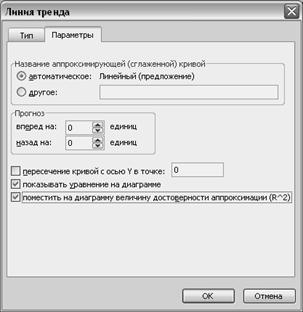
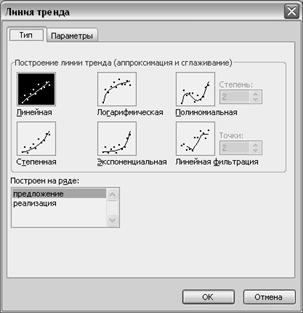
Рисунок 38 – Вкладки диалогового окна «Линия тренда».
Таким образом, данный инструмент позволяет построить не только аналитическую модель, реализующую зависимость какого либо показателя от других, но и динамическую модель, использующую фактор времени, предоставляя пользователю наиболее подробную и обширную информацию об аппроксимирующей функции, чем способы, описанные выше.
Однако, как было отмечено ранее, он может быть применим только для линейной зависимости. Для анализа любой нелинейной зависимости потребуются дополнительные расчеты.
4. Примеры использования табличного процессора Ехсеl при обработке данных по анализу ассортимента и оценке качества товаров.
Рассмотрим один из способов представления данных на рабочем листе Ехсе1 при анализе ассортимента товаров. В данном примере (рисунок 39) организован список, оформление которого настроено с помощью вкладки Границы и заливка диалогового окна команды Формат ячейки. В список внесены все данные, относящиеся к одному признаку анализа. В столбцах «Уровень релизации» заложены формулы для расчета значения. Для столбцов «Вид изделия» и «Поставщик» установлен автофильтр, позволяющий оставлять на экране данные по конкретному виду изделия или конкретному поставщику. Для наглядного представления анализируемых данных (сравнения предложения и реализации, уровня реализации за исследуемый период и др.) могут быть использованы гистограммы. При указании диапазона исходных данных при построении диаграммы для сравнения предложения и реализации нужно выделить столбцы списка: «Вид изделия», «Поставщик», «Предложение», «Реализация», относящиеся к первому году анализируемого периода. Аналогично для второго года, только после выделения первых двух столбцов, необходимо удерживать нажатой клавишу Ctrl и выделять столбцы «Предложение» и «Реализация», относящиеся к этому году анализируемого периода. Или выделить весь диапазон, после чего из списка Ряд одноименной вкладки диалогового окна Исходные данные (второй этап построения диаграммы) удалить лишние ряды. Следует отметить, что восприятие этих диаграмм, когда они отражают все имеющиеся данные по видам изделий и поставщикам, затруднено. Тем не менее, при применении фильтра для отражения конкретного вида изделия или поставщика диаграммы приобретают наглядность (рисунок 40). Такая форма организации работы в программе позволяет сохранять установленную форму таблиц и диаграмм при обновлении данных и не требует построения большого числа графиков, требующегося для отражения каждого из анализируемых объектов, внесенных в список.
При оценке качества изделий наиболее часто используемыми методами являются органолептический, экспертный и социологический. Приведем пример расположения и способ обработки данных на рабочих листах при анализе качества товаров каждым из этих методов.
В качестве первого варианта рассмотрим органолептический метод оценки качества. Для товароведа – эксперта после проведения приемки товара путем выборочного контроля важно быстро принять решение о его дальнейших действиях: принимать партию или требуется сплошной контроль качества изделий. С этой целью может быть создана таблица, в которой приведены сведения об объеме партии, соответствующем ему объему выборки и браковочном числе (рисунок 41). При вводе количества обнаруженных дефектных единиц, благодаря введенной формуле с оператором ЕСЛИ, в таблице появляется соответствующее решение.
Идентичные решения можно получить, если ввести формулу с оператором ЕСЛИ в один из столбцов таблицы, содержащей наименование подлежащих проведению экспертизы качества товаров, наименование и количество обнаруженных в них дефектов, допустимых и недопустимых для первого сорта (рисунок 42).
Далее рассмотрим вариант обработки данных при экспертном методе оценки качества. Предполагается первоначальное выставление экспертами рангов оцениваемым показателям для данного вида изделий (с целью определения коэффициента весомости показателей), а затем выставление балльной оценки этим показателям для двух выбранных моделей, что позволяет получить комплексный показатель качества для каждой модели.
В верхней части рабочего листа следует располагать матрицы рангов и бальной оценки исследуемых показателей (рисунок 43). В строке «Итого» по каждому показателю производится суммирование рангов.
Далее следует привести пояснения к обозначениям показателей, определяемых в ходе экспертной оценки, а также организовать предварительные вычисления, общие для моделей и относящиеся к каждой из моделей вычисления (рисунок 44).
В нижней части производится расчет итоговых показателей по каждой из моделей, при этом вычисление коэффициента конкордации связано с ячейками, в которые заложена формула с оператором ЕСЛИ, позволяющая выводить на экран решение о согласованности или несогласованности мнений экспертов при данном ранжировании показателей. Значения комплексного показателя отображаются на диаграмме, позволяя наглядно воспринимать различия в оценках экспертов (рисунок 45 и 46).
В результате проведения социологического опроса могут быть получены данные, обработка которых не требует особого подхода (например, вычисление доли респондентов к общему числу опрошенных или числу опрошенных в конкретной возрастной группе). В качестве образца для такого списка можно рекомендовать список данных по ассортименту товаров, охарактеризованный в начале этой главы. Однако опрос может позволить выявить количество положительных или отрицательных ответов, учесть возрастную категорию респондентов и их социальный статус. Для этого составляется анкета с вопросами о предпочтениях потребителей или их мнениях о качестве оцениваемых товаров, включающая данные о респонденте: возрасте, поле и социальном положении. Составляется список, в котором отражается пол респондента (ж – женщина, м – мужчина), возрастная группа, к которой он относится, номера вопросов и ответы на них (рисунок 47, 48).
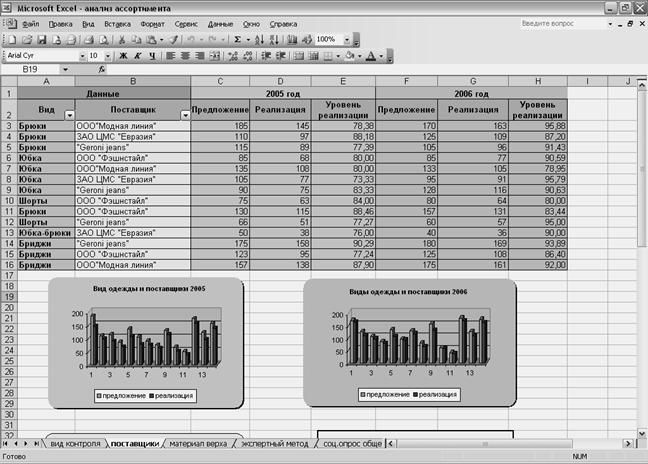
Рисунок 39 - Вид таблицы с данными и диаграмм для обработки данных по анализу ассортимента
(по поставщикам)

Рисунок 40 - Вид таблицы с данными и диаграмм после применения фильтра по виду изделия – брюкам.
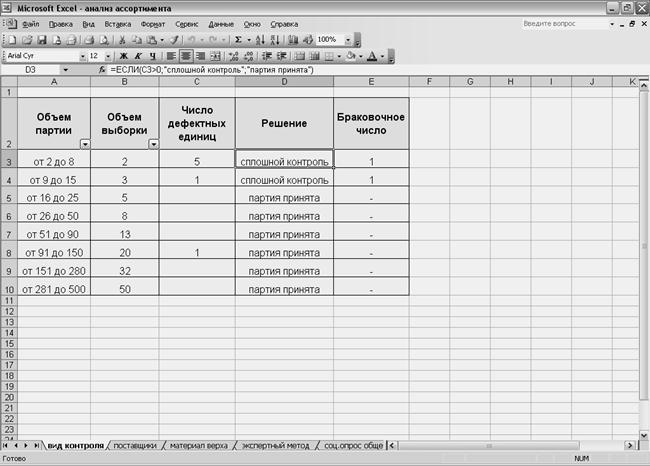
Рисунок 41. Таблица для принятия решения о приемке партии.
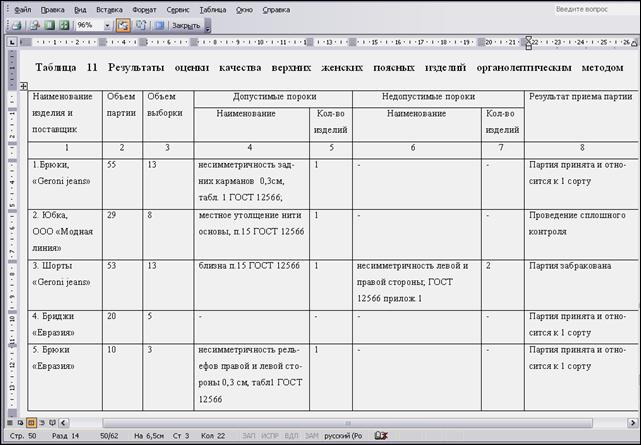
Рисунок 42 – Общая таблица результатов проведения оценки качества с выводом результатов о приемке партии.
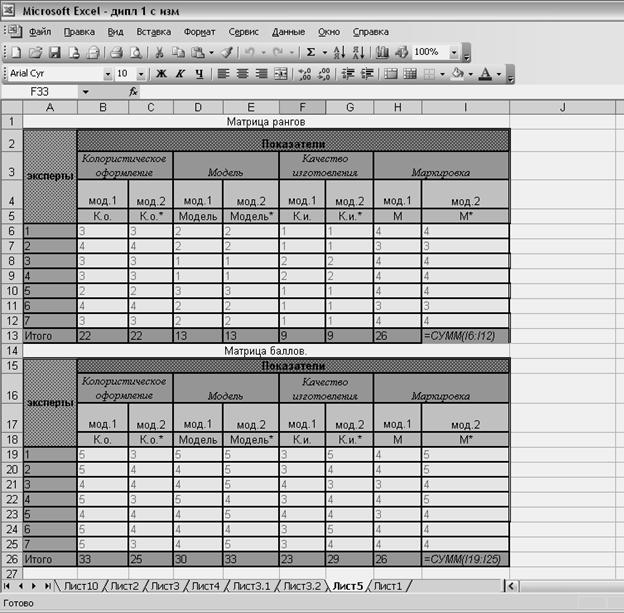
Рисунок 43 - Расположение матриц рангов и баллов.
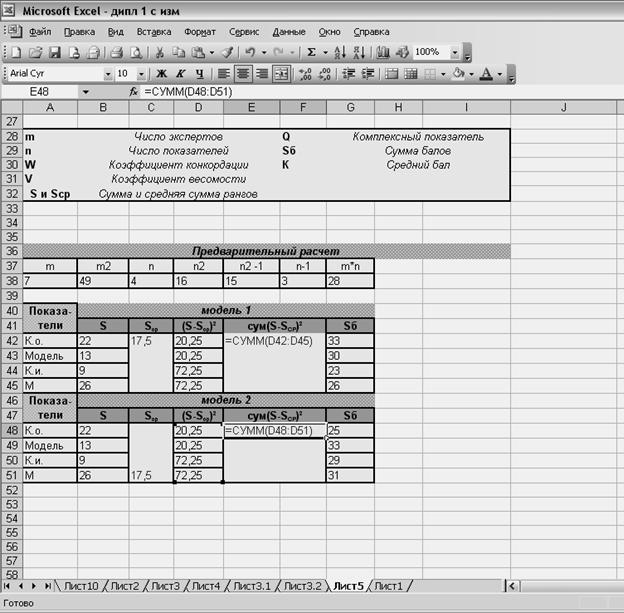
Рисунок 44 - Организация предварительных вычислений.
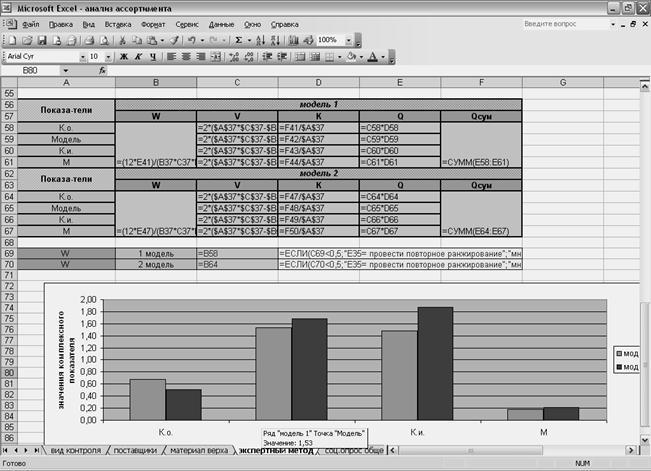
Рисунок 45 - Организация расчета итоговых показателей по каждой из моделей и диаграмма
(вид с раскрытием содержания ячеек).
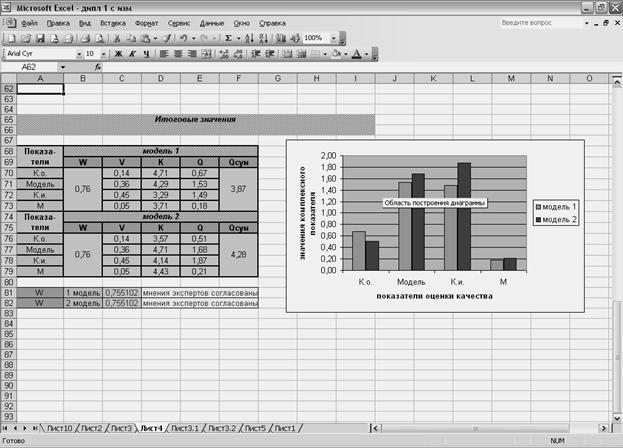
Рисунок 46 - Организация расчета итоговых показателей по каждой из моделей и диаграмма (вид для пользователя).
В ячейках с номером вопроса созданы примечания, раскрывающие его суть. Положительные ответы на вопросы анкеты в списке обозначаются знаком «+», отрицательные - знаком «-». Для подсчета количества положительных ответов может быть использована функция СЧЁТЕСЛИ. Также может быть построена диаграмма, отражающая количество положительных ответов на вопросы в пределах каждой возрастной группы.
Аналогично составляется список, в котором отражается социальное положение респондентов (р – рабочий, с – служащий, у – учащийся, д – домохозяйка, п – пенсионер). Результаты могут быть сведены в отдельную таблицу, в которой отображаются социальное положение респондентов, количество опрошенных, соответствующее ему, максимальное и среднее количество положительных ответов ( помощью функций МАКС и СРЗНАЧ).
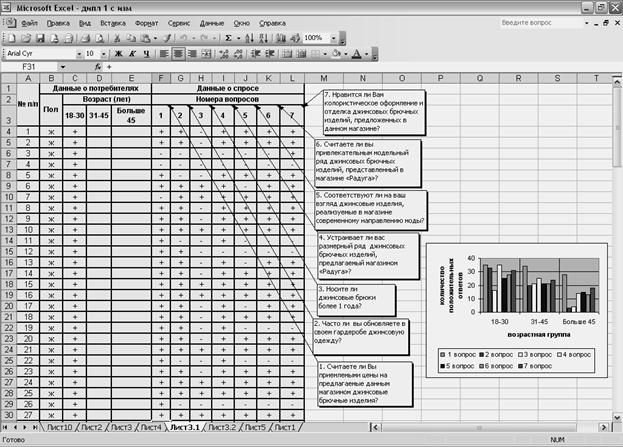
Рисунок 47 - Список, отражающий пол и возрастную группу респондента.
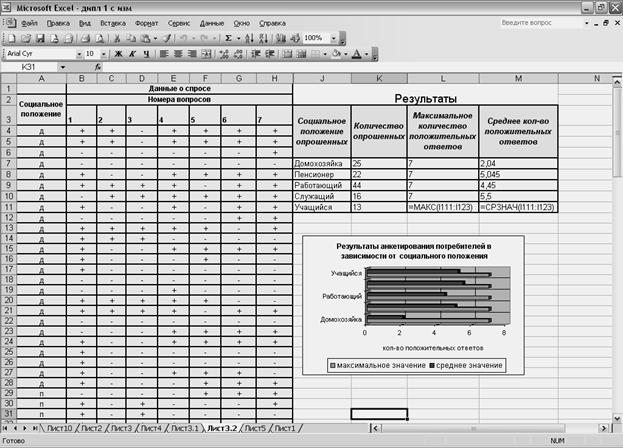
Рисунок 48 - Список, отражающий социальное положение респондента.
Литература
1. Абдулазар, Лоран. Лучшие методики применения Microsoft Office Excel в бизнесе/ Лоран Абдулазар. М.: Диалектика, 2005, - 464 с. - ISBN -7, -X.
2. Александров, в Microsoft Office Excel. Краткое руководство/ . М.: Диалектика, 2004, - 160 с. - ISBN -9.
3. Бернс, Буш, Основы маркетинговых исследований с использованием Microsoft Office Excel/ Бернс, Буш. М.: Вильямс, 2005, - 704 с. - ISBN -5, -6.
4. Захарченко, -статистика и прогнозирование в Microsoft Office Excel. Самоучитель/ . М.: Диалектика, 2004, - 208 с. - ISBN -3.
5. Карлберг, Конрад. Бизнес-анализ с помощью Microsoft Office Excel/ Конрад Карлберг., - 464 с. - ISBN -6, -5.
6. Курбатова, Е.А. Microsoft Office Excel 2003. Самоучитель/ . М.: Диалектика, 2006, - 352 с. - ISBN -9.
7. Мак-Федрис, Пол. Формулы и функции в Microsoft Office Excel/ Пол Мак-Федрис. М.: Вильямс, 2003, - 576 с. - ISBN -1, -3.
8. Минько, А. А Статистический анализ в Microsoft Office Excel/ А. А Минько. М.: Диалектика, 2004, - 448 с. - ISBN -X
9. Николаева, экспертиза: учебник для вузов/ . - М.: Деловая литература, 1998. – 281 с.
10. Перспективы использования компьютерных технологий в текстильной и лёгкой промышленности: материалы международной научно-технической конференции 27-29 мая 2003 г. – Иваново: ИГТА, 2003 – 364 с.
11. Сергеев Microsoft Office Excel/ . М.: Диалектика, 2007, - 288 с. - ISBN 1243-5.
12. Сингаевская, в Microsoft Office Excel. Решение практических задач/ . М.: Диалектика, 2005, - 880 с. - ISBN -6.
13. Уокенбах, Джон. Подробное руководство по созданию формул в Microsoft Office Excel/ Джон Уокенбах. М.: Диалектика, 2003, - 640 с. - ISBN -9, -4.
УЧЕБНОЕ ПОСОБИЕ
КОМПЬЮТЕРНЫЕ ТЕХНОЛОГИИ ОБРАБОТКИ ДАННЫХ В
ТОВАРОВЕДНО-ЭКСПЕРТНОЙ ОБЛАСТИ ДЕЯТЕЛЬНОСТИ
Литературный редактор
Научный редактор
Технический редактор
Издательство ОрелГИЭТ
302028 2
Подписано в печать Формат 60х84/16
Печать офсетная Усл. п.л. 7,5
Тираж_______Заказ____________
Отпечатано с готового оригинал-макета
на полиграфической базе ОрелГИЭТ

|
Из за большого объема этот материал размещен на нескольких страницах:
1 2 3 4 5 6 |
