

Партнерка на США и Канаду по недвижимости, выплаты в крипто
- 30% recurring commission
- Выплаты в USDT
- Вывод каждую неделю
- Комиссия до 5 лет за каждого referral
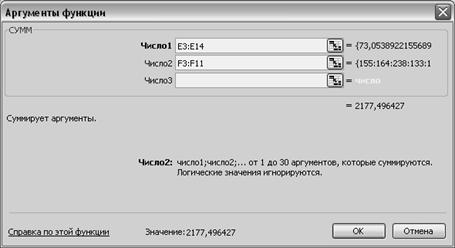
Рисунок 4 – Диалоговое окно команды «Функция».
При проведении вычислений важно учитывать как будет происходить копирование формул и функций, поскольку при копировании адреса ячеек заменяются в зависимости от типа используемой ссылки, в результате чего выражение формулы может превратиться в некорректное. В Excel можно указать положение ячейки с помощью абсолютной, смешанной или относительной ссылок. Относительные ссылки (A1 или B1) используются в качестве имени ячейки по умолчанию и изменяются при копировании формул в другое место на шаг копирования от положения исходной ячейки. Чтобы избежать ссылок при копировании формул используют абсолютную адресацию (абсолютные ссылки). Абсолютные ссылки обозначаются “$” перед одной из составляющих адреса ячейки, например, $В$5, и используются для тех ячеек, которые должны оставаться неизменными. Иногда бывает нужно, чтобы при копировании менялась только строка или только столбец. В этом случае используют смешанную ссылку, которая содержит как абсолютные, так и относительные ссылки (например, $A6 или B$6). Установить “$” можно после окончания ввода формулы в ячейку, при этом в строке формул можно поочередно установить курсор перед каждой координатой ячейки и ввести этот знак с клавиатуры, а можно использовать клавишу F4, нажатие на которую приводит к смене типа ссылки (курсор при этом должен находиться непосредственно перед адресом абсолютируемой ячейки).
В формулах можно использовать ссылки на другие листы рабочей книги, например, чтобы сослаться на ячейку А1 листа 4 нужно включить формулу ссылки: ЛИСТ 4! А1. Если в имени листа содержатся пробелы, то ссылка на лист заключается в кавычки. Для ссылки на листы другой книги – указывается следующее: [имя_книги.xls] имя_листа!$А$1
Если при вводе формулы в ней обнаружена ошибка и Excel может предложить способ ее исправления, на экран выводится окно, в котором описано, как это сделать. Пользователь должен принять или отвергнуть предложение программы. Подобным образом можно исправлять ошибки, возникшие, например, из-за ввода лишней скобки или символа операции. Кроме того, в верхнем левом углу ячейки, где могут содержаться ошибки, появляется зеленый треугольник. Если данную ячейку выделить, то рядом с ней отобразится кнопка источник ошибки. Когда на нее помещается указатель мыши, рядом с кнопкой появляется описание предполагаемой ошибки, а также стрелка, которая служит для открытия меню действий кнопки. После щелчка на этой стрелке открывается список команд, предназначенных для проверки и исправления ошибок. Набор команд, предлагаемых в списке, зависит от типа ошибки. Следует отметить, что ячейки таблицы, указанные в формуле, при редактировании формулы выделяются одинаковым цветом как в выражении формулы, так и в самой таблице, что облегчает поиск соответствующей ячейки в таблице.
Значение ошибки зависит от типа ошибки, допущенной в формуле. Первым символом значения ошибки является диез (#), за ним следует текст. Этот текст может завершаться восклицательным знаком или знаком вопроса. Ниже приведено описание значений ошибок:
1. ###### -это значение ошибки выводится в тех случаях, когда ширина столбца недостаточна для размещения результатов вычисления формулы и когда полученные значения даты или времени являются отрицательными числами. Для устранения ошибки необходимо увеличить ширину ячейки или установить числовой формат, позволяющий поместить значение в ячейку начальной ширины. Если полученные в результате вычисления формулы значения даты и времени являются отрицательными, следует проверить правильность формулы и либо исправить ее, либо назначить для представления итогового значения другой формат.
2. «ССЫЛКА! - такое значение ошибки свидетельствует о том, что формула содержит ссылку на несуществующие (например, удаленные) ячейки. Подобные ошибки часто возникают после создания внешних ссылок или ссылок на другой лист рабочей книги, а также после копирования формул, когда при попытке изменить относительную ссылку программа создает ссылку на несуществующую ячейку. Следует проверить, правильно ли указан путь к документу и введено его имя, не был ли переименован или удален лист, на который имеется внешняя ссылка.
3. #ДЕЛ/О! - это значение ошибки появляется при делении на 0 (например, когда после создания ссылки удаляется содержимое ячейки, адрес которой указан в знаменателе). Необходимо внести исправления, заменив нулевое значение, или ввести значение в ячейку, если в ней не хранится никакое значение.
4. #ЧИСЛО! -такое значение ошибки появляется в случае нарушения правил, принятых в математике, или при некорректном определении аргументов функции (например, если в качестве аргумента функции, вычисляющей квадратный корень, указано отрицательное значение). Причиной появления ошибки может послужить то обстоятельство, что результат вычислений выходит за допустимый для Excel диапазон значений или функция не может рассчитать результат. Следует уточнить с помощью справочной подсистемы, каким требованиям должны отвечать аргументы функции, и проверить, соответствуют ли значения в зависимых ячейках этим требованиям.
5. #ИМЯ? - данное значение ошибки указывает на то, что при вводе имени ячейки (используется вместо адреса) допущена ошибка, и программа не может найти нужное имя ни среди имен функций, ни среди имен диапазонов. Сообщение об ошибке появляется и в том случае, если текстовое значение в формуле не заключено в кавычки или в ссылке на диапазон отсутствует символ двоеточия. Необходимо проверить правильность написания имени функции или ввести функцию заново с помощью панели формул.
6. #ПУСТО! - это значение ошибки программа выдает при неверном указании пересечения диапазонов, то есть если эти диапазоны не имеют общих ячеек. В этом случае нужно проверить правильность указания диапазонов ячеек.
7. #Н/Д - такое значение ошибки появляется, когда не заданы один или несколько аргументов функции и когда происходит обращение к недоступной пользовательской функции. Пользователь может специально ввести во влияющую ячейку значение #Н/Д, которое отобразится в итоговой ячейке. Оно свидетельствует о том, что в таблицу еще будут вводиться данные. Необходимо проверить содержимое ячеек, адреса которых используются как аргументы, а также пользовательские функции и макросы.
8. #ЗНАЧ! – выводится в случае ввода аргумента или операнда недопустимого типа, следует проверить, являются ли операнды и аргументы используемого типа допустимыми.
При создании формул возможны также ошибки, заключающиеся в возникновении циклической ссылки, т. е. такой последовательности ссылок, при которой формула в ячейке через другие ссылки или напрямую ссылается сама на себя. При наличии циклической ссылки программа не может выполнить расчеты и отображает окно с предупреждением.
Для работы с циклическими ссылками в Excel предусмотрена специальная панель Циклические ссылки. Для того чтобы ее отобразить, нужно выбрать команду Сервис → Настройка и на вкладке Панели инструментов установить флажок, расположенный слева от названия данной панели. Исправление циклических ссылок производится следующим образом: на панели инструментов Циклические ссылки отметить в списке Найти циклическую ссылку первую ячейку, затем проверить формулу, которая находится в этой ячейке, и если не она послужила причиной возникновения ошибки, выбрать в списке следующую ячейку. Проверка и правка формул должны продолжаться до тех пор, пока в строке состояния отображается слово Цикл.
Для поиска ошибок Excel предоставляет вспомогательную функцию, с помощью которой можно графически представить связи между влияющими и зависимыми ячейками. Влияющими называют ячейки, данные которых оказывают влияние на значение текущей ячейки. Зависимой является ячейка с формулой, результат вычисления которой зависит от данных, находящихся в других ячейках.
Команды для отслеживания таких зависимостей вызываются из подменю Зависимости формул меню Сервис, а также с помощью кнопок панели инструментов Зависимости. Для того чтобы открыть данную панель, следует воспользоваться командой Сервис → Зависимости формул → Панель зависимостей (рисунок 5). Функция отслеживания зависимостей позволяет графически обозначить связи между влияющими и зависимыми ячейками, расположенными как на одном, так и на разных листах. Если ячейка, зависимая от активной ячейки, находится на другом листе или в другой книге, она обозначается маленьким изображением таблицы. В результате двойного щелчка на линии связи открывается диалоговое окно Переход, в котором содержится ссылка на зависимую ячейку. Если необходимо отредактировать содержимое зависимой ячейки, следует выделить в данном диалоговом окне соответствующую ей ссылку и щелкнуть на кнопке ОК, вследствие чего произойдет переход в зависимую ячейку.
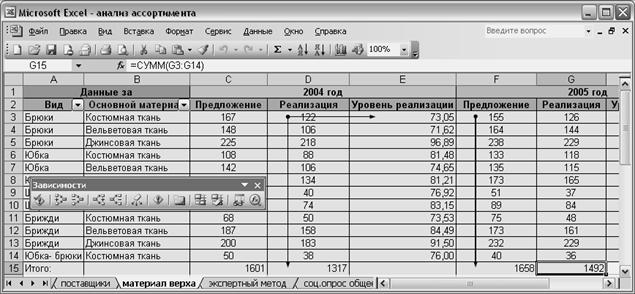
Рисунок 5 – Отображение влияющих ячеек с помощью панели «Зависимости».
Для отображения формулы, содержащейся в ячейке, нужно использовать команду меню Сервис - Параметры, где на вкладке Вид диалогового окна установить флажок Формулы. Чтобы пересчет формул осуществлялся автоматически после изменения данных на вкладке Вычисления отметить опцию Автоматически. Иначе должна быть отмечена опция Вручную, а пересчет будет осуществляться для конкретного листа при нажатии кнопки F9. Данная возможность может быть использована, когда автоматическое вычисление замедляет работу компьютера.
3.1.6 Установка параметров печати документа
Для установки параметров страницы выбирается соответствующая команда в меню Файл. В появляющемся диалоговом окне содержатся четыре вкладки: Страница, Поля, Колонтитулы и Лист. На каждой вкладке доступны три кнопки: Печать, Просмотр(для возможности просмотра документа в том виде, как он будет выведен на печать) и Свойства.
На вкладке Страница задается ориентация листа (книжная или альбомная), масштаб относительно оригинала (т. е. не только в натуральную величину, но и в уменьшенном или в увеличенном виде), формат бумаги и разрешение в точках на дюйм. Здесь же выбором переключателя Разместить не более чем на можно указать, как и на каком количестве страниц должен быть расположен документ. Содержимое поля Номер первой страницы в значении «Авто» позволяет Excel автоматически выполнять нумерацию страниц, которые выводятся на печать. Однако страницы будут пронумерованы только в том случае, когда их номера включены в колонтитулы. Набрав в этом поле число, можно определить номер страницы, с которого будет начинаться нумерация.
Вкладка Поля позволяет задать размеры полей страницы и выровнять печатаемый документ по центру. Следует отметить, что поля страницы можно задавать сразу для нескольких листов рабочей книги Excel, если они были предварительно выделены. Для того чтобы выровнять документ по центру страницы, нужно установить флажки горизонтально и вертикально в области Центрировать на странице.
Вкладка Лист предназначена для определения сквозных строк и столбцов, используемых в качестве заголовков (для этого нужно щелкнуть на значке в правой части поля или на самом поле Сквозные строки/столбцы, затем выбрать нужные строки/столбцы в таблице), указания порядка вывода страниц на печать (вниз, затем вправо или вправо, затем вниз). Здесь также можно задать печать сетки, черно-белую или черновую печать, ввести комментарии. Если на этой вкладке установить флажок Заголовки строк и столбцов, то на печать будут выведены номера строк и названия столбцов. Кроме того, на этой вкладке может быть задана область печати.
На вкладке Колонтитулы можно выбрать стандартный колонтитул или создать новый. Для создания нового колонтитула предоставляется большой набор шрифтов и изображений.
Колонтитулы применяют с целью снабдить каждый лист информацией общего и специального назначения (название всего документа или его рубрик, имя автора, дата создания и т. д.). Колонтитулы позволяют пользователю легко ориентироваться в напечатанном документе. По умолчанию при выводе на печать в Excel колонтитулы отсутствуют, однако в случае необходимости их можно добавить на страницу.
Параметры колонтитулов задаются на вкладке Колонтитулы, которая содержит поля списков Верхний колонтитул и Нижний колонтитул, в которых можно выбрать один из встроенных колонтитулов (или выбрать команду Вид → Колонтитулы)
Чтобы создать новый колонтитул, щелкните на кнопке Создать верхний/ нижний колонтитул в результате чего откроется окно, предназначенное для создания колонтитула, в котором имеются поля Слева, В центре и Справа. Содержимое колонтитула, введенное в левое поле, выравнивается по левому краю, в среднее – по центру, а в правое - по правому краю.
Текст колонтитула вводится и редактируется как в обычном текстовом редакторе; графические изображения и коды полей добавляются с помощью кнопок, расположенных в центре диалогового окна (номер страницы, всего страниц, дата, время, путь и имя файла и др.).
Коды полей представляют собой специальные символы, которые при печати документа заменяются определенными значениями. Например, код &[Файл] заменяется именем файла, код &[Дата] — текущей датой.
При необходимости отформатировать текст колонтитула, содержащего коды, нужно выделить нужный фрагмент текста, щелкнуть на кнопке Шрифт и установить требуемые параметры в одноименном диалоговом окне. Завершив форматирование колонтитула, щелкнуть на кнопке ОК, после чего на вкладке в области колонтитула появится его содержимое.
Если в колонтитул нужно вставить рисунок, нужно щелкнуть на кнопке Вставить рисунок и выбрать подходящий в открывшемся диалоговом окне. Дважды щелкнув на рисунке, он появится в текущем разделе колонтитула. Следует отметить, что в одно поле колонтитула можно поместить только один рисунок. Кнопка Формат рисунка позволяет производить форматирование вставленного рисунка.
Отдельно следует остановиться на возможности указания параметров печати через другие команды. Так, для того чтобы вывести на печать диапазон ячеек, нужно предварительно выделить его мышью, а затем вызвать команду Файл→ Область печати → Задать. Или чтобы задать область печати — щелкнуть на кнопке в правой части поля Выводить на печать диапазон вкладки Лист, а затем выделить мышью требуемый диапазон на рабочем листе. Отмеченный диапазон печати можно будет просмотреть, щелкнув на кнопке Просмотр.
Диапазон печати можно быстро выбрать и непосредственно перед печатью. Такой способ выбора имеет самый высокий приоритет, поэтому при его использовании все предыдущие установки будут отменены. Чтобы произвести данную операцию, нужно отметить требуемый диапазон, затем вызовать с помощью меню Файл диалоговое окно Печать и установить флажок Выделенный диапазон.
Нужно отметить, что по умолчанию в Excel выводимый на печать текст разбивается таким образом, чтобы полностью заполнить страницу. Компоновку печатаемых страниц, выполненную указанным способом, часто требуется изменить. Обычно это вызвано тем, что автоматическая разбивка страниц с точки зрения представления информации может быть сделана некорректно (например, имена полей будут оторваны от значений). Необходимо, чтобы распечатываемый документ был компактным и читабельным, а для этого он должен удовлетворять трем достаточно противоречивым условиям. Во-первых, логически связанные данные следует располагать рядом, а не на разных страницах. Во-вторых, при размещении информации на одной странице документ должен оставаться удобным для чтения и наглядным. В-третьих, нужно, чтобы все страницы документа по возможности были одинаково заполнены.
Для достижения такой цели можно устанавливать линии разрыва вручную: сначала выделить строку или столбец, сверху от которой или слева от которого требуется поместить линию разрыва, затем щелкнуть правой кнопкой мыши и в открывшемся контекстном меню выбрать пункт Добавить разрыв страницы. Переместив разрывы страниц за пределы области печати, можно изменить диапазон печати. При необходимости разместить на текущей странице дополнительные строки или столбцы следует перетащить горизонтальный или вертикальный разрыв страницы, в результате чего данные будут автоматически сжаты и поместятся на одной странице. Затем можно еще раз выполнить предварительный просмотр и проверить, не стал ли размер шрифта слишком маленьким. Чтобы указать, в каком месте должна заканчиваться одна страница и начинаться другая, следует установить дополнительный — принудительный разрыв страницы.
Чтобы получить представление о заполненности листа Ехсе1 и его разбиении на страницы (в т. ч. автоматическом) нужно установить режим разметки страниц (Вид→Разметка страницы или щелчок на кнопке Разметка страницы в окне Предварительный просмотр) В этом режиме выводимые на печать данные отображаются на белом фоне, а внутри каждого печатаемого диапазона, выделенного пунктиром (таким образом обозначаются разрывы страниц), указывается номер страницы, что позволяет контролировать не только размещение данных на печатаемых страницах, но и порядок вывода страниц на принтер.
Если же для указания количества страниц на котором должен быть выведен распечатываемый документ используется переключатель Разместить не более чем на вкладки Страница диалогового окна команды Параметры страницы, то Excel подбирает масштаб документа автоматически. Для обеспечения компактности и наглядности документа Excel предоставляет такие возможности, как размещение выделенного диапазона или всего листа на одной странице либо размещение листа на заданном количестве страниц с его разбивкой по горизонтали и вертикали. Следует отметить, что программа автоматически разбивает таблицу на несколько прямоугольных диапазонов ячеек для вывода на печать на отдельных листах бумаги таким образом, чтобы каждый диапазон полностью помещался на листе. По умолчанию Excel выводит на печать прямоугольный диапазон от начальной ячейки (А1) до последней ячейки рабочего листа, содержащей текст или числовое значение. Несмежные диапазоны выводятся на отдельных страницах.
3.1.7 Экспорт данных из электронной таблицы в текстовый процессор Word.
Любой объект, созданный в электронной таблице (таблица или диаграмма) могут быть экспортированы в текстовый процессор. Для этого существуют две возможности: внедрение объекта и связывание. Первая предусматривает копирование объекта в буфер обмена, переход в текстовый процессор, установление курсора в место, на котором будет находиться внедряемый объект, и извлечение объекта из буфера посредством команды Вставить. Связывание объекта можно обеспечить, если в текстовом процессоре вместо команды Вставить использовать команду Специальная вставка, в диалоговом окне которой из предлагаемого списка выбирается нужный объект (таблица или диаграмма) и отмечается опция Связать. В этом случае изменения, вносимые в текстовом процессоре в объект, будут отражаться и объекте, находящемся в исходном файле Ехсе1. Для того, чтобы эта возможность была доступна, необходимо обеспечить присутствие на носителе данных обоих файлов – исходного и в котором находится связанный объект.
3.2 Работа с диаграммами.
Диаграммы позволяют более наглядно выявить различные соотношения между данными (рисунок 6).
При построении диаграммы значения каждой строки по умолчанию образуют ряд данных, а значения столбца – категорию. Значения каждой ячейки на диаграмме отображаются в виде маркера. В качестве имен категорий или рядов программа часто использует заголовки столбцов или строк данных. В легенде приводится описание рядов данных, что облегчает их идентификацию. Каждый ряд на диаграмме имеет определенный цвет или узор.
Всего имеется 14 стандартных типов диаграмм, в каждом из которых выделяют виды, а также нестандартные типы, содержащие дополнительные диаграммы с различными упрощениями.
Из стандартных типов в товароведно-экспертной области деятельности целесообразно использовать:
- гистограммы и линейчатые диаграммы (позволяют представить данные в виде столбцов);
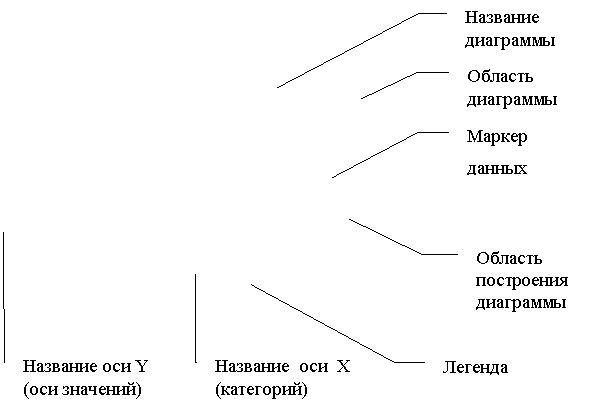
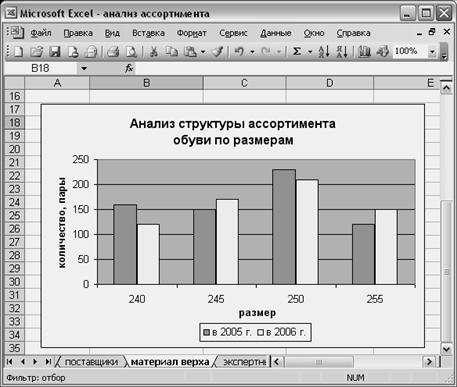
Рисунок 6 - Общий вид диаграммы
- круговые и кольцевые диаграммы (первые могут отражать только один ряд данных, но те и другие отображают доли или процентное соотношение частей);
- графики и точечные диаграммы (удобны для статистических исследований и изучения временных рядов).
Для создания диаграммы необходимо выделить диапазон, содержащий требуемые данные. Для выделения несмежных ячеек или несмежных диапазонов - использовать клавишу Ctrl. Если нужно включить в диаграмму название строк и столбцов, то их нужно включить их при выделении диапазона (в таком случае в соответствии с наименованиями, указанными в заголовках, на оси Х могут автоматически отразиться наименования категорий, а в легенде - соответствующие наименования рядов). Команда Вставка→Диаграмма (или кнопка Мастер диаграмм стандартной панели инструментов) открывает многошаговое диалоговое окно. Для перехода по шагам построения диаграммы выбирается кнопка Далее или Назад в соответствующем окне шага. Для того, чтобы применить диаграмму выбирают клавишу Готово.
ШАГ 1: Выбор типа и вида диаграммы. После выбора в списке, расположенном в левой части диалогового окна, типа диаграммы, необходимо определить, какой ее вид наиболее предпочтителен. Виды различают в зависимости, объемным или необъемным будет изображение, как будут отражать данные – с накоплением (прибавлять предыдущее значение) или будут нормированы, т. е. отражать долю каждой категории в общей сумме. Интерес представляют также виды круговой диаграммы, в котором значения одного из секторов могут быть вынесены в гистограмму. Информация о выбранном виде диаграммы выводится справа в нижней части окна. Выбрав кнопку Просмотр результата (внизу слева) можно увидеть эскиз диаграммы, построенной на основе выделенных данных.
ШАГ 2: Определение источника данных диаграммы. В диалоговом окне Мастер диаграмм выделенный диапазон данных отображается в поле диапазон данных. При необходимости его можно изменить, а также варьировать направление рядов данных (в строках или в столбцах).
Вкладка ряд – отображает ряды данных в выделенном диапазоне. Чтобы удалить его из поля списка (когда выделяется вся таблица, т. е. включаются ненужные ряды) нужно его выделить и нажать кнопку удалить. В данном окне также можно задать или изменить имя ряда (для имени можно указать ячейку с нужным содержанием или ввести имя в поле вручную) и подписи оси X, указав соответствующий диапазон ячеек (эти действия не являются обязательными, поскольку диаграмма может автоматически определять соответствующие подписи; однако если этого не происходит, после построения диаграммы можно вернуться к данному этапу работы с диаграммой и внести необходимые изменения).
ШАГ 3: Установление параметров диаграммы. В диалоговом окне:
- Заполняются поля для подписей названий осей и всей диаграммы.
- Осуществляется выбор осей и устанавливается режим отображения меток на оси X. По умолчанию отображаются все метки. В качестве меток оси Х можно использовать как имена категорий, так и временные значения. В последнем случае цена деления оси будет равна определенному промежутку времени (например, месяцу). Такой тип меток применяется автоматически, если значения, на основе которых строится диаграмма, отформатированы как даты. При этом если в качестве меток оси Х выступают заголовки столбцов (ориентация задается пользователем на втором шаге построения диаграмм), то названия строк будут присутствовать в легенде. И наоборот.
- Производится выбор линий сетки (основных и более частых – промежуточных) или их отключение.
- Указывается, будут ли на маркеры данных нанесены надписи: имена рядов, категории или значения, а при работе с круговыми или кольцевыми диаграммами – доли, т. е. процентное соотношение данного значения и суммы всех значений. При этом в поле Разделитель можно выбрать способ разделения содержимого подписей данных.
- Устанавливается наличие и размещение легенды и таблицы данных. Использование таблицы данных удобно, если диаграмма будет размещена на отдельном листе, а также если для ее создания используются данные из разных таблиц или только часть данных из одной таблицы. Таким образом, в таблице будут собраны нужные данные. При установлении флажка Ключ легенд на вкладке Таблица данных в таблицу к диаграмме будет добавлен значок, цвет которого соответствует цвету этого ряда на диаграмме.
ШАГ 4: Выбор местоположения диаграммы. Позволяет указать размещение диаграммы: на имеющемся листе (на котором находится таблица с данными) или на отдельном (диаграмма займет весь лист).
После построения диаграммы в нее могут быть внесены изменения. При обращении к разным объектам в контекстном меню становятся доступны те или иные команды. Так, при щелчке в области диаграммы и области построения диаграммы к таким командам относятся: Тип диаграммы, Исходные данные, Параметры диаграммы, Размещение, Формат области диаграммы или области построения диаграммы. При щелчке по маркерам рядов данных - это команды Тип диаграммы, Исходные данные, Формат рядов данных и Добавить линию тренда (о линии тренда подробно рассказывается в п.3.4.4). Для остальных объектов диаграммы доступна команда Формат, например, формат оси или формат линий сетки.
Таким образом, не изменяя исходных данных при неудачном выборе типа диаграммы можно его изменить. При неправильно указанном диапазоне - определить новый, а также изменить ориентацию данных (ряды в строках или столбцах), удалить ненужные ряды, внести уточнения в названия листов, дать наименование оси Х, если этого не произошло автоматически.
В целом, следует отметить, что в команде Формат… можно настроить параметры шрифта, линий, заливки их цвет, цвет заливки и т. д. Для отдельных объектов имеются специфические вкладки диалогового окна данной команды. Так, для команды Формат оси будет присутствовать вкладка Шкала с указанием минимального и максимального значений по оси, цены ее основных и промежуточных делений, в каком значении будут пересекаться оси и др., а также вкладка Число для установления формата данных и Выравнивание – для изменения ориентации подписей относительно горизонтали. Для команды Формат ряда – это может быть Порядок рядов, Параметры, где указывается Ширина перекрытий (рядами друг друга), Зазора между рядами, для круговой диаграммы – определение угла поворота для просмотра частей и установление или отмена флажка Дольки разного цвета, а в объемном виде гистограммы – еще и вкладка Фигура для указания формы фигуры: пирамида, цилиндр и др.

|
Из за большого объема этот материал размещен на нескольких страницах:
1 2 3 4 5 6 |
