


Партнерка на США и Канаду по недвижимости, выплаты в крипто
- 30% recurring commission
- Выплаты в USDT
- Вывод каждую неделю
- Комиссия до 5 лет за каждого referral
Инструкция работы с АИС «Делопроизводство» Депратамента образования На ___ листах Действует с «___» _______ 2014 г.
|
Содержание
1.... Полезная информация
2.... Поиск документов по номеру
3.... Расширенный поиск документов
4.... Регистрация входящих документов
5.... Регистрация исходящих документов
6.... Контроль хода выполнения документа
7.... Закрытие карточки поручения
8.... Постановка на контроль карточек документов
9.... Снятие с контроля документа
10.. Контроль хода исполнения поручений
2 Полезная информация
При заполнении полей регистрационно-контрольной карточки документа (далее по тексту РКК или карточка документа) используйте следующие рекомендации.
Выбор значения из словаря
Для выбора значения из словаря необходимо:
– либо нажать на кнопку  , расположенную справа от заполняемого поля, и выбрать значение из полного списка наименований, введенных в словарь;
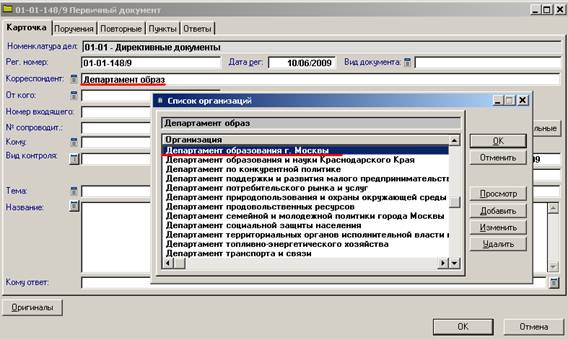
– либо ввести: *первые буквы наименования* и нажать на кнопку на клавишу Tab на клавиатуре. Например, для выбора корреспондента: «Департамент образования г. Москвы» из словаря необходимо ввести в поле Корреспондент: *Департамент образ* и нажать Tab:
Примеры заполнения справочников
Приведем основные правила и рекомендации, по заполнению полей и соответственно формированию списков допустимых значений.
· Поля, содержащие фамилию и инициалы (Отправитель /Получатель, Инициатор поручения, Контролер, Исполнитель.)
Данные поля заполняются только в именительном падеже.
Например: , .
· Поля, содержащие названия организаций заполняются следующим образом:
Сначала вводится название организации без кавычек, а затем организационно-правовая форма: Например: Экотехника ОАО, Альтаир ООО
Правила ввода даты
Для ввода даты в поле РКК необходимо:
либо ввести дату с клавиатуры:
– либо нажать на кнопку  и выбрать дату с помощью открывшегося календаря. После выбора необходимой даты следует нажать на кнопку
  . В результате дата отобразится в поле в формате: «дд/мм/гг».
3 Поиск документов по номеру
Для поиска документа по номеру следует:
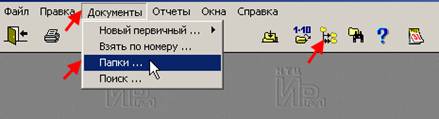
- Нажать на кнопку  или выбрать пункт Главного меню Документы\Папки:
- Откроется окно поиска
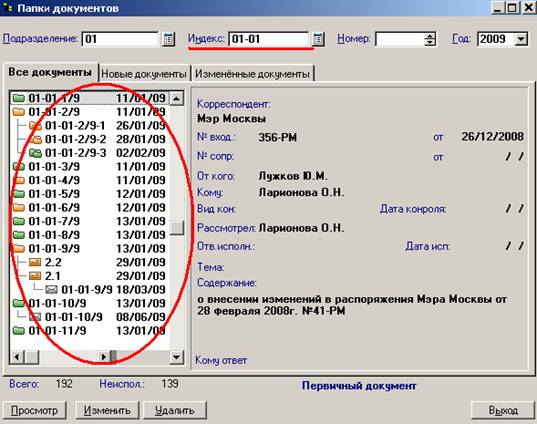
- Ввести Номер документа (папки), Год и, при необходимости, порядковый Номер ркк.
- Поставить указатель мыши внутри окна с «деревом» документов и щелкнуть по левой кнопке мыши.
- Для просмотра РКК документа, необходимо нажать на кнопку  или дважды щелкнуть мышью по строке с номером РКК.
- Для редактирования РКК документа, необходимо нажать на кнопку  или дважды щелкнуть мышью по строке с номером РКК.
4 Расширенный поиск документов
Для выполнения расширенного поиска документов следует:
- Выбрать пункт меню Документы/ Поиск или воспользоваться кнопкой  , расположенной на панели инструментов:
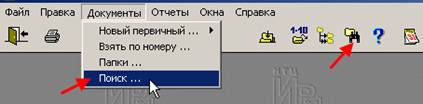
Рис. 5
- В открывшемся окне указать параметры для поиска документов (Рис. 6).
- Нажать на кнопку  . Результат поиска отобразится на закладке Найденные документы (рис. 7):

Форма поиска документов
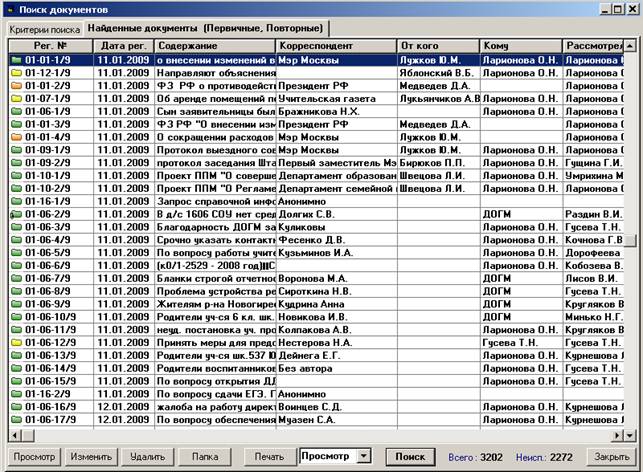
Список найденных документов
- Для просмотра РКК документа, выбранного из списка, следует нажать на кнопку Просмотр. Для возвращения в список найденных документов следует нажать на клавишу «Esc».
- Для изменения реквизитов выбранного документа, следует нажать на кнопку Изменить.
- Для просмотра документов, образующих переписку по одному вопросу, следует нажать на кнопку Папка. Взаимосвязь между документами будет представлена в виде древовидной структуры аналогично представлению документов в окне Папки документов
5 Регистрация входящих документов
Для регистрации в системе первичного документа используется регистрационная карточка выбранного вида корреспонденции (РКК)
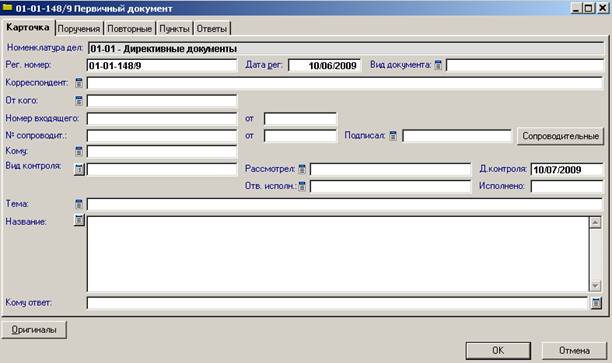
РКК первичного документа
Заполнение и набор полей регистрационной карточки первичного документа одинаков для любого вида корреспонденции. Отличие заключается в наборе полей основных регистрационных реквизитов:
- Поле Вид документа и вкладка Пункты « для вида корреспонденции Решения и распоряжения»– «РР».
- Поле Вид обращения. для вида корреспонденции «Письма граждан»– «ПГ».
Для регистрации первичного документа необходимо выполнить следующие действия:
1 Выбрать в главном меню пункт– Документы/Новый первичный или нажать на пиктограмму  , расположенную на панели инструментов:
2 В открывшейся форме из справочника выбрать необходимую Номенклатуру дел и нажать кнопку Создать:
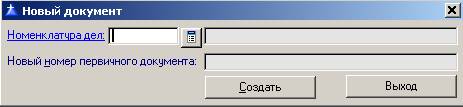
3 Заполнить значениями необходимые поля РКК первичного документа:
Описание и правила заполнения полей РКК первичного документа:
При регистрации входящего документа необходимо заполнить соответствующие поля РКК:
Рег. номер- присваивается автоматически
Дата регистрации- по умолчанию текущая
Корреспондент– Организация или Физическое лицо адресат
От кого - ФИО официального лица, подписавшего документ
Кому – ФИО официального лица, на чье имя пришел документ
Номер входящий./ от – исходящий номер и дата документа, поступившего от внешнего корреспондента.
Номер сопр./ от / Подписал – номер и дата основного сопроводительного документа, автоматически заполняется через список сопроводительных при проставлении флага «В документ». Список сопроводительных заполняется по кнопке «Сопроводительные».
Содержание – краткое содержание документа или полное название Распорядительного документа.
4 Нажать на кнопку:
 – для выхода из РКК с сохранением.
 – для выхода из РКК без сохранения.
Последовательность действий при регистрации повторного документа:
1. Найти необходимую РКК документа по номеру (см. раздел Поиск документов по номеру)
2. Открыть РКК первичного документа.
3. Выбрать закладку  .
.
4. Нажать на кнопку  .
.
5. В открывшейся карточке документа заполнить необходимые поля.
Форма карточки и правила заполнения полей карточки повторного документа аналогичны заполнению полей карточки первичного документа (см. раздел Регистрация первичного документа).
Последовательность действий при регистрации переписки по документу:
1 Найти необходимую РКК документа (см. раздел Поиск документов по номеру)
2 Открыть РКК соответствующего первичного документа, повторного или пункта.
3 Выбрать закладку  .
.
4 Нажать на кнопку .
5 В открывшейся карточке документа заполнить необходимые поля.
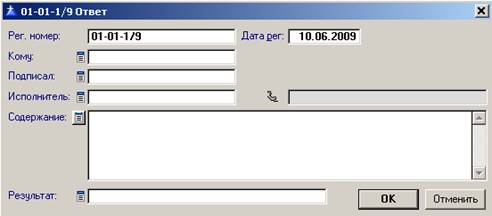
Рег. номер– формируется автоматически порег. Номеру основного документа
Дата рег. – по умолчанию проставляется текущая дата
Кому – ФИО официального лица или физического лица, на чье имя направлен ответ
Подписал - ФИО официального лица, подписавшего ответ
Исполнитель – ФИО официального лица, подготовившего ответ
Результат – итог выполнения документа.
Последовательность действий при регистрации пункта по документу:
1. Найти необходимую РКК документа по номеру (первичного или повторного).
2. Открыть РКК документа.
3. Выбрать закладку  . Откроется форма со списком пунктов по документу.
4. Нажать на кнопку .
5. В открывшейся карточке пункта документа заполнить необходимые поля.
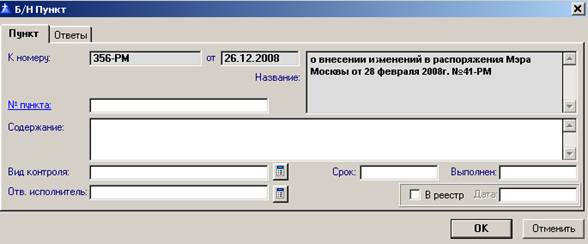
Рис. 12 – Карточка пункта к распорядительному документу
Описание и правила заполнения полей карточки Пункта
Номер пункта – поле, обязательное для заполнения.
Содержание пункта – поле, обязательное для заполнения.
Вид контроля – внешний – внешний контроль, внутренний – контроль внутри организации
Отв. исполнитель– официальное лицо, отв. по пункту
Срок - да та контроля по пункту.
Выполнен – дата исполнения пункта
В реестр- дата передачи контрольно талона Отв. исполнителю
6 Регистрация исходящих документов
Для регистрации исходящих документов необходимо выполнить следующие шаги:
Если исходящий документ является Инициативным, то необходимо зарегистрировать документ как «Первичный» ((см. раздел Регистрация первичного документа).
Если исходящий документ является Ответом необходимо:
1. Найти соответствующую первичную (повторную) РКК
2. Зарегистрировать исходящий документ в этой же папке и, в зависимости от содержания документа, привязать его по закладке «Переписка» либо к «Первичному», либо к «Повторному», либо к «Пункту». (см раздел 4.3 – регистрация ответов)
7 Контроль хода выполнения документа
Контроль исполнения документа производится с помощью карточек поручения на вкладке «Поручения» в привязке к первичной (повторной ркк):
1. Найти необходимую РКК документа (см. раздел Поиск документов по номеру).
2. Открыть РКК документа.
3. Выбрать закладку  .
.
4. Нажать на кнопку .
6. В открывшейся карточке поручения заполнить необходимые поля.
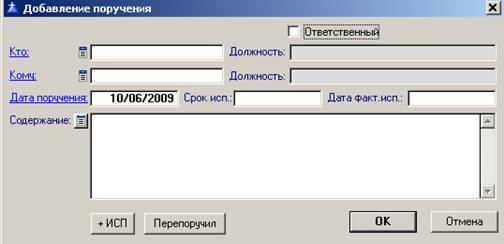
Отв. – флаг ответственного исполнителя
Кто – резолютор поручения
Кому – исполнитель поручения.
Содержание- текст поручения
Срок исп – заполняется при наличии в тексте проекта резолюции.
Дата факт. исп.– заполняется при наличии в тексте проекта резолюции.
 - для создания поручения от выранного резолютора еще одному исполнителю
 - для создания поручения от выбранного исполнителя
–  для выхода с сохранением. В результате автоматически формируется проект поручения для ответственного исполнителя.
–  для выхода без сохранения.
8 Закрытие карточки поручения
Закрытию подлежат все карточки поручений, зарегистрированные в АИС «Делопроизводство» Департамента: контрольные и неконтрольные, включая карточки, в тексте поручений которых имеются фразы: «Для сведения», «Для учета в работе», «В дело» и т. п.
Карточка поручения считается закрытой в АИС «Делопроизводство», если в ней проставлена дата исполнения.
Для закрытия карточки поручения необходимо выполнить:
1 Найти необходимую РКК документа по регистрационному номеру (см. раздел Поиск документов по номеру).
2 Открыть РКК документа.
3 Выбрать закладку  .
.
4 Открыть карточку Поручения и заполнить поле Дата факт. исп.
5 Нажать на кнопку ОК
9 Постановка на контроль карточек документов
Заполняются следующие поля карточки
Вид контроля – внешний – внешний контроль, внутренний – контроль внутри организации
Рассмотрел – официальное лицо, которому отправлен документ на рассмотрение (Инициатор первого поручения)
Отв. исполнитель– официальное лицо, отв. по документу в целом
Дата контроля - срок исполнения по документу.
Исполнено – дата исполнения документа
10 Снятие с контроля документа
Закрытию подлежат все контрольные карточки документов(т. е указан вид контроля и стоит дата контроля), зарегистрированных в АИС «Делопроизводство» Департамента.
Карточка документа считается закрытым в АИС «Делопроизводство», если закрыты все поручения и в карточке документа проставлена дата исполнения.
Для закрытия карточки документа необходимо выполнить:
1 Найти необходимую карточку документа по регистрационному номеру (см. раздел Поиск документов по номеру).
2 Открыть карточку документа
3 Заполнить поле Исполнено.
5 Нажать на кнопку  .
.
11 Контроль хода исполнения поручений
Контроль хода исполнения документов выполняется на основании отчетно-статистической информации, представляемой в виде различных отчетных форм.
В данной конфигурации программы предоставлены следующие отчетные формы:

Отчет Напоминания
1 Выбрать в меню Отчеты пункт Отчеты/ Напоминания:
2 В открывшемся запросе ввести параметры, необходимые для формирования отчетной формы:
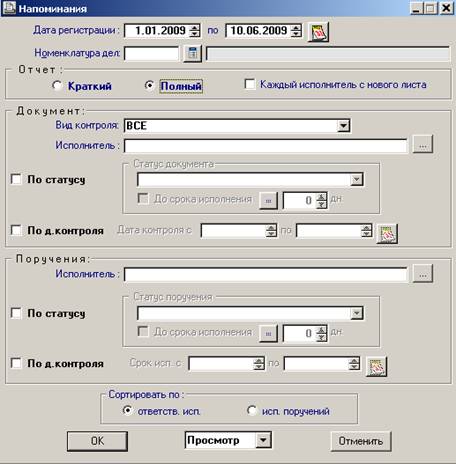
3 Выбрать форму представления отчета из раскрывающегося меню:
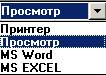
При необходимости редактирования отчетов следует выбрать пункт меню: MS Word
4 Нажать на кнопку 
Отчетная форма имеет вид:
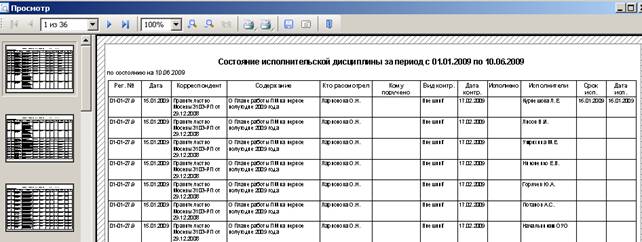
Сводки по исполнительской дисциплине
1 Выбрать в меню Отчеты пункт Отчеты/ сводки/Сводка по исполнительской дисциплине (формируется только по контрольным документам):
2 В открывшемся запросе ввести параметры, необходимые для формирования отчетной формы:

3 Выбрать форму представления отчета из раскрывающегося меню:
При необходимости редактирования отчетов следует выбрать пункт меню MS EXCEL.
4 Нажать на кнопку
Отчетная форма имеет 4 вида:
Общая сводка
Сводка по выбранной номенклатуре дел
Сводка по выбранной номенклатуре дел по исполнителям
Сводка по всем номенклатурам дел по исполнителям.
