

Партнерка на США и Канаду по недвижимости, выплаты в крипто
- 30% recurring commission
- Выплаты в USDT
- Вывод каждую неделю
- Комиссия до 5 лет за каждого referral
Фиксирующий зажим R. A. Фиксирующий зажим DEC Порт ввода кабеля cклонения Порт вывода кабеля cклонения Подводимая мощность 12V Переключатель ON/OFF Рисунок 2-15
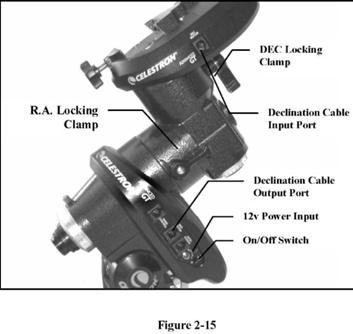
1. Чтобы включить телескоп с помощью автомобильного адаптера аккумулятора (или AC адаптера 12V), просто вставьте округлый штырь в розетку 12V на электронной панели и вставьте другой конец в розетку вашей автомобильной зажигалки или переносной источник питания (смотрите главу «Дополнительные аксессуары»). Примечание: чтобы предотвратить случайное выдергивание шнура питания, накрутите шнур питания вокруг рельефа натяжения, расположенного под переключателем питания.
2. Включите питание для телескопа, щелкнув переключатель, расположенный на электронной панели, в положение «On».
Пульт Ручного Управления
Телескопы Advanced Series GT - это компьютеризованная версия каждого телескопа с пультом ручного управления. Пульт ручного управления Advanced Series GT разработан так, чтобы осуществлять мгновенный доступ ко всем возможным функциям телескопа. При автоматическом отслеживании свыше 40000 объектов и общедоступном смысловом описании в меню, даже новичок может стать мастером разнообразных функций всего через несколько сеансов наблюдения. Ниже приведено краткое описание отдельных элементов пульта ручного управления:
1. Окно Жидкокристаллического Дисплея (LCD): двух строчный 16-символьный экран с подсветкой для удобного просмотра информации телескопа и прокрутки текста.
2. Align: дает команду телескопу использовать выбранную звезду или объект в качестве позиции выравнивания.
3. Направляющие (Direction) Кнопки: Позволяют комплексно управлять телескопом в любом направлении. Пользуйтесь направляющими кнопками для перемещения телескопа на исходные звезды для выравнивания или центрирования объектов в окуляре.
4. Кнопки Каталога (Catalog): На Пульте ручного управления есть кнопки, с помощью которой вы имеете прямой доступ к каждому объекту каталога из его базы данных. Пульт Ручного управления имеет в своей базе данных следующие каталоги:
Messier – Полный список всех объектов Messier (по имени французского астронома).
NGC – Многочисленные самые яркие объекты далекого Космоса из Исправленного Нового Генерального Каталога.
Caldwell – Компоновка самых прекрасных NGC и IC объектов.
Планеты (Planets) - Все восемь планет нашей Солнечной Системы плюс Луна и Солнце.
Звезды (Stars) – Компилированный список самых ярких звезд из SAO каталога.
Список (List) – Для быстрого доступа, все самые лучшие и наиболее популярные объекты из базы данных Advanced GT разбиты на списки на основе их классификации и/или общепринятом имени:
Название звезды (Named Stars): Распечатка самых ярких звезд на небе согласно их общепринятым названиям.
Название объектов(Named Objects): Распечатка в алфавитном порядке более 50 самых известных объектов далекого космоса.
Двойные звезды (Double Stars): Распечатка в алфавитном порядке наиболее визуально потрясающих двойных, тройных и четырехкратных звезд на небе.
Переменные звезды (Variable Stars): Выбор списка самых ярких переменных звезд с самым коротким периодом изменения магнитуды.
Asterisms: Уникальный список из некоторых самых распознаваемых звездных систем на небе.
Объекты CCD: Составленный пользователем список наиболее интересных галактических пар, триад и звездных скоплений, которые хорошо подходят для CCD визуализации с помощью телескопа Advanced GT .
Объекты IC: Полный список всех объектов глубокого космоса в Index Catalog.
Abell Objects: Составленный пользователем список Abell Catalog галактик глубокого космоса.
Созвездия (Constellation): Полный список всех 88 созвездий.
5. Info: Демонстрация координат и полезной информации об объектах, выбранных из базы данных телескопа Advanced GT.
6. Tour: Активирует режим экскурсий, в котором телескоп покажет все наиболее прекрасные объекты для текущей даты и времени и автоматически направит телескоп на эти объекты.
7. Enter: Нажатие кнопки Enter позволит вам выбрать любую функцию Advanced GT, который примет введенные параметры.
8. Undo: Кнопка Undo выведет вас из текущего меню и покажет предыдущий уровень меню. Нажмите Undo повторно, чтобы вернуться к главному меню или удалить информацию, введенную по ошибке.
9. Menu: Показывает много начальных установок и полезных функций, таких как скорость ведения телескопа, введенные пользователем объекты и многое другое.
10. Кнопки Прокрутки (Scroll): Используется для прокрутки вверх и вниз в пределах одного списка меню. Символ двойной стрелки с правой стороны LCD указывает на то, что вы можете использовать кнопки прокрутки для просмотра дополнительной информации.
11. Rate: Немедленно изменяет величину скорости двигателя, если нажаты направляющие кнопки.
12. RS-232 Гнездо (Jack): Позволяет использовать компьютер и управлять дистанционно телескопом.
Действие Ручного Управления
В этом разделе описаны необходимые основные функции ручного управления для работы GT Series Telescopes. Эти функции сгруппированы в три категории: Выравнивание (Alignment), Начальная установка (Setup) и Утилиты (Utilities). В разделе по описанию выравнивания, вы узнаете об исходном выравнивании телескопа, о поиске объектов на небе; в разделе начальных установок пойдет дискуссия об изменении параметров, таких как режим и скорость отслеживания; и, наконец, в последнем разделе предоставлен обзор всех полезных функций, таких как калибровка вашей монтировки, полярного выравнивания и компенсация люфтов (мертвого хода).
Процедура выравнивания (Alignment)
Чтобы LCM точно указывал на объекты в небе, сначала необходимо его выровнять на три известных позиции (звезд) на небе. Имея такую информацию, телескоп может создать модель неба, которую использует для нахождения объекта с известными координатами. Есть несколько путей для выравнивания вашего телескопа в зависимости от введенной информации: Авто выравнивание (Auto Align) позволяет телескопу выбрать три звезды и ввести информацию про время/место нахождения для выравнивания телескопа; Автоматическое выравнивание на Три Звезды (Auto Three Star Align) аналогичный процессу Авто выравнивания (Auto Align), но позволяет пользователю выбрать звезду для выравнивания телескопа. Быстрое выравнивание (Quick-Align) попросит вас ввести ту же информацию, что и для Авто выравнивания (Auto Align). Однако, вместо разворота на звезды выравнивания для центрирования и выравнивания, телескоп пропустит это этап и просто смоделирует небо на основании введенной информации. И наконец, Последнее выравнивание (Last Alignment) восстановит ваше последнее сохраненное выравнивание звезды и положение переключателя. Последнее выравнивание также служит хорошей гарантией в случае потери телескопом подачи питания.
Запуск процедуры
До выполнения любого выше описанного метода выравнивания, монтировку телескопа необходимо установить так, чтобы указательные маркировочные знаки были выровнены на оси прямого восхождения и склонения ( Fig 2-8). Первый указатель ее позиции переключателя устанавливается так, что каждая ось имеет эквивалентную величину подачи для перемещения в любом направлении. После установления фиксированной позиции, на пульте ручного управления появится последняя запись времени и даты. После подачи питания на телескоп:
1. Нажмите кнопку ENTER, чтобы начать процесс выравнивания.
2. На пульте появится просьба установить монтировку на его фиксированную позицию. Переместите монтировку телескопа, или вручную, или с помощью пульта ручного управления так, чтобы фиксированное маркирование по обеим осям R.A. и Dec было выровнено (Fig 2-8). Нажмите Enter, чтобы продолжить.
3. На пульте ручного управления появится последние зарегистрированные значения местного времени, даты, часовой зоны, долготы и широты.
• Воспользуйтесь кнопками Up(Вверх)/Down(Вниз) (10), чтобы просмотреть текущие параметры.
• Нажмите ENTER, чтобы согласиться с текущими параметрами.
• Нажмите UNDO, чтобы ввести текущие дату и время в пульт ручного управления. Появится следующая информация:
• Время / Time – Введите текущее местное время для вашей местности. Вы можете ввести как местное время (то есть 08:00),так и военный формат обозначения времени (то есть, 20:00).
•  Выберите PM или AM. Если был введен военный формат времени, ручное управление пропустит этот пункт.
• Выберите Стандартное время /Standard или режим Перехода на Летнее время. Воспользуйтесь кнопками Up(Вверх)/Down(Вниз) (10), чтобы переключать на опции.

|
Из за большого объема этот материал размещен на нескольких страницах:
1 2 3 4 5 6 7 8 9 |
