

Партнерка на США и Канаду по недвижимости, выплаты в крипто
- 30% recurring commission
- Выплаты в USDT
- Вывод каждую неделю
- Комиссия до 5 лет за каждого referral
Печать
PRN
Печать схемы на принтер.
Распечатывается текущая схема.
BMP
Запись текущего экрана схемы в файл формата BMP.
WMF
Запись текущего экрана схемы в файл формата WMF.
Помощь
По блокам
Описание функциональных блоков.
По разработке
Краткое пособие для разработчика.
Создание FBD-программы
Создадим FBD-программу, реализующую включение-выключение светового табло со скважностью 1\3. Запустим редактор функциональных схем..
Чтобы создать FBD-программу, следует указать адрес контроллера на котором она будет использоваться и нажать кнопку создания новой схемы.
Поскольку программа только что создана, рабочее поле редактора будет пустым. Общий вид рабочего поля редактора показан на следующем рисунке.
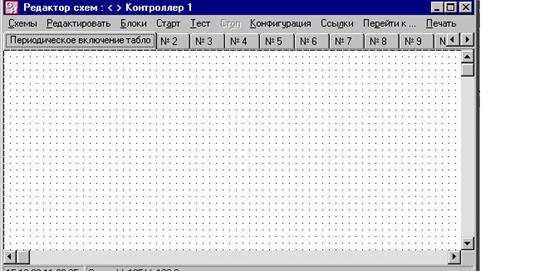
Выбором меню блоки \ показать вызовем появление на экране формы выбора блоков :
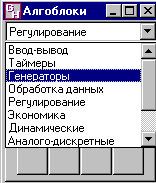
· выбрать функциональный раздел Генераторы;
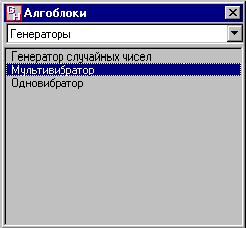
· выбрать блок мультивибратор (MUV) и разместить его нажатием ЛК в рабочем поле;
· выбрать функциональный раздел Ввод – вывод ;
· выбрать блок дискретный вывод(DOU) и разместить его в рабочем поле;
Далее следует соединить связью выход мультивибратора со входом дискретного ввода.
Теперь следует связать входы и выходы размещенных блоков, как показано на следующем рисунке.
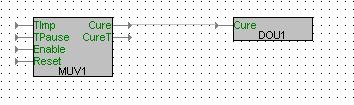
Для соединения входа одного блока с выходом другого надо нажать ЛК на одном из концов связи (при этом будет слышен звуковой сигнал) и, удерживая нажатой кнопку мыши, переместить ее в область второго конца связи. Для уничтожения связи следует выделить ее со стороны входа блока и нажать клавишу DEL.
Для включения мультивибратора в работу при старте системы со скважностью 1\3 настроим его, вызвав форму редактирования двойным щелчком мыши в области мультивибратора.
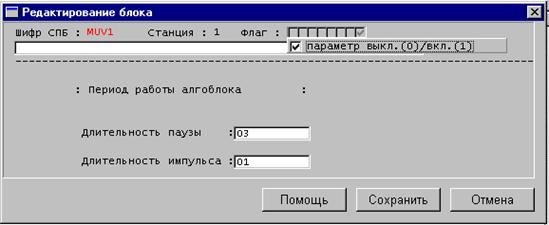
После настройки выбрать кнопку сохранить.
Для включения дискретного вывода в работу при старте системы настроим его, вызвав форму редактирования двойным щелчком мыши в области блока.
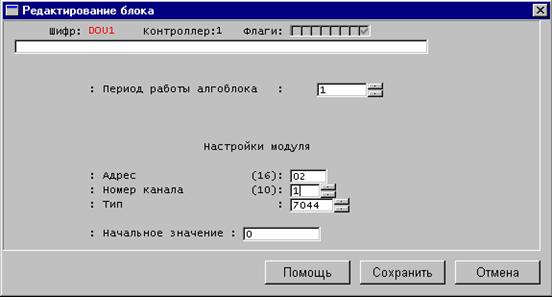
Ввести адрес модуля, номер канала, тип и нажать кнопку сохранить.
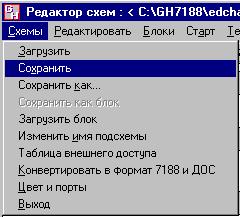
На этом создание FBD-программы завершено и ее следует сохранить в файле выбрав пункт меню <СХЕМЫ\СОХРАНИТЬ>.
Для отладки программы подключим блок 7044 (он должен быть уже предварительно настроен на адрес 2 и скорость 115200)
к компьютеру по следующей схеме:
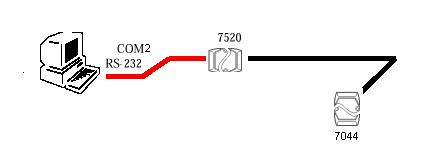
COM2 имеет по умолчанию следующие параметры связи:
· Скорость – 115200;
· Биты данных – 8;
· Четность – не проверяется;
· Контроль передачи – отсутствует.
· (при необходимости можно изменить параметры посредством меню <СХЕМЫ \ настройки.
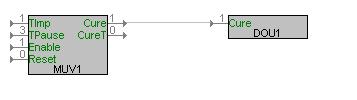
Запускаем программу в работу выбрав меню <СТАРТ\НЕПРЕРЫВНО> и наблюдаем за работой, меняя если нужно настройки. На рабочем поле редактора наблюдаем работу программы в реальном времени.
Состояние – табло включено.
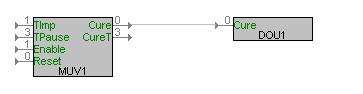
Состояние – табло выключено.
Для ввода данных в поля блоков надо подвести курсор к треугольной площадке, ограничивающей выход и нажать левую клавишу мыши.
В появившейся форме вводим значения и нажимаем кнопку ДА.
Для детальной отладки можно воспользоваться режимом <ПОШАГОВО> или < ТРАССИРОВКА>.
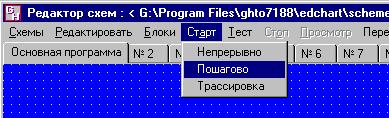
В режиме <ПОШАГОВО> при нажатии на пункт меню ШАГ программа производит выполнение одного цикла и останавливается. Шифры блоков, которые были в фокусе выполнения можно просмотреть выбрав пункт меню ПРОСМОТР.
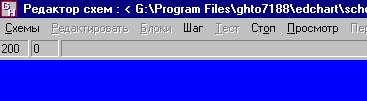
В режиме ТРАССИРОВКА при нажатии на пункт меню ШАГ программа начинает свое выполнение с первого блока и показывает ход выполнения программы и блок, который в данный момент выполняется. В появившемся окне отладки можно остановить программу, выбрав пункт меню ОСТАНОВИТЬ, выполнить шаг на один блок, выбрав пункт меню ШАГ или продолжить программу, выбрав пункт меню ПРОДОЛЖИТЬ.
Если в режиме редактирования выделить блок и выполнить ТРАССИРОВКУ, то выполнение программы будет показано с выделенного блока и до конца программы. Если в режиме редактирования выделить два блока ( второй блок должен быть ниже и правее первого) и выполнить ТРАССИРОВКУ, то выполнение будет показано с первого выделенного блока до второго выделенного блока.
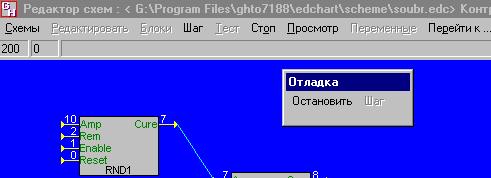
Чтобы остановить программу, выбираем пункт меню <СТОП>.
Раздел 3
В рамках данного раздела будут рассмотрены следующие темы:
· подключение контроллера к компьютеру;
· запись программы в контроллер;
· запуск программы в контроллере под управлением Good Help и контроль ее работы.
Подключение контроллера ROBO 3140 к компьютеру
Контроллер ROBO 3140 имеет четыре последовательных порта. При использовании Good Help для его программирования применяется следующее функциональное распределение портов:
COM2 – связь с модулями УСО 7000;
COM3 – связь с мини терминалом MINITERM (RS 232);
COM4 – связь с терминалом для программирования контроллера и связи с верхним уровнем во время отладки.
COM1 – связь с с верхним уровнем во время реальной работы.
Запись программы в контроллер
Запись в контроллер
Загрузка программы в контроллер.
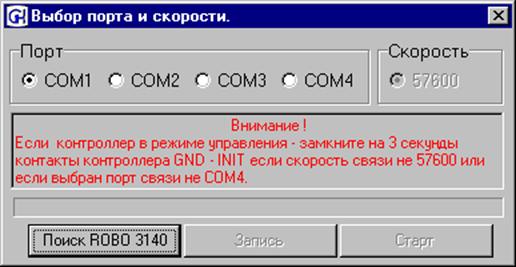
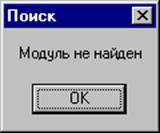
Выберите com-порт, через который вы загружаете программу. Затем щелкните на кнопку «Поиск ROBO 3140». Если процессор не будет найден, то появится окно с сообщением об ошибке.
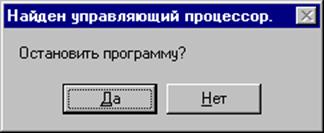
Если в контроллере в данный момент работает программа, то вам будет предложено остановить ее выполнение.
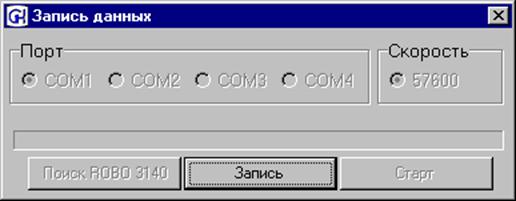
После того, как процессор найден, кнопка «Поиск ROBO 3140» становится недоступной, а кнопка «Запись» становится доступной. Нажмите ее.
Индикатор будет показывать процесс загрузки программы в контроллер, По окончании появится окно, свидетельствующее об успешном завершении операции.
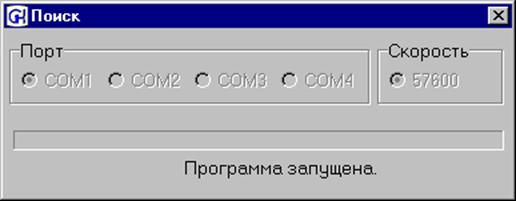
Закройте его нажатием на крестик в правом верхнем углу.
Внимание!
Если серийный номер, указанный в настройках схемы, не будет совпадать с серийным номером, указанным на лицевой стороне ROBO3140 – схема в процессоре выполняться не будет!
Внимание!
Если в процессе записи программы в контроллер появится сообщение – “ОШИБКА ПО КОНТРОЛЬНОЙ СУММЕ”, необходимо:
1. в редакторе выйти из режима записи
2. Выключить ROBO3140
3. Загрузить программу 3140.exe (находится в каталоге ROBO3140\edchart )
4. Замкнуть контакты GND и INIT ROBO3140
5. Включить питание ROBO3140
6. После появления на консольном экране букв ALT_M , нажмите на клавиатуре клавишу АLT и затем клавишу M (латинскую)
7. Схема будет принудительно записана в контроллер
8. Выключить и включить питание ROBO3140
9. Схема будет запущена в контроллере
Запуск и контроль работы контроллера
После того как схема была запущена в контроллере
можно проконтролировать ее работу с помощью выбора пункта меню < ТЕСТ> . Система как бы заглядывает в схему, функционирующую в контроллере и показывает разработчику ту же картину в рабочем поле редактора, которая наблюдалась при работе схемы в режиме отладки.
Состояние – табло включено.
Состояние – табло выключено.
При этом можно вводить значения и корректировать работу блоков.
При этом можно вводить значения и корректировать работу блоков.
Внимание!
Если в настройках схемы скорость связи с верхним уровнем не будет равна скорости тестирования схем, то тестирование будет невозможно!
Для того, чтобы производить отладку схемы на PC с подключенными модулями 7000 , записывать отлаженную схему в ROBO 3140 , запускать ее и сразу же наблюдать ее работу – рекомендуется следующая схема подключения:
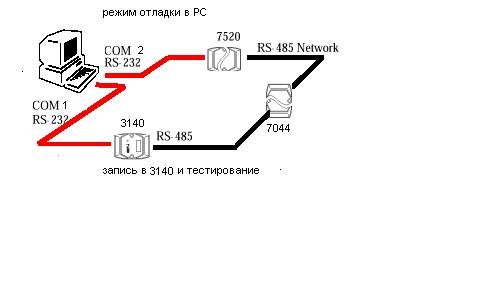
Bce работы по отладке и записи схем проводятся через системный порт COM4 . После того, как все отлажено и проверено, в системных настройках указывают порт связи с верхним уровнем COM1 и записывают окончательный вариант программы в контроллер. После старта контроллер будет связан с верхним уровнем только через COM1. Чтобы заново записать в контроллер программу необходимо его остановить, подав команду RESET через COM1 , и повторить вышеописанные операции. Контроллер с записанной схемой и, если необходимо,c модулями 7000 переносится на объест.
Внимание!
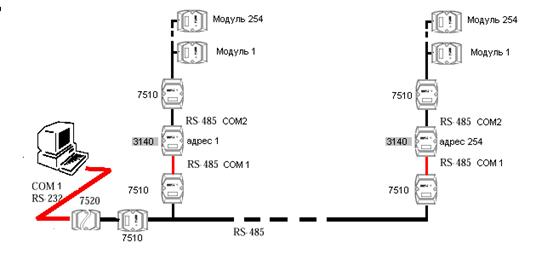
Порт COM1 ROBO3140 имеет механический переключатель режимов RS232 - RS485 , который находится внутри процессора. Для работы в сети через конвертор неоходимо установить перключатель в режим RS485;
Рекомендуемая схема подключение модулей на реальном обьекте следующая:
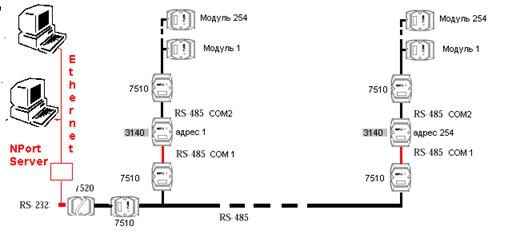
Рекомендуемая схема подключение нескольких рабочих станций на реальном обьекте следующая:
Раздел 4
В рамках данного раздела будут рассмотрены следующие темы:
· принцип работы исполняющей системы Good Help
· доступ к данным контроллеров из систем верхнего уровня
· таблица внешнего доступа
Принцип работы исполняющей системы
Функциональная схема исполняется строго по временному циклу, продолжительность которого определяется разработчиком (по умолчанию цикл равен 200 мс).
Если период выполнения блока установлен в 0 или в 1, то он выполняется в каждом цикле.
Если период блока установлен в 2, то он пропускает один такт выполнения и так далее
Блок выполняется если:
1 .Он включен в работу
2. Вход разрешения Enable установлен в 1
Если в момент выполнения на входе сброса Reset установлена 1, то внутренние переменные и выхода блока на данном такте исполнения приводятся в исходное состояние в соответствии с его описанием.
Блоки выполняются строго слева направо. сверху вниз,
Если блок был выполнен, то значения выходов, которые имеют связи, передаются на связанные с ними входа блоков.
Минимальная продолжительность цикла выполнения схемы определяется характеристиками аппаратно-программной платформы, на которой она выполняется. Если цикл выполнения установить в 1, то схема будет выполняться с максимальной производительностью, без ожидания внутри цикла и тогда установленный период выполнения внутри блока будет иметь плавающий характер.
Таблица внешнего доступа
Для того, чтобы поля блоков были доступны для просмотра на минитерминале оператора и из систем верхнего уровня должна быть создана таблица внешнего доступа. Для занесения любого поля в таблицу доступа необходимо в режиме проектирования подвести курсор мыши к выходу блока и нажать ПК. Появится следующая форма :
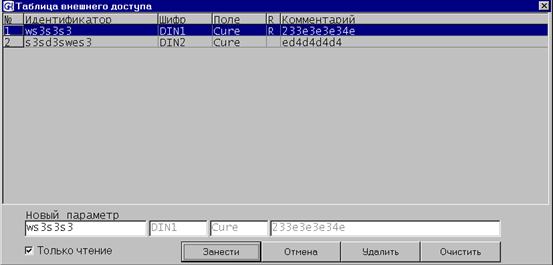
В чистом поле необходимо занести идентификатор, например, Расход воды 1. Длина идентификатора не более 20 символов. допустимы все символы, кроме ТОЧКИ и Точки с запятой. Идентификатор должен быть уникальным. Нажатием кнопки ЗАНЕСТИ записываем идентификатор в таблицу. Выделив позицию в таблице, можно удалить идентификатор, или занести следующий за выделенной позицией. Таблицу можно очистить, нажав на кнопку ОЧИСТИТЬ. Система не допускает повторения идентификаторов и появления одного и того же поля одного блока в таблице. Чтобы идентификатор был доступен только по чтению, неходимо поставить пометку Только чтение.
Внимание!
Cиcтема GOOD HELP 2.0 поддерживает терминал 8070.
Выбор терминала производится в меню настройки. Поддерживается до 100 меню до 128 пунктов в каждом. Разработка меню производится прграммой Mbuilder. Для связи меню со схемой небходимо в пункте Настройки/меню (появляется после выбора терминала) указать имя меню без расширения.
Доступ из систем верхнего уровня
Доступ из систем верхнего уровня возможен посредством
· системы команд, передаваемых через последовательный порт
· COM объекта , через его методы
Система команд
Oбозначения
AA - адрес процессора (16) например : A3
S - шифр блока например : AIN1
F - поле блока например : Сure
DDDD - адрес (16) например : 00FF
DDDD - адрес (16) например : 00FF
DDDD - адрес (16) например : 00FF
C - количество (16) например : E
FLOAT- число с плавающей запятой в ASCII формате
DEC - десятичное число в ASCII формате
\r - символ 0x0d
#RC - прочитать время цикла
-------
Формат - команды :
#RCAA\r например : #RC01\r
Формат - ответа
DEC\r например : 12\r
#RD Прочитать поле блока
-------
Формат - команды :
#RDAAS. F\r например : #RD01AIN1.Cure\r
Формат - ответа
DEC\r например : 12.33\r
#WR Записать поле блока
-------
Формат - команды :
#WRAAS. F FLOAT\r
например : #WR01AIN1.Cure 23.45\r
Формат - ответа
>\r например : >\r
#TC Прочитать количество идентификаторов в таблице доступа
-------
Формат - команды :
#TCAA\r например : #TC01\r
Формат - ответа
>DEC\r например : 20\r
#RI Прочитать значение идентификатора по номеру
-------
Формат - команды :
#RIAADDDD\r например : #RI010001\r

|
Из за большого объема этот материал размещен на нескольких страницах:
1 2 3 4 5 6 7 |
