

Партнерка на США и Канаду по недвижимости, выплаты в крипто
- 30% recurring commission
- Выплаты в USDT
- Вывод каждую неделю
- Комиссия до 5 лет за каждого referral
РУКОВОДСТВО ПОЛЬЗОВАТЕЛЯ
GOOD HELP
графическая инструментальная система
для разработки АСУ
Версия 2.0
Icos , Ltd.
Icos Ltd. несет ответственность за убытки, связанные с использованием программного обеспечения и документации к нему, исключительно перед прямым покупателем, только на условиях и в пределах, предусмотренных контрактом о поставке.
Торговые марки
IBM и IBM Personal Computer являются зарегистрированными торговыми марками International Business Mashines Corporation.
Microsoft, Windows, Windows for Workgroups, Windows NT и MS-DOS - зарегистрированные торговые марки Microsoft Corporation.
Intel - зарегистрированная торговая марка Intel Corporation.
GOOD HELP _ зарегистрированная торговая марка Icos Ltd.
ICOS - зарегистрированная торговая марка Icos Ltd.
Все названия и торговые марки других фирм являются зарегистрированными и принадлежат соответствующим владельцам.
Copyright © 1999 Icos Ltd.
Все права защищены.
Введение
Этот документ предназначен для начального ознакомления с системой программирования контроллеров Good Help.
Желаем успехов в работе. Не забывайте, что в течение действия лицензионного права на поддержку, позвонив в Icos Ltd. по телефону технической поддержки, либо обратившись по электронной почте, Вы получите квалифицированную консультацию.
¨ Внимание! Пользователи контроллеров 7188, не купившие полную коммерческую систему Good Help, имеют право на техническую поддержку только по вопросам программирования контроллеров 7188.
¨ Внимание! Фирма Icos Ltd. оказывает техническую поддержку не только по программированию контроллеровROBO 3140, но и поддержку по работе контроллеров, при условии их приобретения у фирмы ICOS.
Системные требования
Для программирования контроллеров ROBO 3140 в инструментальной системе Good Help требуется следующее оборудование:
· Kонтроллер ROBO 3140;
· ПК, совместимый с IBMâ PC;
· процессор не ниже PENTIUM-100 или аналог (рекомендуется PENTIUM-200MMX);
· количество последовательных портов – не менее 2;
· операционная система – Windowss NT (не ниже 4.0);Service Pack 4.0 или выше
· оперативная память – не менее 64 Мб ;
· объем на жестком диске – 55 Мб;
· объем видеопамяти – не менее 1 Мб;
· разрешение экрана – не менее 800х600.
Общие замечания
Задачи программирования контроллеров для систем и устройств связи с обьектом (УСО) весьма специфичны, сложны, трудоемки и, естественно, требуют для своего решения соответствующих инструментальных средств автоматизации программирования. Использование универсальных языков программирования высокого уровня (Си, Паскаль, Модула, Фортран, Бейсик) и языков Ассемблера позволяют решать эти задачи, но требуют при этом всеобъемлющих знаний теории и технологии программирования, особенностей конкретной операционной системы и тонкостей аппаратного обеспечения ( контроллеров, модулей сопряжения с объектом и т. п. ) Фирмы, производящие оборудование всегда стремились сопровождать свою продукцию каким-либо набором программных инструментов, c помощью которых пользователь по определенным правилам и соглашениям описывать логику работы контроллера. Эти правила и соглашения оформлялись в виде специальных языков программирования, которые в савокупности с некоторыми элементами человеко-машинного интерфейса, образовывали, так называемые CASE-инструмент (Computer Aided Software Engineering). Система Good Help графического программирования контроллеров представляет собой поддержку одного из пяти языков стандарта IEC 1131-3, разработанного в 1992 году Международной Электротехнической Комиссией, а, именно, языка функциональных блоковых диаграмм – FBD (Function Block Diagrams).
В данном руководстве рассматриваются основные понятия о системе Good Help, основные действия по подключению контроллера ROBO 3140 к PC, созданию программы для контроллера, загрузке и запуску программы в контроллере.
В руководство включены следующие разделы:
Раздел 1: Oбщие понятия о системе и разработке в ней функциональных схем.
Раздел 2: Разработка и отладка программ управления на FBD.
Раздел 3: Подключение контроллера ROBO 3140 к PC. Загрузка схемы в контроллер и запуск его в реальном времени. Обмен данными контроллера с верхним уровнем системы управления.
Раздел 4: Принцип работы исполняющей системы Good Help. Доступ к данным контроллеров из систем верхнего уровня.
Раздел 1
В этом разделе разбираются основные понятия графической разработки функциональных схем в системе Good Help.
Этот раздел включает в себя следующие темы:
· основные понятия;
· создание и сохранение схем;
· редактирование блоков и проведение связей;
Основные понятия
Графический язык диаграмм функциональных блоков (далее FBD) позволяет технологу строить сложные схемы на основе существующих функций библиотеки системы Good Help, связанных в диаграмму.
Диаграмма FBD описывает функцию, определяющую взаимодействие между входами и выходами блоков, имеющихся в библиотеке.
Элементарный блок выполняет одну функцию взаимодействия между своими входами и выходами. Каждый блок имеет трех символьную аббревиатуру. Эти три символа и плюс номер блока в схеме образуют его имя в диаграмме. Это имя записывается в прямоугольнике, изображающем блок.
Каждый блок имеет фиксированное число входных (слева) и выходных (справа) точек присоединения.

создание и сохранение схем
Схемы, создаваемые с помощью редактора, хранятся в файлах *.EDC .
После запуска редактора появляется окно :
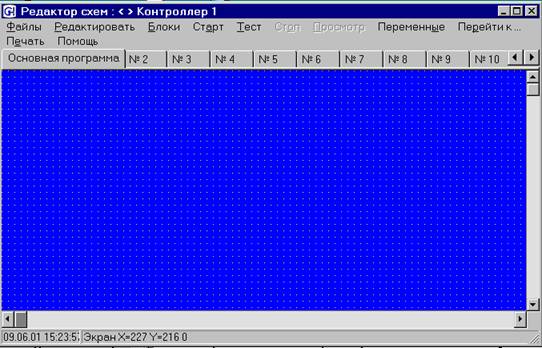
Если Вы хотите создать новую схему для контроллера, тогда выберите пункт меню “Файлы\Создать”.
Если необходимо загрузить ранее сохраненную схему - нажмите кнопку загрузить.
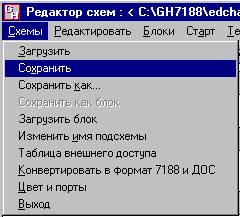
Сохранение во время работы:
выбрать пункт меню Сохранить
Редактирование блоков и проведение связей
Элементарным звеном разработки программ на языке FBD является функциональный блок.
Блок - это графическое изображение вызова одной из функций, реализованных в языке.
Изображение функционального блока приведено на следующем рисунке.
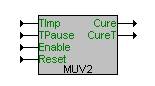
Каждый функциональный блок имеет следующие атрибуты:
выполняемая функция;
имя;
входы и выходы
Схема разрабатывается путем размещения функциональных блоков на различных вкладках поля редактирования, которые позволяют создавать логическое разбиение контуров редактирования по группам.
Для выбора необходимого алгоблока используйте пункт меню <БЛОКИ ПОКАЗАТЬ> . На экране появится форма с графическими изображениями типов алгоблоков расположенных по группам. Выбрав группу в списке.
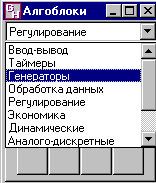
выбирают блок нажатием ЛК на нужной кнопке в палитре блоков.
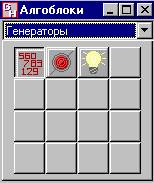
Перемещая курсор на главную форму, размещают блок на текущей вкладке.
Для перемещения, копирования или удаления алгоблока укажите на него курсором мыши - рамка алгоблока будет выделена.
Для изменения местоположения алгоблока нажмите ЛК на выделенном алгоблоке и перемещайте его в новое место - алгоблок будет зафиксирован на указанном месте после отпускания ЛК.
Для удаления алгоблока после выделения используйте клавишу Delete - алгоблок будет удален со схемы вместе со всеми приходящими и исходящими связями.
Для выделения сразу нескольких алгоблоков, используя ЛК, укажите начальную точку участка выборки (свободное место на схеме), затем, перемещая курсор, с помощью рамки определите участок на схеме, внутри которого находятся алгоблоки, которые Вы хотите выделить.
Отпустив ЛК, зафиксируйте конечную точку участка выборки - все алгоблоки, находящиеся внутри определенного Вами участка, будут выделены цветом выделения.
Указав курсором на блок, размещенный на схеме и использовав F1 можно получить помощь по данному типу алгоблока.
Для редактирования полей алгоблока используйте двойное нажатие ЛК на выделенном блоке.
Для рисования связей между между алгоблоками используйте ЛК во время нахождения курсора указателя над выходом алгоблока. В режиме рисования связей сначала указываете курсором на выход алгоблока, с которого надо получить данные и нажимаете ЛК, затем рисуете связь в направлении входа того алгоблока, куда эти данные надо переслать. Если вы точно указали курсором на вход или выход алгоблока - раздастся соответствующий звуковой сигнал. Линии связи рисуются строго по горизонтали или по вертикали - переход от одного типа линии к другому - по нажатию ЛК . Если вы уже указали на выход алгоблока и рисуете линию, смещение по схеме невозможно.
Для выделение связи укажите курсором мыши на вход алгоблока, на который она указывает и нажмите ЛК - связь будет выделена.
Если связь выделена, то её можно удалить, нажав клавишу DELETE.
Если в процессе проведения связи нажать ПК , рехим проведения связи будет отменен а связь исчезнет.
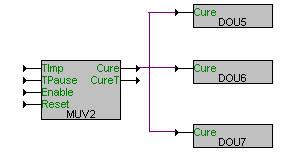
Внешний вид связанных алгоблоков представлен на рисунке ниже.
Раздел 2
В этом разделе разбираются особенности разработки управляющих программ в Good Help. Здесь будут представлены примеры разработки и отладки программ.
Этот раздел включает в себя следующие темы:
· создание и разработка FBD-программы;
· отладка FBD-программы;
·
Описание меню программы
Файлы
Создать
Создание нового проекта.
При создании нового проекта у вас появляется запрос на сохранение текущего проекта.
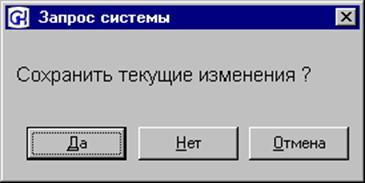
При нажатии на кнопку «Да», текущий проект сохраняется и создается новый. При нажатии на кнопку «Нет», изменения в текущем проекте не сохраняются, а сразу создается новый проект. При нажатии на кнопку «Отмена», мы остаемся в текущем проекте, новый проект не создается.
Загрузить
Загрузка старого проекта.
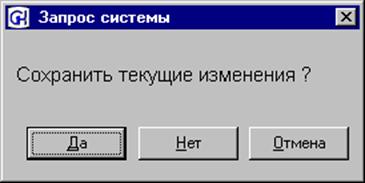
Если в текущем проекте есть не сохраненные данные, то появляется запрос на сохранение
При нажатии на кнопку «Да», текущий проект сохраняется и создается новый. При нажатии на кнопку «Нет», изменения в текущем проекте не сохраняются, а сразу создается новый проект. При нажатии на кнопку «Отмена», мы остаемся в текущем проекте, новый проект не создается.
Сохранить
Сохранение проекта.
Если проект сохраняется в первый раз, то будет выведено стандартное окно сохранения, где надо выбрать каталог и имя файла. Файл сохраняется с расширением «edc».
Сохранить как…
Сохранение проекта под новым именем.
Предлагается сохранить проект под новым именем, при этом текущим остается проект со старым именем.
Изменить имя подсхемы
Изменение имени закладки.
Выводится окно, в котором предлагается изменить имя текущей подсхемы.
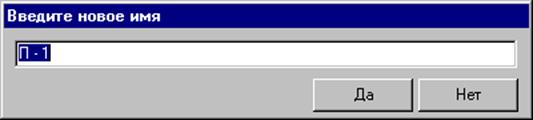
Введите новое имя подсхемы и нажмите кнопку «Да».
Таблица внешнего доступа
Таблица переменных значения, которых передаются на верхний уровень.
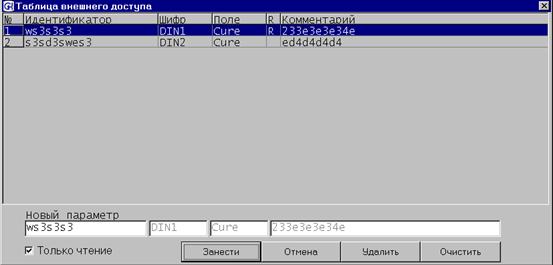
Таблица состоит из нескольких колонок
№ | Порядковый номер переменной |
Идентификатор | Имя идентификатора (точки) |
Шифр | Имя блока |
Поле | Имя поля |
R | Только чтение |
Комментарий | Пояснения к идентификатору |
Для изменения имени идентификатора или разрешения/запрета вывода на минитерминал, щелкните на строчку с идентификатором. Затем в строке «новый параметр» введите новое имя, установите или снимите галочку с поля «Только чтение» и нажмите кнопку на «Занести».
Для удаления идентификатора из таблицы, щелкните на нужную строчку и нажмите на кнопку «Удалить».
Для полной очистки таблицы нажмите на кнопку «Очистить».
Запись в контроллер
Загрузка программы в контроллер.
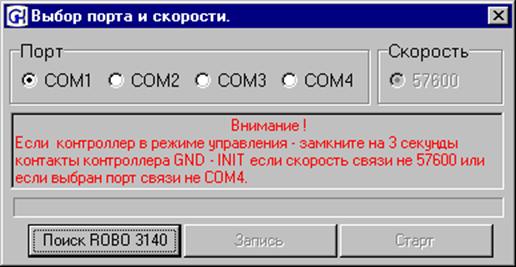
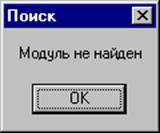
Выберите com-порт, через который вы загружаете программу. Затем щелкните на кнопку «Поиск ROBO 3140». Если процессор не будет найден, то появится окно с сообщением об ошибке.
Если в контроллере в данный момент работает программа, то вам будет предложено остановить ее выполнение.
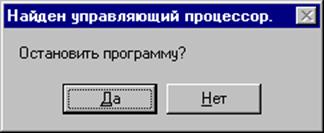
После того, как процессор найден, кнопка «Поиск ROBO 3140» становится недоступной, а кнопка «Запись» становится доступной. Нажмите ее.
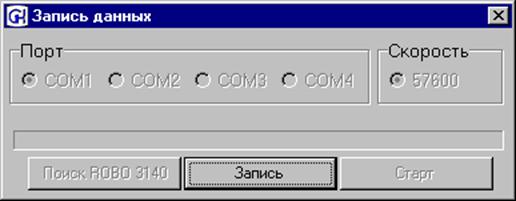
Индикатор будет показывать процесс загрузки программы в контроллер, По окончании появится окно, свидетельствующее об успешном завершении операции.
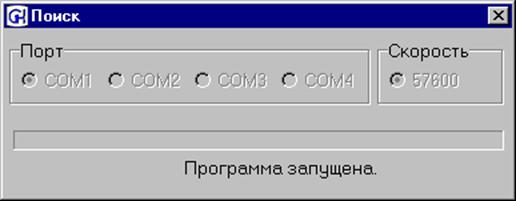
Закройте его нажатием на крестик в правом верхнем углу.
Цвет
Настройка цветов в редакторе.
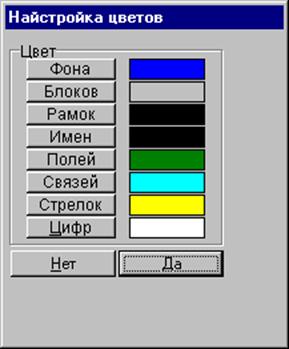
Для изменения цвета щелкните на соответствующей кнопке и выберите цвет из палитры. Изменения сразу отобразятся на рабочем поле. Для подтверждения изменений нажмите кнопку «Да», для отмены всех изменений нажмите «Нет».
Фон | Цвет рабочего поля, на котором размещаются функциональные блоки |
Блоки | Основной цвет функциональных блоков |
Рамка | Цвет рамки функциональных блоков |
Имена | Цвет имени функциональных блоков |
Поля | Цвет названий входов и выходов функциональных блоков |
Связи | Цвет линий показывающих связь между входами и выходами функциональных блоков |
Стрелки | Цвет входов и выходов функциональных блоков |
Цифры | Цвет значений на входах и выходах функциональных блоков |
Настройки
Параметры программы.
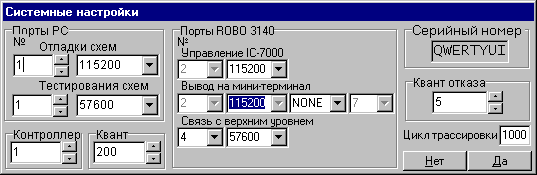
Выход
Выход из программы.
При выходе появляется запрос на сохранение изменений в текущем проекте.
Редактировать
Вырезать
Перемещение в буфер выделенных блоков.
Все связи между блоками сохраняются.
Копировать
Копирование в буфер выделенных блоков.
Все связи между копиями блоков сохраняются.
Вставить
Вставка блоков из буфера.
При вставке блоки сдвигаются немного вправо и вниз.
Выделить все
Выделение всех блоков на рабочем поле.
Сохранить буфер на диске
Сохранение в файл содержимого буфера обмена GoodHelp’а.
Загрузить буфер с диска
Загрузка из файла ранее сохраненного буфера обмена GoodHelp’а.
Блоки
Показать
Показ на экране палитры с функциональными блоками.
График
Создать блок
(не реализована)
Загрузить блок
(не реализована)
Старт
Непрерывно
Запуск программы на исполнение в режиме эмуляции ROBO3140.
Программа выполняется с обычной скоростью, при этом на входах и выходах функциональных блоков отображаются их текущие значения.
Пошагово
Пошаговое выполнение программы в режиме эмуляции ROBO3140.
Программа выполняется по шагам, за один шаг исполняется один контроллерный цикл, при этом на входах и выходах функциональных блоков отображаются последние значения после выполнения цикла. Для того чтобы отработал следующий цикл, нажмите на пункт меню «Шаг».
Трассировка
Пошаговое выполнение программы в режиме эмуляции ROBO3140.
Программа выполняется по шагам, за один шаг исполняется один функциональный блок, тем самым можно полностью контролировать алгоритм программы.
После выбора пункта меню «Трассировка», нажмите пункт меню «Шаг». Появится окно с двумя пунктами меню «Остановить» и «Шаг».
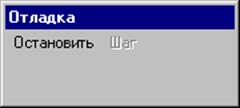
При этом программа будет выполняться поблочно, текущий исполняемый блок выделяется красным цветом. Нажмите пункт «Остановить», на его месте появится пункт «Продолжить», а пункт «Шаг» сделается доступным.
Теперь нажимая на «Шаг» (в маленьком окне) можно трассировать программу по одному блоку.
Тест
Запуск программы внутри контроллера ROBO3140 и отслеживание её работы.
Стоп
Остановка выполнения программы.
Просмотр
Просмотр порядка выполненных блоков.
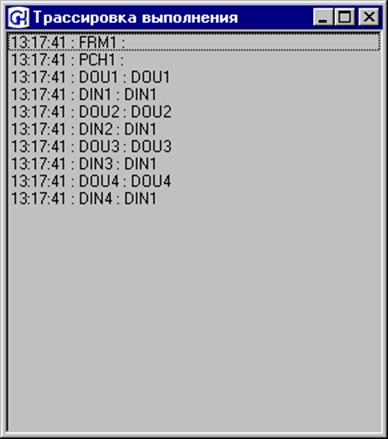
При нажатии на этот пункт меню вызывается окно со списком функциональных блоков в порядке их выполнения.
Переменные
Показ списка переменных.
При нажатии на этот пункт меню появляется окно со списком переменных. Вы можете выбрать переменную из списка, при этом курсор мыши изменится на стрелку с листочком, затем щелкните на рабочее поле, чтобы создать ссылку на эту переменную.
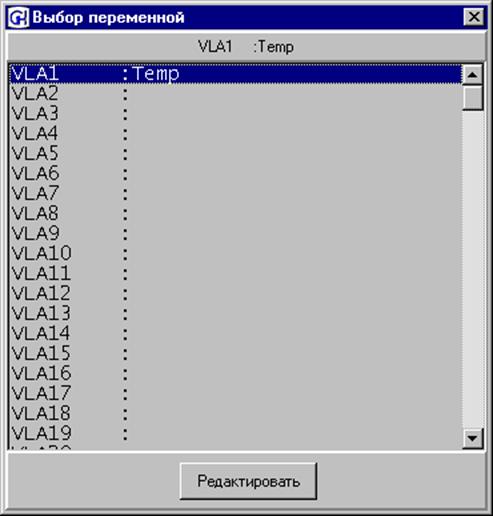
Чтобы ввести к переменной комментарий или установить начальное значение, щелкните на кнопке «Редактировать». Появится окно для редактирования переменной.
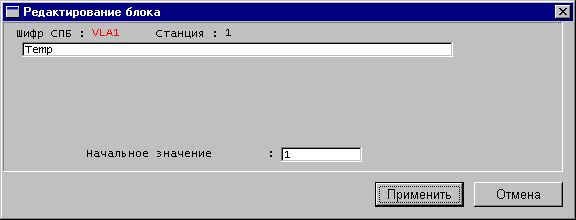
После ввода необходимых параметров, нажмите кнопку «Применить» или, если вы не хотите сохранять изменения, кнопку «Отмена».
Перейти к…
Быстрый переход на подсхему или закладку.
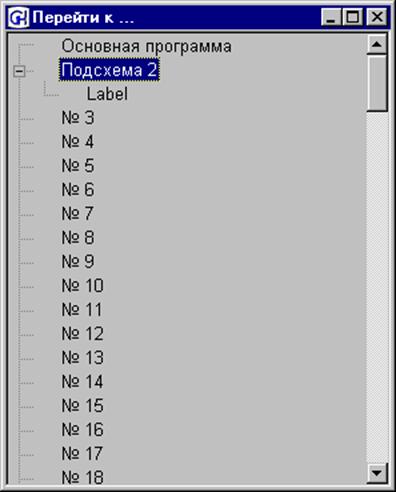
При нажатии на этот пункт меню появляется окно со списком схем и закладок. Закладки отображены в узлах схем, на которых они расположены. Для перехода сделайте щелчок мышью на имени схемы или закладки.

|
Из за большого объема этот материал размещен на нескольких страницах:
1 2 3 4 5 6 7 |
