


Партнерка на США и Канаду по недвижимости, выплаты в крипто
- 30% recurring commission
- Выплаты в USDT
- Вывод каждую неделю
- Комиссия до 5 лет за каждого referral
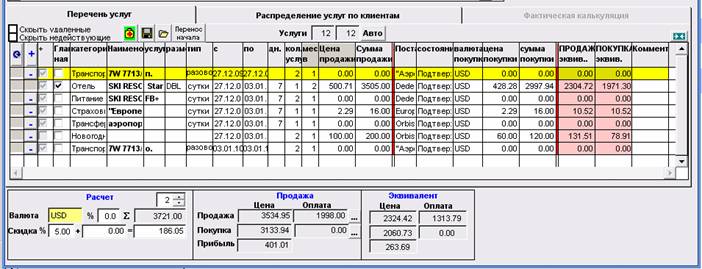
Нижняя область формы Заказ (под таблицей услуг) содержит сводные стоимостные данные об этом заказе. Она разделена на три части – Расчет, Продажа и Эквивалент.
1. Блок «Расчет» - содержит информацию о валюте оформления заказа «на продажу», а также инфо о надбавках и скидках. В маленьком поле вверху – выберите нужное количество знаков (после запятой) для округления денежных сумм.
- В строке Валюта правой кнопкой мыши выбирайте ВАЛЮТУ ПРОДАЖИ (в желтом поле), смотрите стоимость заказа «на продажу» в этой валюте (отображается в сером поле «сумма»). Если требуется сделать процентную надбавку к «продажной» цене, проставьте этот процент в соседнем поле «%» (слева от суммы)
- В строке Скидки проставьте скидки покупателю (в %-ном и/или абсолютном выражении) – в соответствующих полях (в первом - %, во втором – денежную величину). В последнем поле строки «Скидки» отображается итоговая величина скидки к заказу.
2. Блок «Продажа»: - отображаются (в ВАЛЮТЕ ПРОДАЖИ, в нашем примере это USD) итоговые данные о стоимостях и оплатах.
- В строке Продажа - итоговая «продажная» цена заказа (колонка Цена), а также общая величина оплат от покупателя (колонка Оплата).
- В строке Покупка - итоговая «покупная» стоимость заказа (колонка Цена), а также общая величина оплат поставщикам (колонка Оплата).
- Кнопки «…» в последней колонке – служат для оформления оплат.
3. Блок «Эквивалент»: - отображаются (в ВАЛЮТЕ УЧЕТА, в нашем примере это EUR) итоговые данные о стоимостях и оплатах.
- В строке Продажа - итоговая «продажная» цена заказа в EUR и общая величина оплат от покупателя.
- В строке Покупка - итоговая «покупная» стоимость заказа в EUR и общая величина оплат поставщикам.
Блок «Перечень услуг» имеет вид таблицы, содержащей набор услуг, расцененных как „на продажу”, так и „по покупке”. Практически все ее ячейки должны быть заполнены обязательно - для возможности осуществления (в дальнейшем) финансового и оперативного анализа. Внимание: колонка Поставщик ни в коем случае не должна быть пустой – обязательно выбирайте его в строке каждой услуги (правой кнопкой мыши).
Сама таблица с услугами условно разделена на 3 секции:

Крайняя левая секция (завершается колонкой «Сумма продажи» и красной вертикальной линией) – содержит информацию об услугах, из которых состоит турпакет и обо всех данных, имеющих отношение к ПРОДАЖЕ этих услуг: их „продажные” параметры: как начислять за них цену – из расчета „в день”, „в сутки” или „разово”, даты начала и окончания каждой услуги, количество услуг и количество „мест в услуге” (т. е. сколько человек пользуются единицей этой услуги), „продажная” Цена (за единицу услуги) и Сумма (за общее указанное вами кол-во каждой услуги). Оформление услуг «на продажу» ведется в одной выбранной заранее (перед началом оформления заказа) валюте ПОКУПАТЕЛЯ. (см. в ячейке «Валюта» в верхнем правом углу рабочего окна).
Средняя секция (завершается колонкой «Сумма покупки» и красной вертикальной линией) – содержит информацию по покупке каждой из этих услуг у ПОСТАВЩИКОВ. Правой кнопкой мыши выберите Поставщика каждой услуги (обязательно!), далее установите валюту расчета с этим Поставщиком (каждая услуга оформляется в реальной валюте ПОСТАВЩИКА этой услуги.), выберите статус (состояния) каждой услуги по отношению к Поставщику (всего возможных состояний 5: Запрос, Подтверждение, Аннуляция, Отказ, а также состояние «Ожидание до…»).
Крайняя правая секция – это две колонки (с розовой заливкой) «ПРОДАЖА/эквив.» и «ПОКУПКА/эквив.», в которых производится перерасчет «продажной» и «покупной» сумм в валюту ВНУТРЕННЕГО УЧЕТА (т. е. в эквивалент). Это позволяет вести учет стоимостей и платежей с различными партнерами в различных валютах, а также для анализа иметь качественную картину результатов деятельности предприятия в целом.
Пересчет в валюту внутреннего учета производится системой автоматически в соответствии с текущим кросс-курсом в «конверторе валют» (т. е. курсом, действующим на момент оформления заказа), конвертор расположен под главным меню системы.
Как заполнять таблицу услуг
Первую строку в эту таблицу программа добавляет автоматически – в момент создания заказа (поскольку как минимум одна услуга там в результате все же должна содержаться). Эта строка практически пустая, хотя некоторые данные туда выводятся по умолчанию – подставляется категория этой услуги (Отель) и сама строка обязательно помечается галочкой (т. е. услуга считается «главной»). Дозаполните эту строку данными – если это не «отель», то перевыберите категорию, укажите период действия и затем расцените услугу (описание процедуры см. далее).
Остальные услуги заказа добавляйте в перечень самостоятельно: обычной кнопкой «+» в колонке таблицы (если калькулируете заказ вручную) или кнопкой  над таблицей (если хотите «подтянуть» в заказ заранее просчитанный турпакет).
Примечание: та услуга, которая отмечена в заказе как главная, не может быть удалена из заказа до тех пор, пока вы не перенесете птичку на любую другую услугу в перечне.
Ручное калькулирование заказа
Форма ведет функции обратного расчета (при вводе данных в соответствующие результирующие поля):- меняете количество дней – изменится дата окончания услуги (если эта цена начисляется „в сутки” или „в день”)
- меняете сумму – изменится цена услуги (и наоборот)
- меняете общий размер скидки – изменится размер ее абсолютной составляющей.
Термин «Кол.» подразумевает количество единиц предоставлемой услуги, термин «мест» - на сколько персон эта услуга расчитана.Поясняющий пример (см. рис выше): оформляем заказ на 2 чел, поселяющихся в 1 номер DELUXE SUITE, покупающих 2 билета на прямой и обратный рейс чартера и пользующихся доп. услугой Страховка. В этом случае для услуги «отель» в колонке «кол» проставляем значение 1, в колонке «мест» значение 2 (т. е. количество купленных номеров=1 и проживают в нем 2 чел). А для услуги «транспорт» (и для остальных доп. услуг) в колонке «кол» надо ставить 2 (два билета, две страховки), в колонке «мест» - 1 (каждый билет – для одной персоны, каждая страховка – на 1 персону). При оформлении доп. услуг можно применять разные способы оформления стоимости: например, для той же страховки это может быть как кол=1, мест=2 (тогда указывается общая цена - одна на двоих), так и кол=2, мест=1 (тогда цена указывается из расчета на 1 чел).
По умолчанию при добавлении каждой строки количество мест в услуге устанавливается равным 1 (программа контролирует его ручное изменение и не допускает значений < 1). Состояния заказа и его услуг – статус „Запрос” подставляется программой по умолчанию как для заказа в целом (по отношению к Покупателю), так и по каждой услуге этого заказа (по отношению к ее Поставщику). Если вы замените состояние услуги на «Аннуляция» или «Отказ», программа частично «зачеркнет» эту услугу в закладке Перечень услуг, удалит ее цену из общей стоимости заказа и удалит привязку к ней клиентов (в закладке Распределение услуг). То же самое происходит при установке состояния «Ожидание до…» (не забудьте при выборе этого статуса внести контрольную дату ожидания в формате ДДММГГГГ). Перевыбрав для услуги другой статус («Запрос» или «Подтверждение»), вы восстановите стоимость этой услуги в заказе, а привязку ее к клиентам надо сделать заново. Если же услуга просто удалена из заказа (удаление производится кнопкой «-» в самом начале строки, строка принимает вид полностью зачеркнутой, цена услуги обнуляется), вернуть ее назад нельзя! Она просто остается для истории.Оформление заказа через «подтягивание» готового турпакета
При таком способе в Карточку заказа (форма «Заказ») вручную вносятся только данные в «шапке» и информация о клиентах, а все данные об услугах – «подкачиваются» из расчетной части программы.
Последовательность формирования заказа такая же, как и в предыдущем способе (с «ручным» калькулированием):
1. Заполните «шапку» заказа. В ней должны быть введены или выбраны обязательные параметры заказа (код, страна и статус) и дополнительные данные: Направление, Покупатель, рекламное средство…
2. Стандартным способом внесите информацию о клиентах («птичкой» отмечен главный клиент).
3. Нижний блок откройте на закладке «Перечень услуг» и скомпонуйте заказ новым способом, т. е. «подтянув» турпакет из заранее просчитанного прайса. В результате такой процедуры программа «закачает» в заказ все услуги из калькуляции турпакета, вам останется только подкорректировать отдельные цены с тем, чтобы привести расчетные параметры в соответствие с реальными (если есть такая необходимость).
4. Перейдите в закладку «Распределение услуг по клиенту» и «привяжите» каждого клиента к каждой услуге.
Как правильно выполнить действие 3 - «подтянуть пакет»:
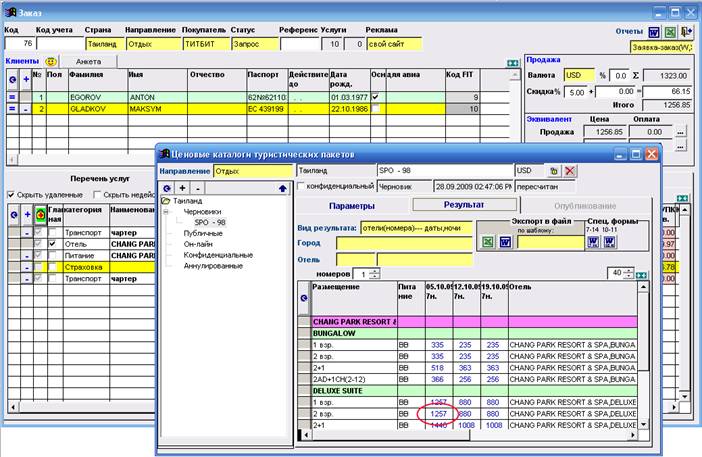
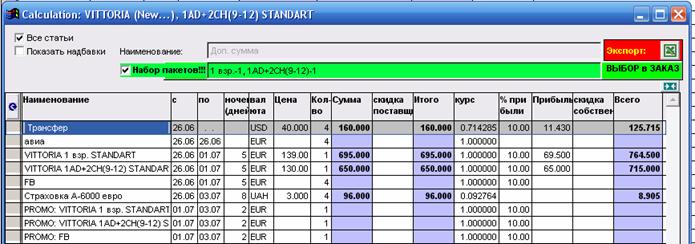
¾ В «Перечне услуг» нового заказа есть одна пустая строка для главной услуги. Не спешите ее заполнять (как это делается при ручном калькулировании заказа) и оставьте пустой – в дальнейшем вы ее просто удалите ее за ненадобностью, однако сейчас она отмечена как главная (а удалять «главную» услугу – нельзя!) и других услуг еще нет. «Подкачка» турпакета в заказ производится нажатием специальной кнопки в заголовке таблицы (это зеленая кнопочка с изображением папки, на которой нарисован красный плюс). После ее нажатия на экран выводится окно «Расчет турпакетов» (см. рис), в котором вам следует отыскать требуемый турпакет - выбрать направление, открыть любую папку его ценового каталога и любое СПО в этой папке, зайти в закладку «Результат» и выбрать турпакет (кликнув на его цене).
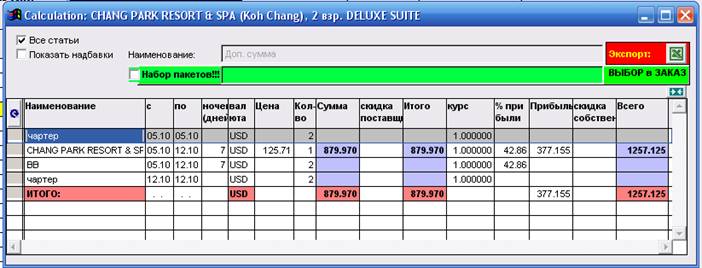
¾ Откроется калькуляция этого турпакета. Нажатием кнопки «Выбор в заказ» экспортируйте этот турпакет в карточку заказа. Или закройте калькуляцию и подберите другой пакет, вернувшись в экранный прайс. В результате такого выбора программа «закачает» в карточку заказа полный перечень всех услуг этого турпакета, расцененных на «продажу» и «по покупке».
Обратите внимание на отметки в Заказе – в «Перечне услуг» те услуги, которые добавлены в заказ не вручную, а «подтянуты» из прайса, отмечены птичками (в колонке под кнопкой ). Услуги, оформленные вручную, птичкой в этой колонке не отмечены.
Процедура «подтягивания» турпакета в заказ – вспомогательная, т. е. далее вы вольны на свое усмотрение корректировать стоимостные или другие параметры любой из услуг, что-то удалять или что-то добавлять. Одну из услуг пакета следует пометить птичкой в качестве «главной» (после чего птичка на той услуге, которая была отмечена как главная по умолчанию, снимется и лишнюю пустую строку можно будет либо удалить, либо дозаполнить ее вручную – перевыберите категорию, обязательно расцените «на продажу» и «по покупке). Обратите внимание - физически строки услуг в заказе не удаляются, они только «зачеркиваются» горизонтальной линией. Для того, чтобы удаленные услуги не «мусорили» заказ, установите птичку в поле «Скрыть удаленные».
Завершите оформление услуг заказа, установив для каждой услуги статус и привязав (распределив) все услуги к клиентам этого заказа. Услуги в статусе «Аннуляция» и «Отказ» тоже принимают вид частично зачеркнутых, а скрыть их можно соответствующей птичкой.
Как «подтянуть» НАБОРНОЙ турпакет
Если вы в расчетной части программы сформировали свои СПО из расчета «за место», а не «за номер», вам будет неудобно компоновать заказ, поочередно «закачивая» в него отдельные турпакеты-«места» – услуги перечня будут дублироваться.
Для таких случаев программа поможет сформировать «наборной турпакет» - состоящий из набора нескольких размещений в определенном типе номера: Стандартным способом подтяните пакет, но перед тем, как нажимать кнопку «Добавить в заказ» (в калькуляции), отредактируйте эту калькуляцию, сделав ее НАБОРНОЙ, т. е включив туда набор нескольких размещений для этого же типа номера и питания (описание см. в разделе 4 «Новое в закладке Результат»).
Как пересчитать страховку
Если в заказ «подтянута» страховка, настроенная в окне Настройка допуслуг специальным «детализированным» способом (т. е. с указанием зон, покрытий, корректирующих коэффициентов), то в самом заказе ее можно «дооформить», т. е. пересчитать стоимость уже под условия данного конкретного заказа.
Для дооформления страховки нажмите кнопку «=» в строке этой услуги - в открывшемся окошке будут отображены основные настроечные и расчетные параметры данной услуги.
Вверху виден тариф, поправочный коэффициент (по умолчанию он равен 1) и поле для ввода номера полиса. Внимание – при выборе какого-либо другого коэффициента (птичкой в табличке слева) не забывайте, что он распространяется на общее кол-во людей, указаных для данной страховки в строке заказа (см. колонки «кол» и «мест» в заказе). Если это не так, вначале измените кол-во людей на правильное. А под другой коэффициент добавьте в заказ новую страховку (отдельной строкой), донастройте ее (укажите поставщика и его валюту, проставьте даты и «подтяните» наименование) – а ценовые ячейки поможет заполнить программа (через кнопку «=»).

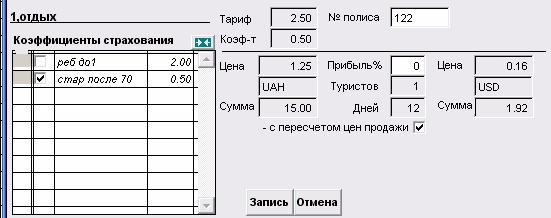
В ценовом блоке – программа отображает основные парметры страховки: валюту поставщика, тариф (который был введен при настройке) и т. д. После включения коэффициента (птичкой справа) себестоимость услуги (т. е. цена «по покупке») пересчитывается, а вот «цена на продажу» остается та же (что уже зафиксирована в заказе). Внимание - если нужно пересчитать «продажную» цену страховки для этого заказа, включите птичку «с пересчетом цен продажи» (после этого вы можете подкорректировать и значение прибыли для данной услуги).
Зафиксируйте свои действия кнопкой Запись - в строке страховки (в заказе) будут отображены ее основные параметры: в колонку Услуга выводится номер полиса, в колонку Размещение – данные по поправочному коэффициенту.
Обязательной процедурой при оформлении заказа является привязка клиентов к услугам – без такой привязки вы не сможете закрыть окно Карточки заказа. Распределение услуг необходимо делать для того, чтобы иметь возможность, «привязав» услуги к туристам, формировать далее разнообразные списки этих туристов (руминг-листы, списки на рейсы и пр). Особенно важна такая привязка для контроля загрузки тех услуг, по которым вы ведете учет квот (в первую очередь это транспорт).
Оформив услуги в закладке Перечень услуг, откройте закладку «Распределение услуг по клиентам» (в строках таблицы – перечень услуг и их количества, в заголовках колонок – перечень всех клиентов этого заказа) и «привяжите» каждую услугу к каждому клиенту:
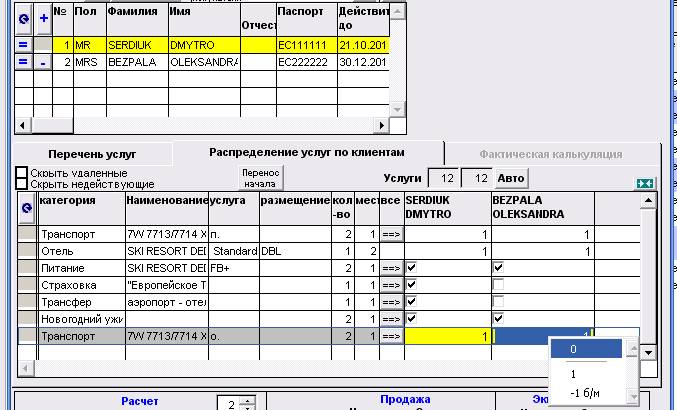
1. Если это Доп. услуга (например, Страховка), привязка делается очень просто – проставьте птички напротив клиентов, которые пользуются этой услугой. Делайте это вручную или используя кнопку размножения «==>» (если нужно «размножить» птичку сразу на всех клиентов).
2. Если это основная услуга (Отель или Транспорт), привязка немного сложнее - необходимо для отеля вручную проставить условный номер комнаты, а для транспорта (на его прямом и обратном рейсе) для каждого клиента нужно выбрать номер места (правым кликом мыши). Принцип выбора такой - эти значения должны быть отличными от 0 (ноль обозначает, что клиент этой услугой вообще не пользуется)
По отелю: номер комнаты не обязательно должен быть реальным – достаточно указать любое условное значение, отличное от нуля, причем оно должно быть одинаковым для всех тех клиентов, которые живут в одном номере. Например, на нашем рис - обоих клиентов «распределили» (в услуге Отель) в комнату номер1.
По транспорту: правой кнопкой мыши выберите в поле клиента значение «1», если он пользуется услугой, и
«-1» - если это ребенок (инфант), который услугой тоже пользуется, но «без места», «0» - клиент вообще не пользуется данной услугой.
Пример привязки клиентов к услуге «отель» - предположим, в заказе 4 клиента и 2 номера «дабл». В одном из даблов проживают Иванов с Петровым - следует при распределении указать и для Иванова, и для Петрова общий номер их комнаты (допустим, 1), а для Сидорова и Хоменко, которые проживают во втором дабле, проставьте номер комнаты 2 или любой другой (но не 0)
Пример привязки клиентов к услуге «транспорт», т. е к рейсам транспортного средства (прямому – «п» и обратному - «о»). Здесь 2 варианта – если это авиатранспорт и фактический номер места значения не имеет, выбирайте для таких клиентов «1» или «-1». Если же это автобус и необходимо указать реальный номер места, то предварительно в окне «Настройка рейсов» следует проставить для этого транспорта птичку в поле «с местами» и обязательно указать квоту мест на каждый рейс.
При привязке клиентов в заказе реальное место выбирается правой кнопкой мыши из выпадающего списка (количество мест в нем соответствует квоте). Если место с таким номером уже было выбрано для другого клиента, программа «извлекает» его из перечня, но добавляет туда тот же номер со знаком «-б/м» (т. е. без места). Таким образом:
- вероятность оформления пассажира на одно и то же место полностью исключена;
- можно добавить в список ребенка «без места», выбрав для него нужный номер места, но со знаком минус.
Итого:
- Реальные номера мест в трансорте доступны для выбора только в том случае, если при настройке рейсов этого транспортного средства была проставлена птичка в поле «с местами».
- Места с реальным номером или значением «1» выбираются для туриста, занимающего место и, соответственно, «извлекающего» это место из суммарной квоты рейса.
- Места «- б/м» выбираются для ребенка, которому не требуется место - в списки на рейс этот ребенок попадать будет, но на квоту это не влияет.
- Цифра "0" обозначает отсутствие этой услуги для клиента.
Проконтролировать процедуру распределения (т. е. все ли услуги распределены по клиентам) можно достаточно просто - информация о кол-ве ВСЕХ человеко-услуг заказа и о кол-ве РАСПРЕДЕЛЕННЫХ человеко-услуг отображается в соответствующих полях, размещенных под закладкой «Распределение услуг по клиентам». Там же находится кнопка «Авто» - по ее нажатию производится «авторазноска клиентов», т. е. все клиенты привязываются ко всем услугам. Делается это «на усмотрение программы» - главное, чтобы сохранился баланс между общим количеством и услуг, и туристов.
Примечание: при ручном распределении услуг программа тоже проконтролирует вас – она позволит закрыть Карточку заказа только в случае соблюдения баланса между «общими» и «распределенными» услугами.

|
Из за большого объема этот материал размещен на нескольких страницах:
1 2 3 4 5 |
