


Партнерка на США и Канаду по недвижимости, выплаты в крипто
- 30% recurring commission
- Выплаты в USDT
- Вывод каждую неделю
- Комиссия до 5 лет за каждого referral
Инструкция по эксплуатации комплекса ТИТБИТ, выпуск 10.XX
Работа с учетным блоком функций
Оглавление
1. Оформление заказов
Общие требования при оформлении заказа
Способы оформления клиентов
Оформление услуг (калькулирование заказа)
Ручное калькулирование заказа
Оформление заказа через «подтягивание» готового турпакета
Как «подтянуть» НАБОРНОЙ турпакет
Как пересчитать страховку
Распределение услуг по клиентам
Кнопки, упрощающие и автоматизирующие обработку заказа
Итог по функции «Оформление заказов»
2. Cпецвозможности при оформлении заказов
Процент «вознаграждения» сотруднику
Контроль услуг - при выходе из формы Заказ
Управление статусом клиентов и заказов
Оформление «квотируемых» услуг заказа (Отель и Транспорт)
Оформление «групповых» заказов
3. Модуль рассылки мейлов партнерам (запросов/подтверждений)
4. Хранение документов по заказу
Формирование документов общего назначения
Создание «покупательского» пакета документов
5. Финансовые операции по заказу: регистрация оплат, оформление счетов
Как регистрировать оплаты (платежи)
Новое в окне «Покупатели-Заказы»
Как регистрировать счета
Итог по функции «Учет финансов по заказу»
6. Оперативный анализ заказов в «Листе заказов»
Что можно делать с отдельным заказом
«Выборки» заказов для общего анализа (отбор по фильтрам)
Финансовый анализ «выборок»
Новое в окне «Лист заказов»
7. Оперативный анализ услуг, формирование списков
Окно «Загрузка рейсов» (формирование списков на рейсы)
Окно "Карта рейсов”
Окно «Списки туристов»
Работа с закладкой «Общие»
Формирование трансферных листов
Формирование страховочных листов
О разработчике
1. Оформление заказов
Оформления заказов начинается с заполнения формы «Лист заказов», которая вызывается нажатием пункта меню «Лист заказов».
Способов оформления заказов два:
1. Ручное оформление - калькулирование заказа (расценивание его услуг-компонентов) непосредственно по ходу оформления этого заказа.
2. Автоматизированное оформление – «закачка» в заказ калькуляции готового заранее просчитанного турпакета («подтягивание» турпакета из расчетной части программы).
Рабочее окно Листа заказов имеет следующую структуру – «шапка» (с набором полей для фильтрации или сортировки заказов) и «тело» (таблица с перечнем заказов, заголовки колонок в которой имеют два уровня – верхний и нижний).
Каждому заказу в таблице соответствуют две строки с основными параметрами этого заказа:
- в верхней строке содержатся данные, имеющие отношение к продаже этого заказа (кто покупатель турпакета, цена на продажу и т. д.),
- в нижней – к покупке услуг этого заказа (кто поставщик «главной» услуги или всего турпакета, цена по покупке и т. д.).
При добавлении заказа в таблицу программа автоматически присваивает ему код, один заказ от другого отделен цветовой заливкой (чередование фиолетового и белого цветов, чтобы разделить заказы визуально).
«Шапка» в верхней части окна содержит набор фильтров для сортировки данных. При этом один из них –период – обязателен для заполнения перед самым началом работы с заказами. Например, на рис. выставлен период с 25.09.08 по 25.09.09, соответственно все заказы, попадающие в этот период по признаку «создание заказа», будут отображены в таблице. Остальные фильтры являются уточняющими. Как производить «выборки» заказов по этим фильтрам - см. далее, в разделе «Анализ заказов».
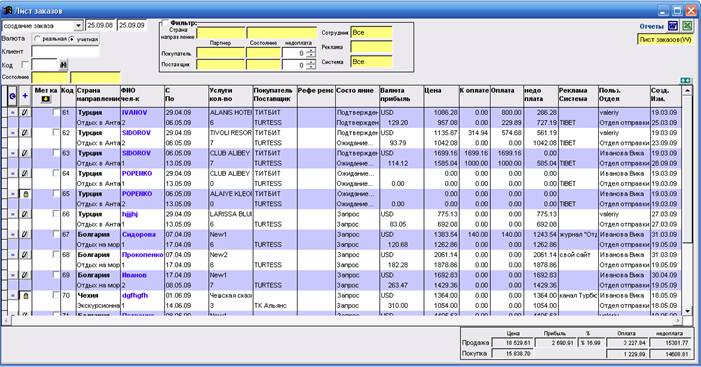
Cлева в строке каждого заказа имеется кнопка «=», по нажатию которой открывается главная учетная форма, предназначенная непосредственно для оформления заказа – Карточка заказа.
Кнопка с изображением карандашика, находящаяся в колонке рядом (правее), используется для блокировки заказа (при этом кнопка принимает форму «утопленной» и меняет изображение на «замочек»). Право на такое действие, т. е. на блокировку заказа, устанавливается индивидуально в правах пользователей (процедура распределения прав пользователей описана в отдельной инструкции администратора).
В колонке «Метка» - поля для проставления меток (птичкой) для тех или иных заказов с тем, чтобы в дальнейшем можно было сделать сортировку заказов по этому признаку (отмеченные/неотмеченные).
Заголовки всех остальных колонок таблицы – двухуровневые и соответствуют названиям тех параметров, которые будут выводиться в верхнюю или в нижнюю строку каждого заказа (например, вверху – страна, внизу – напрвление; вверху – ФИО главного клиента, внизу – общее кол-во клиентов заказа, и т. д.)
Оформление первого заказа следует начать с таких действий:
- В соответствующих «белых» полях «шапки» выберите параметр «Создание заказа» и проставьте какой-то период (в формате ДДММГГ без разделительных знаков). На этапе освоения программы этот период должен быть задан вами максимально широко, например от начала до конца года (с 01.01.09 по 31.12.09). Менять даты этого периода рекомендуется уже после того, как программа будет вами освоена (в процессе анализа Листа заказов).
- Нажмите «+» в заголовке таблицы и добавьте новый заказ. В листе заказов появится заказ, состоящий из 2 строчек (содержимое каждой ячейки будет соответствовать заголовкам таблицы). Заказу сразу же присваивается код (его уникальный номер), после чего автоматически открывается Карточка этого заказа (форма Заказ).
- Через эту форму (Карточку заказа) производите непосредственное оформление добавленного заказа. После того, как вы выйдете из этой формы, основные параметры заказа отобразятся в окне Лист заказов. Т. е. только одна форма - Карточка заказа - является главным носителем всей информации о каждом конкретном заказе, созданном через форму Лист заказов..
Примечание: помните, что программа не позволяет менеджерам удалять добавленные заказы, даже если они «пустые»! Право на удаление заказа обычно предоставляется бизнес-руководителям компании (процедура распределения прав пользователей описана в отдельной инструкции). Менеджер может только управлять статусом (состоянием) заказа, в том числе и присваивать ему статус «Аннулирован».
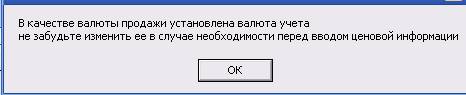
Данные вносятся через Карточку заказа (форма «Заказ»). Чтобы вывести ее на экран, следует нажать кнопку «=» в строке заказа (в Листе заказов). Если этот заказ свежедобавленный и его строки пусты, программа откроет Карточку автоматически, но вначале выдаст информационное сообщение такого содержания, как на рис – т. е. предупредит вас, чтобы вы не забыли при оформлении установить реальную валюту продажи заказа, т. к. по умолчанию в качестве такой валюты подставляется ваша «учетная» валюта.
Через Карточку заказа предстоит внести детальную информацию обо всех услугах и клиентах этого заказа. В результате после окончательного заполнения форма Заказ будет выглядеть приблизительно так:
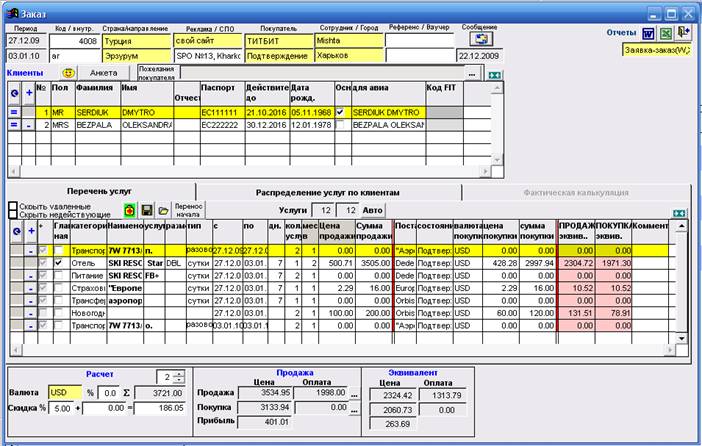
Структура заказа такая - «шапка» в верхней части формы и три информационных блока в теле формы (клиенты, услуги, стоимости):
1. Под шапкой - блок «Клиенты», т. е. таблица для ввода необходимых данных о клиентах (их реквизитов). Поскольку хотя бы 1 клиент в заказе обязательно должен быть, одна пустая строка в этой таблице появляется по умолчанию в момент создания заказа и маркируется птичкой «Осн» (т. е. «главный» клиент).
2. Центральный блок формы – блок услуг, т. е. таблица для ввода и калькулирования всех компонентов (услуг) заказа. Поскольку хотя бы 1 услуга в заказе обязательно должна быть, одна пустая строка в этой таблице появляется в момент создания заказа. Категория этой услуги – Отель, услуга по умолчанию маркируется как «главная». В дальнейшем вам предстоит либо дозаполнить эту строку («расценить» эту услугу на продажу/по покупке), либо удалить строку, предварительно переставив птичку «главная» на какую-то другую услугу. Таблица услуг содержит три закладки – две активные (Перечень услуг и Распределение услуг по клиентам) и неактивную закладку Фактическая калькуляция (она активируется только после того, как заказ будет «закрыт» для дальнейшего редактирования). Блокировка заказа производится начальником отдела, бухгалтером или иным бизнес-руководителем (имеющим специальные права), а закладка «Фактическая калькуляция» служит для формирования специальной бухгалтерской калькуляции (в ней учитывается перерасчет НДС в случае изменения курса валют).
3. Финансовый блок (в нижней части формы) содержит информацию о валюте (которая выбрана в качестве валюты продажи) и сводные стоимостные данные по заказу. Практически все ячейки этого блока (кроме ячеек «Валюта» и «Скидки») окрашены серым цветом – это значит, что данные носят информативный характер и редактированию непосредственно в этих полях не подлежат.
Последовательность оформления заказа:
Заполните «шапку» заказа. В ней обязательно заполненными должны быть поля «код» (номер заказа, который присваивается ему автоматически), «страна» (выбираете сами правым кликом мыши) и «статус» заказа (по умолчанию подставляется «запрос»). Остальные поля «шапки» заполняйте по своему усмотрению: можно присвоить этому заказу какой-либо внутренний номер (поле „код учета”), можно уточнить Направление (выбрав его правой кнопкой мыши), Покупателя (подразумевается ваш партнер-турагент), указать номер Референса этого турагента (в этом поле можно хранить и какую-либо другую информацию), выбрать рекламное средство (т. е. издание, по рекламе в котором поступил заказчик) и пр.Примечание: в последней версии программы в шапке появились новые поля:
- «Сотрудник/Город» - заполняются автоматически в тех заказах, которые «пришли» из системы онлайн-бронирования, но могут быть и подставлены вручную. Однако сотрудника можно выбрать только после того, как выберешь Покупателя (агента) и только при условии, что в справочнике (закладка Партнеры) к этому агенту «привязан» хоть один сотрудник.
- Кнопка «Сообщение» - реализует отправку Покупателю (агенту) или его конкретному Сотруднику почтовых подтверждений о заказе. В настоящее время кнопка активна только для тех наших партнеров, которые пользуются нашей системой онлайн-бронирования.
Заполните блок Клиентов. Заполните блок услуг заказа. Предварительно правым кликом мыши выберите валюту оформления заказа на продажу, т. е. валюту продажи покупателю (желтое поле „Валюта” в верхнем правом углу окна). Далее в закладке «Перечень услуг» скомпонуйте и расцените свой заказ. Затем перейдите в закладку «Распределение услуг по клиенту» и «привяжите» каждого клиента к набору услуг, которыми он пользуется. Поле «отчеты» в верхем правом углу формы: выбирайте нужный отчет из перечня (правой кнопкой мыши) и нажимайте кнопку Ворда или Экселя – на базе конкретного заказа программа «сгенерит» тот или иной документ-отчет (договор с туристом, подтверждения партнерам и пр). Шаблоны таких отчетов разрабатываются индивидуально – по образцам, предоставленным нам заказчиком.Вручную заполняйте ячейки уже имеющейся строки главного клиента, далее добавьте стандартным способом новую строку и заполните ее данными о следующем клиенте, и т. д.
Пол клиента можно выбрать из перечня (правой кнопкой мыши) и затем при необходимости еще и отредактировать.
Кнопка «=», отжатая в строке клиента, открывает таблицу для ввода дополнительных реквизитов клиента (в колонки этой таблицы выведен перечень всех реквизитов клиентов из Справочники-Клиенты – и системных, и тех, которые вы добавили самостоятельно). Такое же назначение и у кнопки Анкета – открывается таблица (но с несколько иной структурой) для ввода доп. реквизитов клиентов.
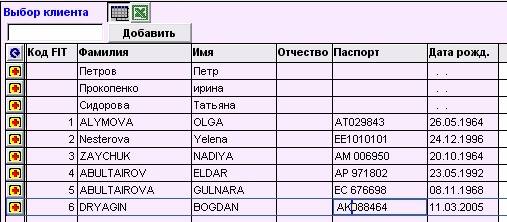
В последних выпусках программы упрощена работа с постоянными клиентами - реализована функция "подтягивание" клиентов в заказ из таблицы с перечнем всех ранее оформленных клиентов (т. е. из "Базы клиентов") или из файла Эксель, имеющего специальную структуру. В таблице клиентов каждого конкретного заказа есть колонка «Код FIT» (Frequent Individual Traveller - код частного индивидуального путешественника), а над таблицей есть специальная кнопка «База клиентов» (с изображением человечка), по нажатию которой открывается таблица с перечнем всех имеющихся в базе данных клиентов (там же отображаются их основные реквизиты).
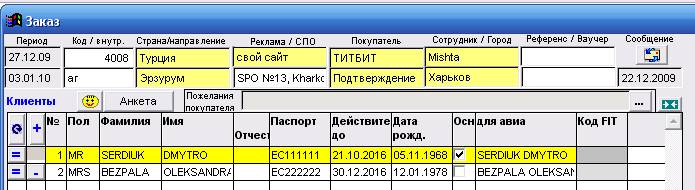
«Код FIT» - в программе этот код присваивается автоматически при выборе клиента в заказ хотя бы второй раз. Чтобы добавить нового клиента в заказ методом «подстановки» («импортировать» его со всеми реквизитами), нажмите кнопку с изображением человечка.
Дальнейший импорт клиента производится одним из двух возможных способов:
- либо выбор из базы данных программы (База Клиентов);
- либо «закачка» данных из файла формата Эксель (одновременно в заказ и, соответственно, в Базу Клиентов).
При первом способе в открывшемся окне должна быть отжата кнопочка с изображением таблички (предлагается по умолчанию), при втором – кнопка Экселя.
Работа с таблицей «База клиентов»:
1. В окне - можно выбрать клиента, а можно добавить фамилию нового (если его еще в базе нет, но не хочется выходить из таблицы).
2. Поиск делайте по фамилии или ее фрагменту (впишите в поле «выбор клиента»).
3. Сортировка перечня клиентов – возможна по любому реквизиту (колонке), выполныется стандартным способом (правой кнопкой мыши на значке обновить).
4. Выбор в заказ - делайте «красной» кнопочкой «+» в строке клиента.
5. Добавление клиента в БД – впишите фамилию в поле «выбор клиента» и нажмите кнопку Добавить. Далее уже в самом заказе дооформите этого клиента (довнесите нужные реквизиты).
6. При выборе клиенту либо присваивается новый код (если его еще не было), либо используется старый..
7. Все реквизиты клиента копируются в новый заказ при выборе, далее их можно менять - при этом старые реквизиты сохранятся (для этого клиента) в старых заказах.
8. В таблице ФИТ клиенты ГРУППИРУЮТСЯ (не повторяются) даже если у них изменились реквизиты (ФИО, паспорт и т. д.).
9. Подтягиваются в заказ данные из последней «записи» (т. е. если несть несколько записей для одного и того же клиента - ездил много раз - то подтягиваются данные по последнему формированию заказа с этим клиентом).
10. При удалении клиента из заказа он не удаляется из других заказов. Код ФИТ не аннулируется.
Закачка клиентов из файла Эксель:
Укажите путь к файлу, из которого будете производить импорт. Требования к Экселю - файл должен содержать 8 колонок, расположеных строго в указанной последовательности: Порядковый номер, Фамилия, Имя, Отчество, Пол, Паспорт, Действителен до, Дата рождения. Первая колонка (Порядковый номер) может быть не заполненной, но сама колонка должна в файле присутствовать (т. е. Фамилия должна начинаться со второй колонки). Формат дат должен быть таким ДД. ММ. ГГГГ (т. е. соответствовать тому, что изображено на нашем образце - см. рисунок ниже). В файле должна отсутсвовать заголовочная строка. При импорте из Экселя никаких кодов ФИТ не присваивается, клиент добавляется и в текущий заказ, и ссответственно в базу данных клиентов (для выбора в будущем).Образец со сруктурой экселевского файла для импорта клиентов:

|
Из за большого объема этот материал размещен на нескольких страницах:
1 2 3 4 5 |
