


Партнерка на США и Канаду по недвижимости, выплаты в крипто
- 30% recurring commission
- Выплаты в USDT
- Вывод каждую неделю
- Комиссия до 5 лет за каждого referral
Кнопки, упрощающие и автоматизирующие обработку заказа
Изменение статуса заказа и статуса всех его услуг «одним кликом». Выберите в поле статуса заказа (в «шапке») соответствующее действие (в нашем примере – подтверждение всех услуг).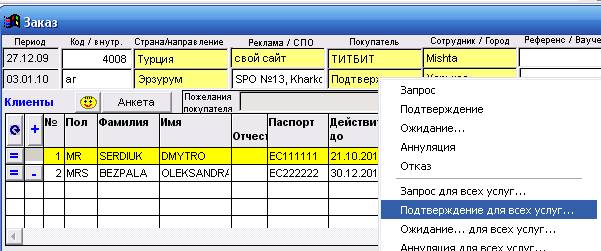
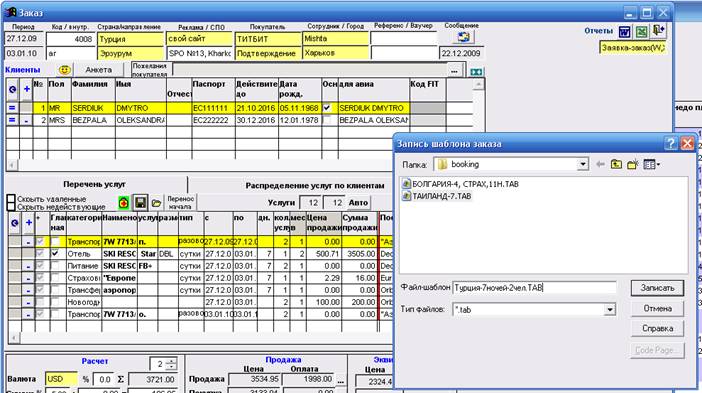
1. Лист заказов (реестр реализуемого турфирмой товара) и Карточка каждого заказа – это основные учетные формы системы. Только они используются для ВВОДА ИНФОРМАЦИИ в учетном блоке программы - в остальных окнах данные только обрабатываются или анализируются (на базе информации, поступающей из заказов, формируются разнообразные списки в окне «Списки туристов», делаются выборки услуг для их оперативного контроля в окне «Состояние услуг» и т. д.).
2. Данные по каждому заказу вносятся в базу через Карточку заказа, основные параметры каждого заказа отображаются в форме Лист заказов.
3. Услуга, отмеченная в заказе птичкой, считается главной и информация о ней (ее Поставщик, ее состояние) будет отображена в Листе заказов.
4. Стоимостные данные отображаются в «Листе заказов» либо в ЭКВИВАЛЕНТНОЙ (учетной) валюте, либо в РЕАЛЬНЫХ валютах оформления каждого заказа. Даты начала и конца действия заказа выбираются по минимальной и максимальной датам услуг этого заказа.
5. Карточка заказа хранит все детали заказа – общие параметры (страна, направление, даты начала и окончания заказа, кто покупатель и в какой валюте насчитана ему цена), кто клиенты, полный перечень услуг, расцененный для покупателя и для постащиков этих услуг, состояние заказа по отношению к покупателю, состояние услуг со стороны поставщиков, распределение этих услуг по клиентам, сводные финансовые показатели.
6. Через лист заказов и/или Карточку заказа производится не только оформление самого заказа, но и оформление оплат (т. е финансовых взаимоотношений с покупателями/поставщиками). Процедуру оформления оплат см. далее, в разделе «Учет платежей (оплат) по заказу».
7. И в листе заказов, и в карточке каждого заказа отображаются результирующие финансовые данные по заказу. Пересчет стоимости заказа в «учетную» валюту производится по курсу валют, установленому в конверторе на момент оформления заказа, на момент пересчета его в другую продажную валюту или на момент редактирования услуг этого заказа, влекущего за собой пересчет общей суммы. Все действия, связанные с оформлением платежей (оформление оплат от Покупателя заказа или оплаты Постащикам услуг) никак не влияют на ранее зафиксированную стоимость заказа и не приводят к перерасчету этой стоимости, связанной со сменой курса валют.
8. Когда заказ «закрыт» для редактирования (заблокирован), в соответствующей ему строчке Листа заказов нажата кнопка с изображением замочка  . Право на «блокировку» заказа предоставляется одному или нескольким бизнес-руководителям (например, начальнику отдела, бухгалтеру). После блокировки в карточке заказа активируется закладка «Фактическая калькуляция», предназначенная для формирования специальной (бухгалтерской) калькуляции с учетом перерасчета НДС по новому курсу валют.
9. Текущий анализ заказов можно осуществлять из листа заказов, "отфильтровывая" их по таким параметрам, как "Период", "Страна/Направление", "Покупатель/Поставщик" и пр. (см. далее в разделе «Аналитика заказов»).
2. Cпецвозможности при оформлении заказов
Если бизнес-руководитель прописал сотруднику определенный процент вознаграждения (делает он это из окна Справочники-Сотрудники), то этот процент по умолчанию будет далее подставляться во все вновьсозданные заказы сотрудника.
Как это выглядит в окне свежеоформленного заказа – в нижнюю «финансовую» область окна выводится и сам процент вознаграждения сотруднику (выделено красным), и его денежная величина (в эквивалентной валюте). Поле процента неактивно (если вы не имеете права его редактировать) или активно (у тех, кто имеет такое право), при изменении процента – сумма вознаграждения сразу же пересчитается.
Во все ранее оформленные заказы – процент не подставляется (выводится значение 0), но его можно подредактировать (и сумма пересчитается).

1. Если хотя бы для одной услуги в заказе нет поставщика – программа «не выпустит» вас из этого заказа. Возможно «старые» заказы вы оформляли с нарушением (не указывали поставщиков) – теперь придется упорядочить те из них, которые будут открываться после обновления программы. Чтобы упростить себе эту работу, добавьте в справочник партнеров какого-то «условного» поставщика - например «!Любой». Первым символом в имени пусть будет восклицательный знак – тогда это название поднимется на самый верх перечня и такого «поставщика» удобно будет выбирать для подстановки в старые заказы (не придется «рыться» в перечне и искать реального).
2. Если в заказе не указана страна и направление – программа при закрытии заказа предупреждает вас об этом. Не забывайте указывать страну – это важно для дальнейшего анализа (не только листа заказов, но теперь уже и клиентов).
3. Если даты начала/окончания услуг заказа - больше или меньше чем на год от текущей – программа предупреждает.
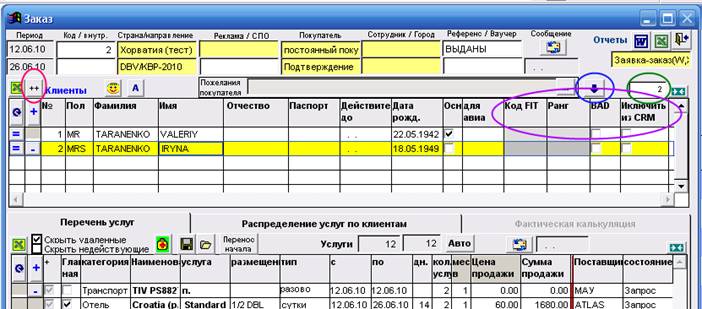
1. Назначение кнопок, выделенных на рис цветом:
- Кнопка «++» (на рис выделена красным) – служит для добавления нужного количества строчек в таблицу клиентов «одним кликом». Если новые строки добавляются к ранее «пронумерованным», в дополнительных строчках нумерация продолжается автоматически. Далее заполняйте эти строчки как вам удобно – либо в таблице, либо через Анкеты клиентов, открывающиеся по кнопке «А». (над таблицей).
- В поле вверху справа над таблицей клиентов (выделенном зеленым цветом) – отображается общее кол-во клиентов в таблице.
- Кнопка со стрелкой (выделено синим цветом) – «расширяет» вниз пространство для отображения таблицы клиентов (т. к. «прячет» таблицу услуг).
- Кнопки, выделенные фиолетовым цветом – служат для управления статусом клиента. В полях «Код FIT» и «Ранг» - данные только отображаются, полями «BAD» и «Исключить из CRM» - можете управлять (ставить птички).
Птичка в поле «BAD» - это отметка о «вредности» клиента, она может быть присвоена клиенту не только при оформлении конкретного заказа, но и при анализе клиентов (т. е. из окна «CRM - клиенты»). Примите это во внимание.
Птичка в поле «Исключить из CRM» - позволит вам исключать из базы данных так называемых «чужих» клиентов. Птичку (или снятую птичку) можно размножать вниз по колонке – установите курсор на строке клиента и правой кнопкой мыши выберите нужную команду.


2. Новый статус заказа – «штраф». Это новый статус, который можно использовать и для всего заказа, и для его отдельных услуг. В этом состоянии - в отличие от «аннуляции» и «отказа» - никакие суммы в заказе не обнуляются (ни стоимости, ни комиссия). Плюс этого нововведения - можно будет видеть суммы штрафов отдельно.
Пример одного из способов оформления заказа со штрафом:
- «аннулируйте» все услуги заказа, кроме основной.
- для основной услуги – установите статус «штраф». В поле Сумма продажи – укажите размер штрафа, выставленного вами покупателю. В поле Сумма покупки – укажите размер штрафа, выставленного вам Поставщиком.
- измените статус заказа на «штраф».
При таком офрмлении – в Листе заказов вы сможете потом делать выборки заказов со штрафом, фильтруя их по признаку «статус» как в поле Покупателя, так и в поле Поставщика.
Те основные услуги (Отель или Транспорт), которые «привязаны» к квотам, не должны оформляться в заказе вручную – их нужно «выбирать» из справочника (т. е. из списка настроенных отелей или из списка настроенных рейсов).
Во всех ранее оформленных заказах – строки услуг, оформленных таким способом (например, «подтягиванием» турпакета из расчетной части), подсвечиваются (отели – зеленым, рейсы - синим).
Т. е. по подсветке вы можете судить – была ли эта услуга «подтянута» из справочника или она офрмлялась ручным способом. Как правильно оформлять эти услуги «выбором» в новых заказах - см. далее.

1. Оформление Транспорта.
Чтобы правильно оформить чартерный рейс, стандартным способом добавьте в заказ строку с услугой Транспорт, в колонке Наименование выберите название нужного прямого (или обратного) транспорта - из справочника.
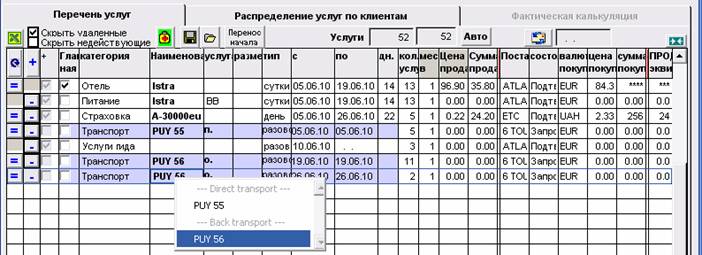
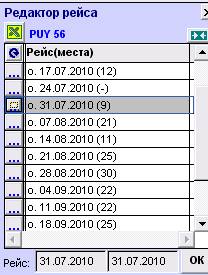
В открывшееся окошко «Редактор рейса» - выведены все рейсы (из расписания), причем отображаются не только даты вылетов (прямых или обратных – см. по буквочке перед датой), но и остаток квоты мест на каждую дату.
Установив курсор на нужной строке, нажмите кнопку «…» - дата подставится в нижние поля редактора. В первом поле – непосредственно дата отлета, во втором – дата прибытия в место назначения (если при настройке транспорта параметр «в пути туда» у вас был равен 0 – эти даты совпадают).
Кнопкой ОК подтвердите подстановку данных в заказ - в колонку Услуга при этом подставится название рейса и его тип («п» или «о»), подставится Поставщик этой услуги.
2. Оформление Отеля.
Отель оформляйте по тому же принципу, что и рейс - в колонке Наименование выберите название нужного отеля (из справочника) и заполните поля Редактора размещений:
- первым делом введите дату начала – окончания проживания, далее обязательно нажмите кнопку обновления,
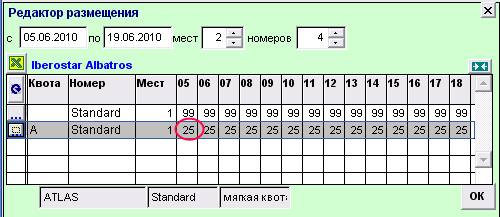
- установите курсор на строке той «квоты», из которой нужно сделать выбор. Если квоты для отеля не заданы (при настройке отеля), выбор можно сделать из «пустой» строки (это номера в «свободной» продаже, по умолчанию их 99 шт).
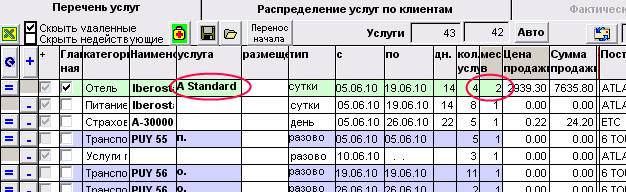
- укажите в соответствующих верхних полях нужное кол-во номеров (и мест в каждом номере), На рис – из квоты А (элотмент – мягкая квота), в которой на период 05.06-19.06 есть 25 свободных номеров, выбираем в заказ 4 номера (с типом размещения - 2 чел в номере).
- нажмите кнопку «…» и подтвердите выбор кнопкой ОК (внизу справа).
В заказ в колонку «услуга» подставится название квоты и тип номера, в остальные колонки - кол-ва номеров и мест, Поставщик этой услуги.
Примечания:
- Далее дооформляйте «подставленные» услуги как обычно – проставьте кол-ва (для рейсов), расцените и т. д. И, конечно же, выполните «распределение» услуг по клиентам.
- В строке рейса или отеля, оформленного «выбором», появляется кнопка «=» - используйте ее для повторного редактирования (например, если нужно перевыбрать дату того же транспорта или кол-ва номеров того же отеля).
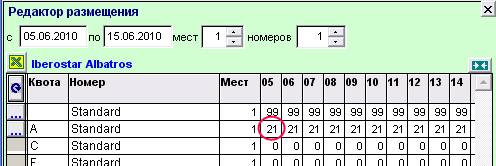
- В окошках редакторов остаток квоты мест (на рейсы) или номеров (в отеле) - обновляется сразу же после выполнения процедуры «распределения» туристов в заказе. Пример см. на рис - при дальнейшей подстановке нашего отеля в какой-то другой заказ видим в редакторе, что на те же даты в квоте А осталось 21 шт свободных номеров.
1. Оформление клиентов
Добавление «группы» строчек в таблицу клиентов – по кнопке «++» (отмечено красным цветом) открывается поле, в котором проставьте желаемое кол-во. Подтвердите добавление «группы» новых строчек кнопкой ОК.
Ввод реквизитов клиентов – оформлять группу клиентов удобнее всего через окно «А» («Анкета», на рис. кнопка отмечена синим цветом). Это окно имеет более подходящую (чем основная таблица) структуру – данные там группируются не по горизонтали, а по вертикали.
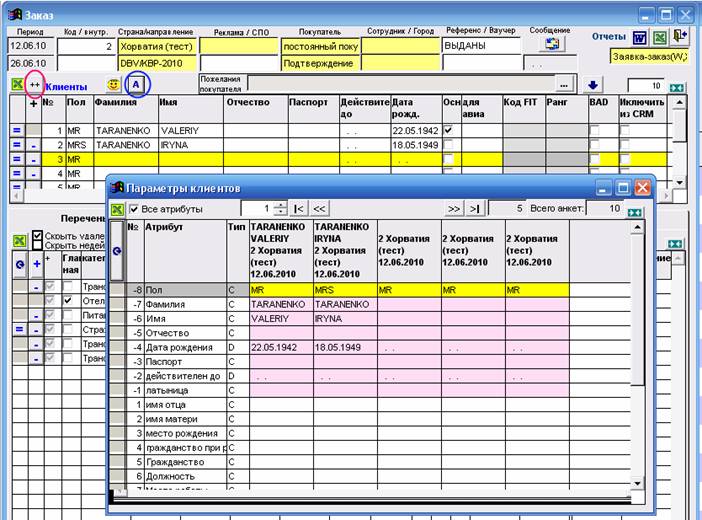
В таблице (на одной страничке окна Анкет) – отображается не более, чем по 5 анкет (колонок) одновременно.
В «шапке» окна – стрелочки для «пролистывания» анкет вправо-влево – либо по одной колонке (по 1 анкете), либо целыми «страничками» (по 5 анкет).
В полях «шапки» - общее кол-во анкет отображается в поле «Всего анкет», рядом со стелками - светятся номера тех колонок, которые в данный момент видны на экране.
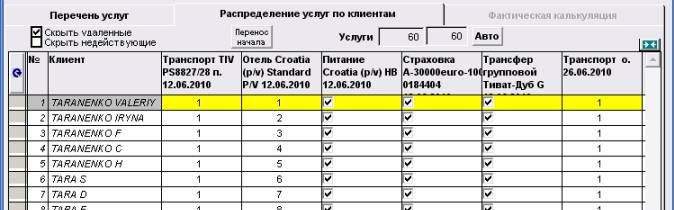
«Распределение услуг по клиентам» в групповых заказах.
Заказ считается «групповым», если кол-во клиентов равно или превышает 10 чел. В таком случае таблица распределения услуг автоматически меняет свою структуру - клиенты «выводятся» в строки, а услуги «выстраиваются» в колонки.
Увязку делайте стандартным способом, в том числе возможно и применение кнопки «Авто» (с последующим редактированием данных).
3. Модуль рассылки мейлов партнерам (запросов/подтверждений)
Функция оправки мейл-сообщений будет работать только в том случае, если в программе правильно настроены параметры доступа к почтовому серверу компании. Отправка мейлов из окна программы выполняется не через тот почтовый сервис, который вы используете у себя на компьютере, а через встроенный в программу специальный почтовый «клиент». Внимание: через этот почтовый клиент программа будет только отправлять ваши сообщения (с запросом «уведомления о доставке») – а все «ответные» мейлы будут поступать на вашу стандартную почтовую программу.
Из Заказа мейл-сообщения могут быть отправлены как Заказчикам (покупателям), так и Поставщикам услуг.
Тема этих сообщений для заказчика (Покупателя) - формируется автоматически и зависит от статуса данного заказа (по отношению к Покупателю)::
1. Заказы в статусе Запрос – формируются с темой NOTIFICATION
2. Заказы в статусе Подтверждение – формируются с темой CONFIRMATION
3. Заказы в статусе Ожидание – формируются с темой WAITING
4. Заказы в статусе Аннуляция, Штраф и Отказ – формируются с темой CANCELLATION.
В тему автоматически формируемых сообщений Поставщику – всегда выводится текст «Booking Request» (независимо от статуса услуг).
Т. е. партнерам-поставщикам из заказа могут быть отправлены ТОЛЬКО запросы. Причем каждый отдельный запрос – отправляется только поставщику главной услуги, поэтому перед тем, как нажимать кнопку сообщения, перенесите птичку «главная» на нужную услугу.
Тело сообщения содержит те данные о заказе и его услугах, которые генерируются шаблоном «отчета» для данного сообщения. В тело сообщения Покупателю – выводится полное инфо обо всех услугах заказа, в сообщение Поставщику – инфо обо всех тех услугах заказа, которые предоставляются данным Поставщиком.
«Шаблоны» этих отчетов (сообщений) могут быть подкорректированы разработчиком - под индивидуальные требования туроператора.
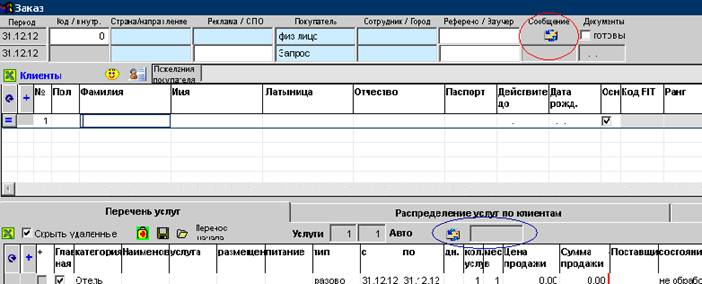
Кнопка с изображением конверта – служит для отправки сообщений, поле с датой – отображает дату последнего отправления.
На рис выделены красным кнопки сообщений заказчикам, синим – сообщений поставщикам.
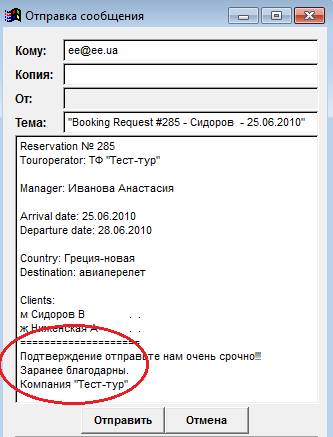
В «низ» любого сообщения (и Заказчику, и Поставщику) выводится наш стандартный текст. Чтобы не менять его каждый раз вручную - вы можете заменить его прямо в «шаблоне» (в окне Справочники, закладке Заказы).
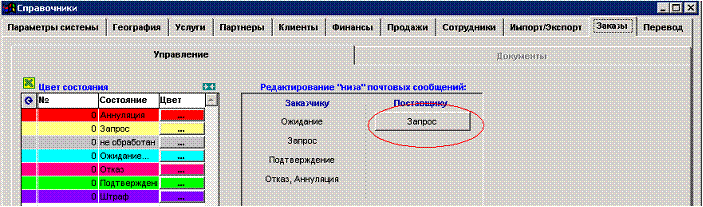
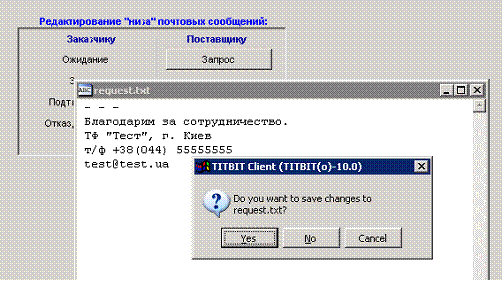
На рис внизу – смотри последовательность корректировки шаблонов для «низа» сообщений:
- В окне Справочники-Заказ нажмите кнопку того шаблона, который будете править (в нашем примере – это низ сообщений Поставщикам услуг).
- В открывшемся окне встроенного текстового редактора удалите тот текст, который выводится в шаблон по умолчанию, и внесите свой.
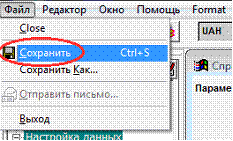
- Сохраните изменения командой Файл-Сохранить на панели инструментов программы. Или просто закрыв текстовое окно и подтвердив его сохранение.
- По аналогии подкорректируйте шаблоны «низа» и для сообщений заказчику.
4. Хранение документов по заказу
В "привязке" к заказу программа позволяет хранить любые документы - файлы любого формата.
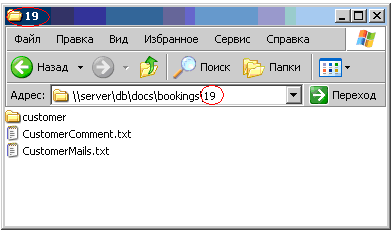
Эти файлы хранятся на сервере (в базе данных) - в специальной папке, которая открывается кнопкой с изображением скрепки (см. и в Листе заказов, и в форме Заказ, на рисунках - выделена красным).
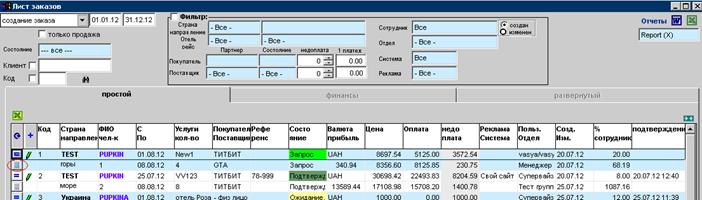
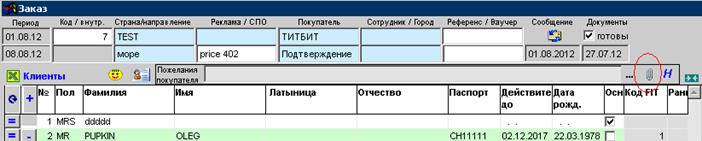
Т. е. папка со всеми документами заказа – открывается по нажатию кнопки "скрепка".
В этой папке (которая хранится на сервере, ее расположение см. в адресной строке на рисунке ниже) – содержатся добавленные вами документы общего назначения и текстовые файлы комментариев (если такие в заказе есть).
Кроме того в папке заказа программа автоматически создает отдельную подпапку «customer» - она предназначена для хранения тех документов (пакета документов), которые будут сформированы вами специально для покупателя.
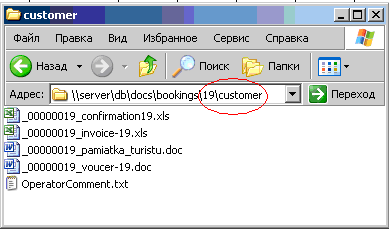
Формируется покупательский пакет документов через закладку заказа "Документы покупателю", описание ее функциональности см. далее.
Процедура добавления файла в папку заказа очень проста: откройте по скрепке папку заказа, параллельно откройте проводником ту папку, где хранится нужный вам файл, скопируйте этот файл (или просто "перетащите" его) в папку заказа и закройте папку заказа (сохранив ее).
Кроме добавленных таким способом файлов в папке заказа хранятся также текстовые файлы комментариев к заказу (пожелания от заказчика, комментарии оператора), текстовые файлы мейл-переписки оператора с заказчиком – эти файлы формируются и добавляются в папку заказа автоматически (текст берется из соответствующих полей заказа).

|
Из за большого объема этот материал размещен на нескольких страницах:
1 2 3 4 5 |
