


В нашем примере на рисунке выше (папка заказа №19): в текстовом файле "CustomerComment" - хранится текст из поля "Пожелания покупателя" (это то поле, которое либо заполняется оператором при оформлении заявки в офисе, либо отображает пожелания агента из его онлайновой заявки); в файле "CustomerMails" - хранится текст мейлового отправления заказчику (того, что отправляется из заказа через кнопку с изображением конверта).
В форме Заказ есть специальная закладка "Документы покупателю", через которую оператор может сформировать отдельный набор документов (пакет), предназначеных заказчику.
Далее эти документы оператор может прямо из заказа отправлять заказчику вложением в электронную почту (через модуль мейл-рассылки, встроенный в программу), может "опубликовать" свои документы на сайт (при условии, что у оператора установлена система онлайн-бронирования Тибет).
Как формировать "покупательский" пакет документов.

В таблицу "Документы покупателю" добавьте кнопкой "+" (на рис. выделено красным) заблаговременно заготовленный файл. Программа «предложит» вам открыть папку документов данного заказа – нажимайте «да», если нужный вам документ уже к данному заказу «привязан» (т. е. хранится в папке заказа на сервере). Или, соответственно, «нет» - если нужный вам документ расположен в другом месте.
Внимание: файл, который вы планируете добавить в заказ в качестве документа покупателю, может быть сформирован любым способом (и из "отчета", и вручную), храниться он может где угодно - и в папке заказа на сервере, и в любой папке на любом компьютере (хоть на Рабочем столе – ведь он нужен там только на то время, пока не привяжется к заказу). НО есть одно обязательное требование к таким файлам – их названия НЕ должны быть кириллическими, допустимы только наименования латиницей! Причем эти названия не должны также содержать служебных символов (скобок, кавычек, звездочек, точек).
Итого: те документы, которые привязываются к заказу в качестве «общих» - могут иметь любое название (и кириллическое, и латинское), а те документы, которые формируются покупателю данного заказа – должны иметь только латинские названия без служебных символов.
Сразу же после добавления файл "привязывается" к заказу и хранится там уже в качестве "документа покупателю". Увидеть его можно и по скрепке из папки заказа (из подпапки «customer»), и в закладке «Документы покупателю».
Как подготовить "покупательский" пакет документов для отправки заказчику
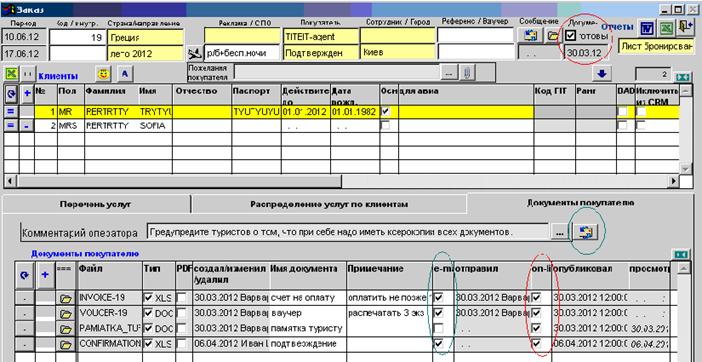
Таблица "Документы покупателю" имеет такую структуру: кнопка с изображением раскрытой желтой папки - позволяет редактировать добавленный файл-"документ"; в колонке Файл - отображается имя файла-"документа"; в колонке Тип - формат файла-"документа" (если это формат PDF - проставляется отметка в соответствующей колонке); в колонку Создал/Изменил/Удалил - подставляются соответствующие даты и данные сотрудников.
В колонках "Имя документа" и "Примечание" - можете вручную задать какое-то понятное агенту название данного документа (в т. ч. оно может быть и кириллическим, т. к. это название именем файла не является), можете написать свой комментарий к конкретному док-ту.
Как проставить отметку о готовности пакета документов: если в данной закладке сформирован весь необходимый покупателю пакет документов по заказу – проставьте соответствующую птичку в шапке заказа (на рис. выделено красным). Под птичкой «документы готовы» - отобразится дата фиксации этого события. Программа тут же предложит вам еще и отправить сообщение с этой информацией (что пакет документов готов) вашему агенту-покупателю – она выведет на экран соответствующее окошко для отправки мейла (подтвердите или отмените отправку).
Как отправить заказчику сами документы (мейлом): птичками в колонке "е-мейл" отметьте те док-ты, которые планируете пристыковать к сообщению. И нажмите кнопку с изображением конверта (на рис. выделено зеленым):
- адрес в поле Кому можете при необходимости редактировать, адрес отправителя не редактируется (и даже не отображается - отправка производится от имени эл. почты того сотрудника, который ведет заказ);
- если вы хотите отправить заказчику также и свой комментарий к заказу, заполните поле "Комментарий оператора" (на рис выделено зеленым) - ввод текста в это поле производится через кнопку "...". Содержимое этого поля (комментарий оператора) автоматически подставляется также и в тело почтового сообщения.
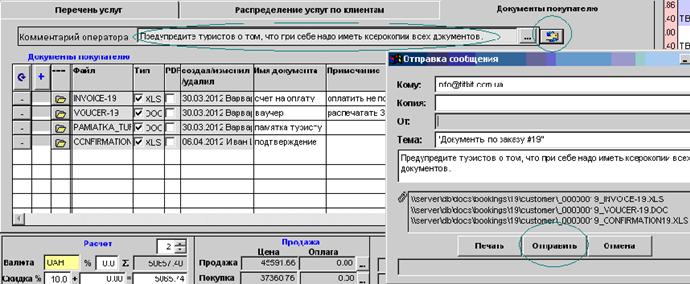
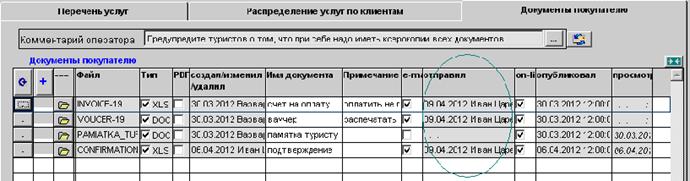
Как опубликовать док-ты в системе онлайн-бронирования Тибет: в колонке "он-лайн" проставьте птички на тех док-тах, которые хотите выгрузить агенту в его онлайн-кабинет (т. е. в закладку Заказы системы онлайн-бронирования).
В колонке "опубликован" - отобразится дата и время публикации документа, в колонке "просмотрен" - соответственно появится дата и время просмотра (открытия) этого документа агентом.
Как агент видит эти документы в закладке Заказы в онлайне: в этой закладке в верхней ячейке колонки "кол-во" - видно общее кол-во опубликованных оператором док-тов, в нижней ячейке - сколько из них новых (т. е. еще не просмотренных агентом). Если весь пакет документов по заказу готов - агент в онлайне видит эту отметку оператора и дату ее фиксации.
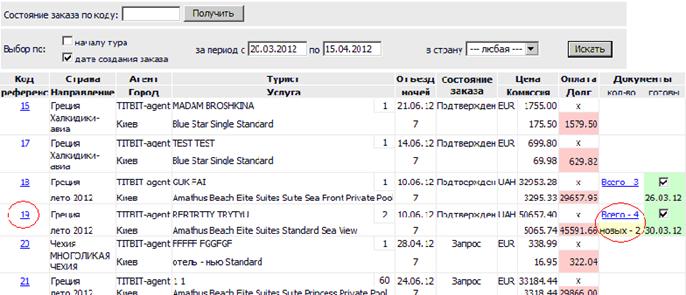
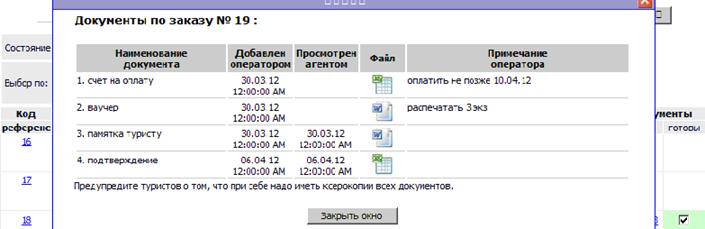
По клику на ссылке с кол-вом док-тов - агент открывает окно с перечнем всех этих док-тов, доступных для просмотра и распечатки.
В таблице отображается наименование документа (то, которое оператор присвоил данному файлу), дата его опубликования оператором, дата открытия этого док-та агентом, примечание оператора к данному док-ту, а также комментарий оператора к заказу (см. внизу под таблицей).
5. Финансовые операции по заказу: регистрация оплат, оформление счетов
Оформление платежей в привязке к 1 заказу (учет оплат, полученных от покупателя, а также учет сумм, выплаченных поставщикам услуг данного заказа) рекомендуется производить непосредственно из заказа через форму «Карточка заказа», хотя можно это сделать и через форму «Лист заказов».
Если же требуется оформить платежи по целой группе заказов - в аналитическом блоке программы в окне «Покупатели» для этого есть специальная закладка Заказы. Описание работы с окном «Покупатели» (и его закладкой Заказы) - см. в соответствующей инструкции №4.
Для ввода оплат из Карточки заказа следует воспользоваться соответствующими кнопками --- в поле «Оплата» внутри этой формы.

Если оплаты проводятся из окна Лист заказов, то процедура оформления платежа начинается с клика правой кнопкой мыши в верхней (если это оплата от Покупателя) или нижней (оплата Поставщикам) ячейке в колонке «Оплата».
Примечание: действия, связанные с таким "оформлением оплат" (из Карточки заказа или из Листа заказов), сотрудник может выполнять только в том случае, если имеет на это право - т. е. в окне Справочники-Пользователи на операции "Лист заказов" для него НЕ должен стоять запрет на ввод оплат (см. в опциях, открывающихся по кнопке "=" на этой операции).
Все дальнейшие действия по регистрации платежей в Листе заказов или в Карточке заказов – одинаковы (т. е. не зависят от того, в каком из окон вы выполняете требуемые процедуры).
Субъекты финансовых взаимоотношений: плательщиком по заказу может быть как ваш партнер (Покупатель), так и турист (например, главный клиент этого заказа), Поставщиком услуг по заказу может выступать как один партнер (Поставщик), так и множество партнеров, причем со всеми этими субъектами возможны разные способы оформления взаиморасчетов – с каждым из них как в разной валюте, так и в разных формах.
Возможные формы платежей, используемые в программе при оформления оплат: безналичный расчет (банк), официальный наличный расчет (касса), неофициальный наличный расчет (вне кассы), взаимозачет (зачет).
Рассмотрим процесс оформления платежей из Листа заказов на примере конкретного заказа (см. рисунок).
Предположим, заказчик будет производить оплату общей стоимости заказа в два этапа – выплатит аванс в безналичной форме (банк), а окончательный расчет произведет в наличной форме (касса).
Правой кнопкой мыши щелкните в верхней ячейке колонки «Оплата» и выведите на экран форму «Финансовые документы». Это так называемый реестр финансовых операций, он изначально пуст и будет наполняться по мере регистрации оплат.
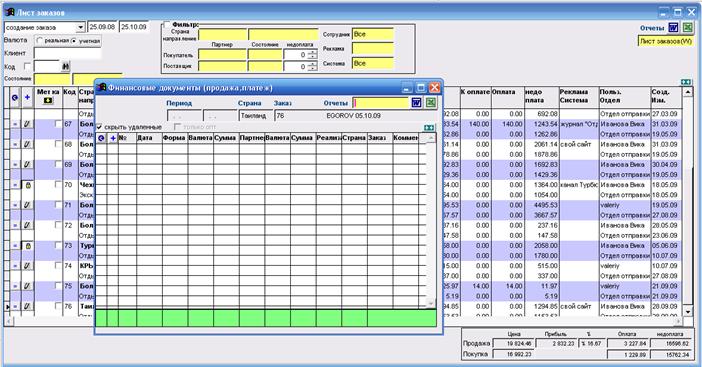
По нажатии кнопки «+» в форме «Финансовые документы» выводится карточка платежа, которую следует правильно оформить (ниже см. рис.).
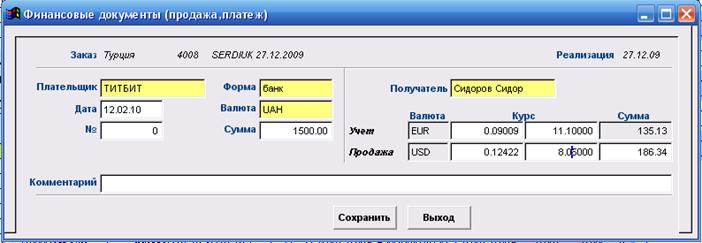
Правой кнопкой мыши выберите акцептора (т. е. плательщика). Если это частное лицо - впишите его фамилию вручную. Далее проставьте дату платежа (по умолчанию подставляется текущая дата), выберите правой кнопкой мыши форму оплаты (предположим, «банк») и реальную валюту этого платежа, проставьте сумму – параллельно программа производит перерасчет этой суммы еще в две валюты – «учетную» (эквивалентную) и «продажную».
При необходимости вы можете в соответствующих полях корректировать курсы этих валют (прямой или обратный) – программа сразу же пересчитает сумму.
Поля «№» платежа и «Комментарий» к платежу - не являются обязательными (заполняются по желанию пользователя).
Заполненную форму сохраните, после чего карточка платежа закроется, а в форме «Финансовые документы» появится строка этого платежа с его основными параметрами.
После закрытия этой формы оформленная сумма отображается в соответствующей ячейке колонки «Оплата» (как в Листе заказов, так и в Карточке заказа)
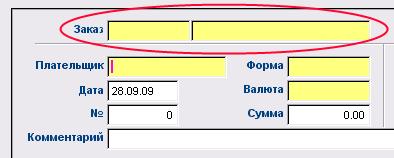
Примечание: перед заполнением платежной карточки обязательно обращайте внимание на внешний вид ее «шапки» - там обязательно должна присутствовать общая информация о заказе (страна, код, ФИО главного клиента, дата реализации). Если карточка открылась без такой «привязки» к заказу (см. рис 2), закройте ее кнопкой Выход и повторите процедуру.
По аналогии оформляйте каждый следующий платеж – информация накапливается в виде строк в соответствующих (для покупателей и поставщиков) реестрах «Финансовые документы».
Эти реестры можно вывести на экран (из Листа заказов – щелчком правой кнопки мыши в соответствующей ячейке; из Карточки заказа – по нажатию соответствующей кнопки ---) не только в момент оформления платежа, но и в любой момент – в том числе для их просмотра и распечатки (при необходимости) в дальнейшем.
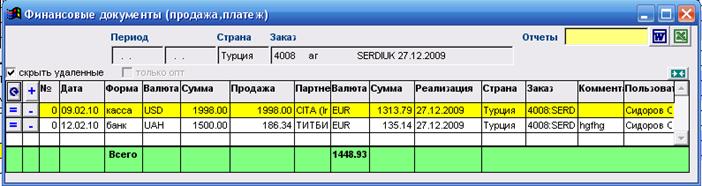
В строках финансовых реестров содержатся такие данные: дата оформления каждого платежа, форма расчета, сумма платежа в реальной валюте оплаты, наименование партнера, сумма платежа в эквивалентной валюте, общая информация о заказе (дата начала его реализации, код, ФИО главного клиента, страна), комментарий к платежу и сведения о сотруднике, который оформлял этот платеж. Значение общей суммы всех оплат отображено в зеленой строке внизу формы (в эквивалентной валюте). По кнопке «=» в каждой строке реестра открывается виртуальная карточка платежа, которую можно просмотреть и отредактировать комментарий (при необходимости).
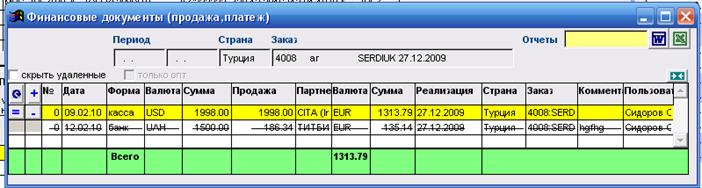
Примечание: редактированию (исправлению) оформленные платежи не подлежат – платеж можно удалить из реестра (при этом сумма платежа обнуляется, но физически строка из реестра не удаляется, а приобретает вид зачеркнутой) и оформить требуемую сумму в виде нового платежа. Таким образом, хранится история всех действий менеджеров, которая в случае необходимости поможет руководству выявить ошибки.
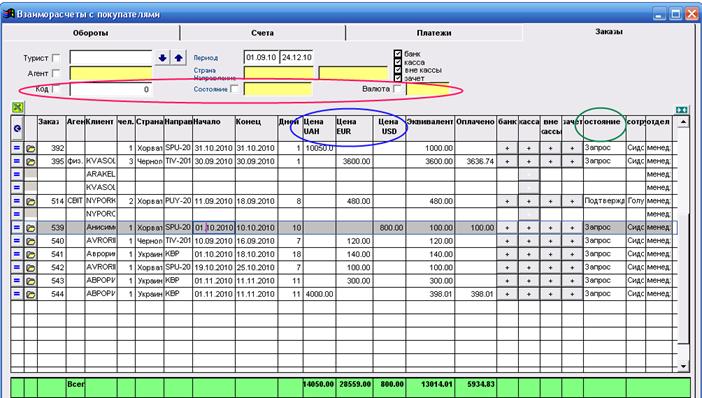
В окне Покупатели на закладке Заказы (через которую проводятся оплаты по заказам) такие изменения:
1. Добавлены фильтры (на рис – выделено красным):
- код заказа,
- состяние заказа,
- валюта заказа.
2. В таблице:
- разные валюты продажи – разнесены в отдельные колонки таблицы, программа сама определяет - сколько за период было этих валют (на рис – выделено синим).
- добавлена колонка «состояние» со статусом заказа (на рис – выделено зеленым).
- добавлена строка «итоговых сумм» по всем валютам.
Регистрация счетов (выставленных вами Покупателю и полученных от Поставщиков) производится только из формы Лист заказов, в верхней и нижней ячейках (соответствующих Покупателю и Поставщику) колонки «К оплате».
Примечание 1: поскольку учет счетов обычно ведется бухгалтером в специализированной программе бухучета, вести параллельный учет и в этой программе не обязательно. Если он все же ведется, информация в колонке К оплате (т. е. данные о «платежных обязательствах» субъектов) может быть использована в качестве средства для дополнительного контроля поступления/перечисления оплат по заказу - по разнице в числах колонок «Цена», «К оплате» и «Оплата» можно визуально оценить состояние взаиморасчетов с Покупателем (или Поставщиками):
- в колонке «Цена» видим, какая сумма начислена,
- в колонке «К оплате» видим, на какую сумму оформлены платежные обязательства (счета),
- в колонке «Оплата» видим, какая сумма проплачена.
Примечание 2: поскольку только при оплате через банк платежное обязательство (счет) и сам платеж «разорваны во времени», процесс погашения такого обязательства хочется держать под контролем. Это можно сделать, визуально отслеживая разницу сумм в соответствующих колонках. А вот в случае оплаты наличными оба процесса - выписки платежного документа (например, квитанции) и регистрации платежа по этому документу - происходят практически одновременно, потребность в визуальном контроле «обязательство/платеж» отпадает. Поэтому программа как бы «освобождает» пользователей от фиксации «виртуальным счетом» той стоимости или ее части, которая получена от покупателя не через банк, а в наличной форме (например, по кассе) – достаточно зафиксировать момент оплаты (в колонке «Оплата»), а «обязательство» программа «погасит» автоматически (т. е. отобразит эту сумму сразу же и в колонке «К оплате»).
Т. е. в колонке «К оплате» накапливается сумма, состоящая из таких компонентов:
- те суммы, которые оформлены виртуальными счетами (для оплат «по банку»). Счета оформляются через форму «Финансовые документы», которая выводится на экран по клику правой кнопкой мыши в соответствующей ячейке колонки «К оплате». Дальнейшая процедура оформления счета аналогична процедуре оформления оплаты.
- те суммы, которые автоматически попадают в колонку сразу же после регистрации соответствующих «наличных» оплат по этому заказу.
Примечание 3: если учет счетов в программе не ведется (т. е. платежные обязатеьства в колонке «К оплате» не фиксируются), в этой колонке можно будет видеть общую сумму всех «наличных» оплат по заказу (т. е. все, что проведено не «по банку»).
1. Оформление платежей по каждому отдельному заказу можно осуществлять из Листа заказов и из Карточки заказов (колонка «Оплата»), для группы заказов – из окна Покупатели (закладка Заказы). Оформление счетов – производится только из Листа заказов (колонка «К оплате»).
2. Для просмотра и редактирования реестров финансовых операций щелкаем правой кнопкой мыши в соответствующей (верхней или нижней) ячейке колонок «К оплате» или «Оплата».
3. Для просмотра каждого отдельного платежного документа щелкаем кнопку «=» в соответствующей строке реестра.
4. Физически оформленные платежи из финансового реестра не удаляются, но сумма обнуляется, а строка приобретает вид «зачеркнутой».
5. Программа предусматривает только обязательную регистрацию всех платежей – взаиморасчетов с партнерами (клиентами), регистрация счетов - не обязательна.
6. В случае, если фирма все же ведет учет счетов в данной программе, в форме «Лист заказов» по разнице в колонках «Цена»-«Оплата» менеджеры могут контролировать общую сумму недоплат по каждому заказу, а по разнице в колонках «К оплате»-«Оплата» контролируется, какая часть этой суммы недоплачена именно в безналичной форме (по банку). Руководитель при этом получает возможность контролировать состояние взаиморасчетов с партнерами (как платежей, так и счетов) в разрезе всего предприятия (через специально предназначенные для этого аналитические пункты меню программы «Поставщики/Покупатели»).
6. Оперативный анализ заказов в «Листе заказов»
1. Блокировка заказа – действие доступно только тем пользователям, у которых "прописано" специальное право на эту операцию (права пользователей устанавливаются системным или бизнес-администратором, см. «Инструкцию администратора»). Выполняется нажатием кнопочки с изображением карандаша (в строке заказа - слева от его кода), после чего эта кнопка принимает вид «утопленной», а изображен на ней замочек. В заблокированный заказ невозможно вносить изменения, влияющие на структуру и стоимость этого заказа. При этом только после блокировки становится доступной одна из вкладок Карточки заказа – «Редактирование фактической калькуляции», в которой бухгалтер может пресчитать НДС (с учетом текущего курса) и вывести на печать фактическую калькуляцию (т. е. с учетом перерасчета НДС).
2. Удаление заказа или Замена исполнителя – действия доступны только тем пользователям, у которых "прописано" специальное право на эту операцию (права пользователей устанавливаются системным или бизнес-администратором, см. инструкцию администратора). Команда выбирается из выпадающего меню при клике правой кнопке мыши на коде заказа. При удалении программа дважды запрашивает подтверждение этого действия.
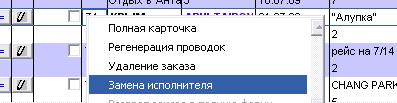
Замену исполнителя может делать бизнес-руководитель, который вносит коррективы в заказы менеджеров (при этом он автоматически становится "владельцем" откорретированного заказа), а потом хочет "вернуть" заказ менеджеру.
3. При выборе команды Регенерация проводок (выбирается из выпадающего меню при клике правой кнопке мыши на коде заказа) программа автоматически производит регенерацию (исправление) тех финансовых операций (проводок), при выполнении которых по какой-либо причине произошел сбой - например, это может произойти, если при оформлении платежа в карточке отсутствовала «привязка» к конкретному заказу (см. в разделе «Как регистрировать платежи»).
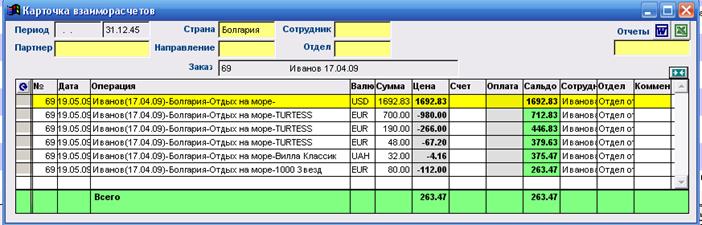
4. Открыв «Полную карточку» заказа (команда выбирается из выпадающего меню при клике правой кнопке мыши на коде заказа), сможете просмотреть и проанализировать «финансовую историю» оформления заказа. Это как бы аналог бухгалтерских «проводок» - отображены операции, связанные с начислением деньг, и все операции по «погашению» этих начислений сторонами (см. рис.):
- Колонки «Дата, Операция, Валюта, Сумма» содержат информацию об общих параметрах каждой проводки (дата операции, характеристика операции, реальная валюта проводки и сумма в этой валюте).
- В колонке «Цена» отображены цены в учетной (эквивалентной) валюте: общая цена заказа «на продажу» (положительные числа) и цена каждой услуги этого заказа «по покупке» (числа со знаком «-»).
- В колонке «Оплата» отображены данные в учетной (эквивалентной) валюте по оплатам вам со стороны Покупателя (положительные числа) и ваши выплаты Поставщикам услуг этого заказа (отрицательные числа).
Таким образом, итоговое сальдо – «нулевое» при условии полного погашения сторонами своих обязательств; «положительное», если по итогам всех действий вы – в выигрыше; «отрицательное», если вы - в проигрыше.
«Шапка» в верхней части окна «Лист заказов» содержит набор фильтров для сортировки данных. При этом один из них – период – обязательный (он должен быть указан в любой момент работы с заказами). Все остальные фильтры в шапке являются уточняющими.
В поле «Валюта» укажите валюту просмотра – она может быть «реальная» или «учетная» (эквивалентная). О дальнейшем анализе заказов по их стоимостным параметрам читайте далее, в соответсвующем разделе.

|
Из за большого объема этот материал размещен на нескольких страницах:
1 2 3 4 5 |
