


Партнерка на США и Канаду по недвижимости, выплаты в крипто
- 30% recurring commission
- Выплаты в USDT
- Вывод каждую неделю
- Комиссия до 5 лет за каждого referral
Поиск заказов:
1. По клиенту - в поле «Клиент» введите фамилию главного клиента (или начальный фрагмент фамилии) и нажмите кнопку обновления – выполнится поиск заказов «по клиенту». Примечание: по окончании поиска очистите поле и будьте при этом внимательны и не допускайте, чтобы там случайно остался какой-либо фрагмент текста или символ (точка и пр.) – будет срабатывать параметр поиска по этому параметру!
2. Для поиска заказов по коду (или его фрагменту) внесите искомый номер в соответствующее белое поле «Код» и запустите поиск птичкой (рядом с этим полем). Соответственно, после снятия птички параметр поиска перестает работать. Примечание: поиск можно производить не только по основному коду заказа, но и по внутреннему (если вы присваивали свой собственный номер заказу при его оформлении через Карточку заказа). Если же вводился еще и какой-либо опознавательный знак (или буква), то можно осуществлять поиск и по этому признаку.
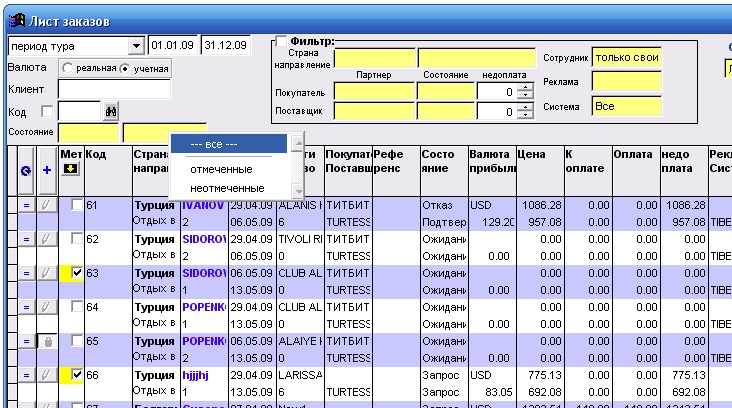
Отбор по фильтрам (в полях с желтой заливкой):
1. Фильтры «Состояние» над таблицей заказов (их 2) предназначены для отбора заказов по их состоянию (по «закрытым/открытым» заказам и по «отмеченным/неотмеченным» заказам).
«Закрываются» заказы кнопкой с изображением карандаша (после нажатия эта кнопка принимает вид замочка) в начале таблицы. Примечание: блокировку заказа могут осуществлять только те пользователи, у которых прописано право на эту операцию.
«Метятся» заказы птичкой в соответствующей колонке таблицы. Кнопка с изображением черной стрелки (в заголовке колонки Метка) служит для стандартного размножения значений (либо метки, либо наоборот - снятой метки) начиная с той строки, на которой установлен курсор и до конца таблицы (вниз по колонке).
Для фильтрации заказов по состоянию выберите правой кнопкой мыши нужное состояние в соответствующем «желтом» поле (над таблицей заказов):
- в первом поле фильтруйте по «закрытым/открытым» заказам,
- во втором поле фильтруйте по «отмеченным/неотмеченным» заказам.
2. Для фильтрации заказов по параметрам в желтых полях, которые объединены рамочкой «фильтр», следует выбрать правой кнопкой мыши сам параметр (один или их сочетание) и включить (птичкой) команду «Фильтр». Эти параметры фильтрации не будут принимаються программой во внимание (даже если «выбраны» в соответствующих полях), если птичка в поле «Фильтр» снята.
Выборка может делаться по стране, направлению, партнеру (Покупателю или Поставщику главной услуги заказа) и его состоянию, а также по отдельному сотруднику (или отделу), по рекламному средству и пр.
Снять (удалить) ранее выбранный параметр фильтрации можно либо ручным удалением текста из желтого поля, либо выбором значения «все».
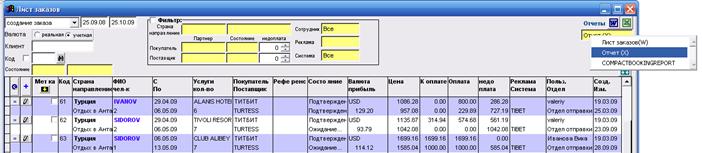
Экспорт заказов в «отчеты»: чтобы выгрузить таблицу заказов (ту «выборку», которая в данный момент на экране) в офисный документ («отчет»), вначале выберите нужный отчет в перечне отчетов (выбор делается правой кнопкой мыши из выпадающего списка) и нажмите соответствующую кнопку (W или Х).
С программой поставляются 2 отчета – «Лист заказов» в формате Ворд и «Отчет» в формате Эксель. В первый выводятся общие (не стоимостные) параметры заказов, во второй – наоборот, в основном финансовые показатели заказов.
В зависимости от того, какая валюта выбрана для промотра заказов (т. е. где установлена птичка в поле «Валюта»), стоимостные данные по каждому заказу отображены в соответствующих колонках либо в валюте эквивалента (в «учетной»), либо в реальной валюте оформления заказа.
«Цена» - в верхней ячейке этой колонки отображена суммарная стоимость заказа «на продажу» (т. е. для Покупателя), в нижней ячейке - суммарная стоимость всех услуг заказа «по покупке», т. е. та сумма, которую необходимо перечислить поставщикам услуг.
«Оплата» - в верхней и нижней ячейках этой колонки отображаются оформленные виртуальными платежными документами суммы оплат (от покупателя или поставщикам).
«Валюта/Прибыль» - в колонке отображена прибыль по каждому заказу в эквивалентной или реальной валюте (в этом случае виден еще и % прибыли).
«Недоплата» - в верхней и нижней ячейках этой колонки отображаются суммы недоплат (соответственно, от покупателя или поставщикам).
Колонка «К оплате» используется для регистрации выставленных/полученных счетов на оплату в безналичной форме. Отображаются же в ней не только те «обязательства», которые оформлены виртуальными счетами «по банку»; но и те «обязательства», которые автоматически погашаются сразу же после регистрации соответствующих «наличных» оплат по этому заказу.
В нижней панели рабочего окна «Лист заказов» содержится итоговая стоимостная информация по всем отобранным заказам – суммы оплат, цен, а также суммарная прибыль по всем отобранным заказам и усредненный % прибыльности этих заказов.
Дополнительно можно производить отбор заказов «по недоплатам» свыше какой-то суммы, указанной в соответствующем поле. Установите искомое значение недоплаты (вручную или соответствующими кнопками) в верхнее поле – при поиске недоплат со стороны Покупателя, или в нижнем поле – для поиска заказов с вашими недоплатами Поставщикам. Затем птичкой включите Фильтр.
Если для анализа Листа заказов выбрана реальная валюта – дополнительно можно анализировать следующие данные:
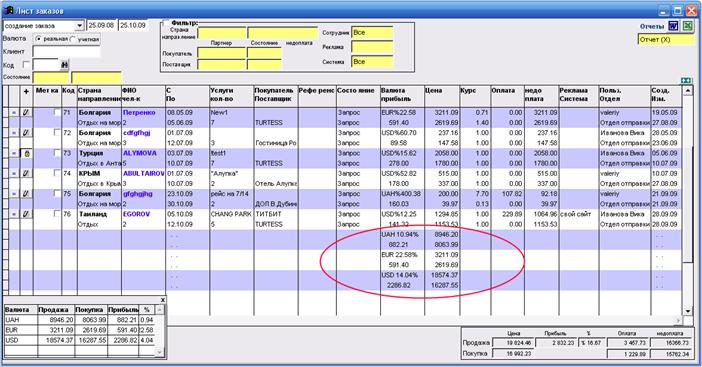
- В колонке Прибыль по каждому заказу отображена реальная валюта оформления этого заказа, рядом - % прибыли, в нижней ячейке колонки – значение прибыли.
- Суммарные значения прибыли и цены по каждой реальной валюте оформления заказов можно увидеть в двух местах – нажав кнопку «Итоги», расположенную в левом нижнем углу окна, или прокрутив лист заказов до конца таблицы (под самым последним заказом расположены «итоговые» строки).
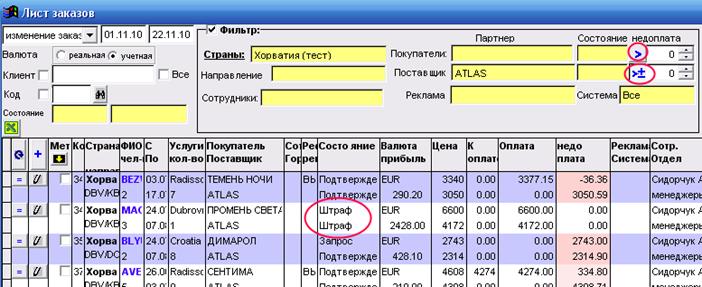
1. В фильтрах – расширена возможность отбора заказов по недоплатам.
Перед полем для недоплат появилась кнопочка «>» (т. е. со значком «больше»), которая после нажатия меняет вид на на «>+/-»).
По кнопке «>» - недоплаты сравниваются с указанным в фильтре значением с учетом того знака, который стоит перед суммой.
Если кнопку нажать (меняется на «>+/-») - недоплаты будут сравниваться только с заданной величиной (без учета знака). Соответственно, в выборку попадут одновременно заказы и с положительными недоплатами указанного размера, и с такими же отрицательными.
Сами ячейки в колонке недоплат (если недоплаты есть) - выделены розовой заливкой.
Добавлена в фильтрах также и возможность осуществлять фильтрацию заказов по новому состоянию - «штраф» (и в поле Покупателя, и в поле Поставщика).
2. Просмотр «% вознаграждения» сотрудников в таблице заказов
В таблицу добавлена новая колонка – «% сотрудника/сумма». По каждому заказу в верхнюю ячейку этой колонки выводится «% вознаграждения» сотрудника, в нижнюю – его денежная величина (в эквивалентной валюте).
В перечень «отчетов» Листа заказов добавлен новый шаблон «Отчет+%» (в формате Эксель). В этот отчет отдельной таблицей выводится перечень сотрудников и суммарные величины их вознаграждения (по конкретной «выборке» заказов).
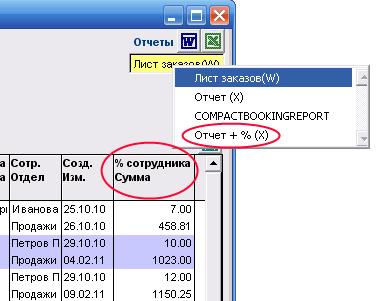
Внимание: денежная величина «% вознаграждения» отображается всегда только в одной валюте – в ЭКВИВАЛЕНТНОЙ (учетной). В этой валюте она выводится и в Лист заказов (независимо от того, в какой валюте вы сделали «выборку»), и в отчет.
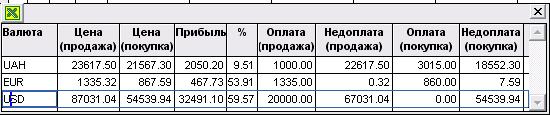
3. В Итогах (эта кнопка появляется при просмотре заказов в «реальной» валюте) – добавлены новые колонки «Оплата» и «Недоплата» (по продаже и по покупке, в каждой «продажной» валюте).
7. Оперативный анализ услуг, формирование списков
К блоку функций, предназначенных для контроля и управления состоянием услуг (в том числе и контроль загрузки чартерных рейсов), а также для формирования всевозможных списков туристов в программе относятся пункты меню Загрузка рейсов и Карта рейсов, Состояние услуг и Списки туристов.
Предназначена для оперативного анализа состояния загрузки каждого транспортного средства (его прямых и обратных рейсов) в «разрезе» оформленных на рейсы туристов, а также для формирования списков (на отправку/возврат и т. д.).
Как сделать «выборку» туристов на ПРЯМОЙ рейс:
1. Выберите направление в соответствующем поле (двойным кликом из географического дерева).
2. В поле прямого рейса (оно расположено под надписью «Прямой рейс») выберите правой кнопкой мыши нужный рейс из перечня всех имеющихся прямых рейсов (т. е. из расписания всех транспортных средств, «настроенных» для этого направления), поле обратного рейса оставьте пустым (“none”) – получаете выборку всех туристов, оформленных на данный прямой рейс (независимо от того, каким обратным рейсом они пользуются).
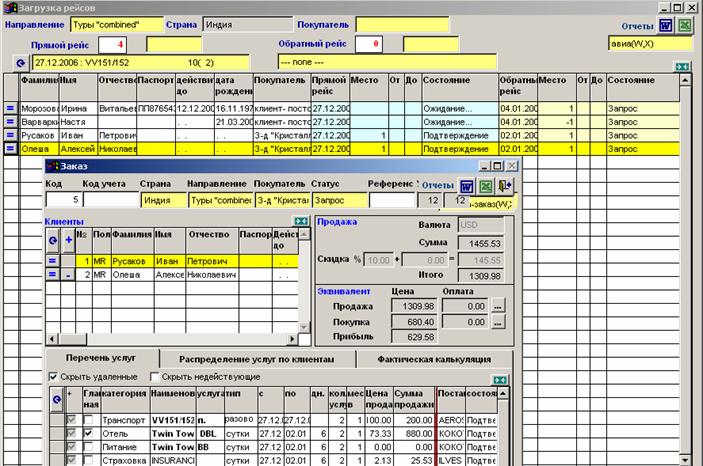
Что мы видим в таблице: в поле прямого рейса отображается дата и наименование рейса, квота мест и (в скобках) то кол-во мест, которое «выбрано» из этой квоты - на рис. это 10(2). В белых окошках, стоящих рядом с надписями «Прямой/Обратный рейс», отображается общее количество мест, проданных на выбранный рейс – на рис. это 4 (красный шрифт). Таким образом, в нашем примере в перечне пассажиров на указанный прямой рейс оформлено 4 человека, из них только 2 «выбирают» квоту.
Примечания:
- Напомним, что квоту не «выбирают» (не уменьшают) услуги категории Транспорт в статусе «Аннуляция», «Отказ» и «Ожидание до…», а также дети, при распределении которых в заказе был проставлен номером места «-б/м» (т. е. «без места»).
- Если требуется сделать выборку по сочетанию прямого и обратного рейса, выберите эти рейсы в соответствующих полях над таблицей.
- Если требуется сделать выборку только по обратному рейсу, выставьте в поле прямого рейса значение «none».
В любой выборке по нажатию кнопки «=» в строке пассажира открывается Карточка заказа, из которого этот пассажир попал в перечень. Заказ можно проанализировать или отредактировать - например, изменить состояние данной услуги (транспортировка).
Желтые поля, расположенные правее надписи «Прямой/обратный рейс», предназначены для дополнительной фильтрации пассажиров по параметру «состояние услуги», т. е. по состоянию прямого и/или обратного рейса - запрос, подтверждение, отказ, ануляция, ожидание, а также по параметру «состояние клиентов» - «все учтенные» и «все отказанные».
Выбрав партнера в поле «Покупатель» (в верхней части «шапки»), можете отфильтровать список пассажиров и по этому параметру.
Для экспорта списка пассажиров из какой-либо «выборки» в офисный файл выберите соответствующий шаблон (отчет) в перечне отчетов (поле «Отчеты») и нажмите соответствующую кнопку (W или Х).
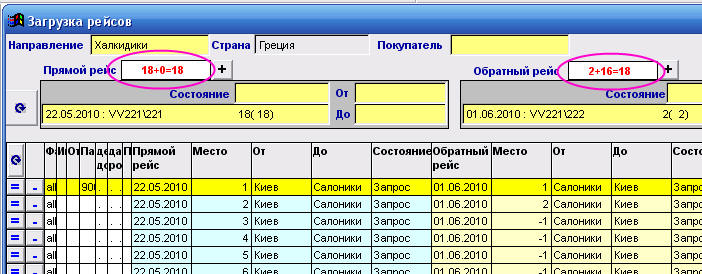
Изменения в последней версии программы: в верхних полях для обоих рейсов (прямого и обратного) теперь отображаются: количество мест, оформленных по квоте (первое число), плюс кол-во мест вне квоты (второе число) и их сумма (общее кол-во проданных мест).
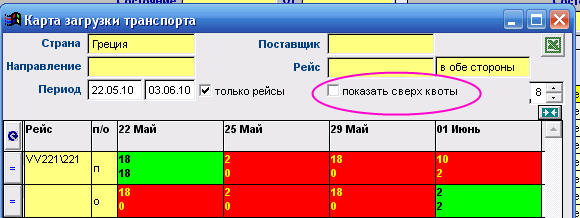
Предназначено для оперативного анализа состояния загрузки каждого транспортного средства (его прямых и обратных рейсов) в «разрезе» количества оформленных на рейсы туристов.
Выбрав страну и направление, укажите период для вывода данных (это обязательный параметр), причем укзывайте срок продолжительностью не более 1 мес - программа «разбивает» этот период на отдельные даты, по которым и выводит количественную загрузку прямых и обратных рейсов.

Можно произвести дополнительную фильтрацию рейсов по параметрам «Поставщик», «Рейс» (отбор по наименованию транспортного средства), направление рейса (т. е. отображать «только прямые», «только обратные» или «в обе стороны»).
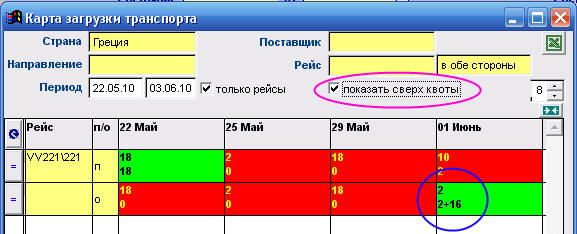
В тело таблицы программа выводит для рейсов (прямых – «п» и обратных – «о») на каждую дату этих рейсов значения квоты (число в вехней части ячейки) и количество «выбранных из квоты» мест (нижнее число).
Красной заливкой на карте отмечены рейсы, которые загружены менее, чем на 25% (горят!), оранжевой/желтой – частично загруженные (от 25% до 75%), зеленой – полностью или практически полностью (свыше 75%) загруженные рейсы.
Размер шрифта (размер цифр в ячейках карты) можно регулировать кнопками в специальном поле (см. поле в верхнем правом углу).
Выборку данных можно експортировать в файл Excel, нажав соответствующую кнопку в верхнем правом углу окна. В полученном файле цифры, стоящие перед служебным знаком «*» - это квоты мест, после служебного знака – проданные места.
Изменения в последней версии программы: добавлена птичка "показать сверх квоты". Верхнее число - квота мест, нижнее - все, что продано по квоте (на первом рис) и сверх квоты (на втором рис - выводится после знака "+").
Окно «Состояние услуг»
Предназначено для оперативного анализа услуг (попадают в окно из разных заказов, оформленных разными менеджерами) в «разрезе» состояния этих услуг (т. е. их статуса по отношению к Поставщику/Покупателю).
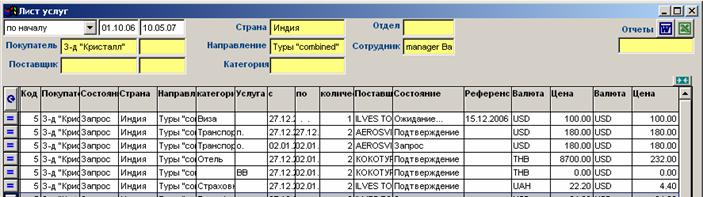
Открыв окно «Состояние услуг», произведите отбор услуг по набору параметров или хотя бы по одному из них (но обязательному!) – по периоду (т. е. по промежутку времени для анализа). Даты этого периода вводятся вручную (в формате ДДММГГ без разделительных знаков), а принцип отображения услуг на указанный промежуток времени выбирается из выпадающего перечня: «по началу» - отобразить все услуги, даты начала которых попадают в указанный период; «по окончанию» - отобразить все услуги, даты окончания которых попадают в указанный период; «по периоду» - отобразить все услуги, даты начала и окончания которых попадают в указанный период.
Примечание: в случае, если при оформлении заказа не были проставлены даты начала/окончания какой-либо услуги, эта услуга в выборку попадать не будет. Откорректировав заказ (добавив даты), обновите данные в окне «Состояние услуг».
Дополнительная фильтрации данных производится при уточнении параметров выбора (одного или нескольких):
¾ Покупатель (партнер) и статус услуги по отношению к Покупателю (запрос, подтверждение и пр.).
¾ Поставщик и статус услуги по отношению к Поставщику. Если услуга имеет статус «Ожидание», то в колонке «Референс» отображается дата ожидания (введенная при оформлении заказа).
¾ Страна, Направление, Категория услуги.
¾ Отдел.
¾ Сотрудник.
Выборки позволяют менеджеру контролировать текущее состояние услуг и при необходимости редактировать эти состояния как в этом же рабочем окне (правой кнопкой мыши), так и через Карточку заказа, которую можно открыть, нажав кнопку «=» в строке соответствующей услуги.
Предназначено для оперативного контроля услуг в «привязке» к клиентам - произведя необходимые выборки по набору параметров, менеджер может сформировать и экспортировать в офисные документы (отчеты) различные списки туристов – руминг-листы, трансферные листы, списки на страховку и пр.
В этом окне – три закладки (Общие, Трансфер, Страховка).
Через закладку Общие можно делать выборки туристов под любые услуги (в том числе и под трансферы или страховки), а через остальные закладки можно делать еще и специализированные выборки – формировать только трансферные и только страховочные листы.
Работа с закладкой «Общие»
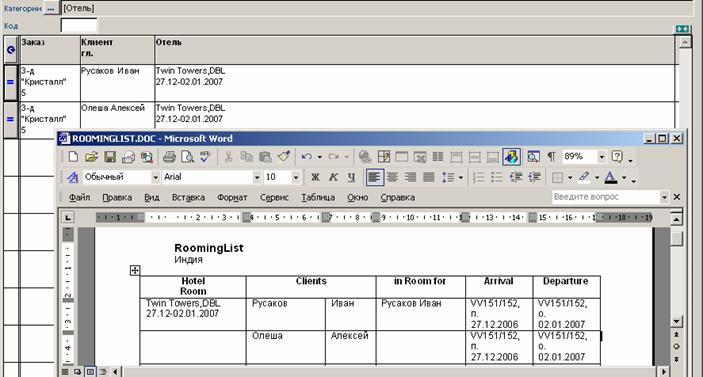
Для того, чтобы сделать выборку туристов, необходимо в шапке окна "Списки туристов" указать три обязательных параметра: два из них - "период", "страна-направление" – стандартным способом, а третий - "категория услуг" – специальным способом: нажав кнопочку... в поле «Категории», включите птичками одну или целый набор услуг в определенной последовательности (см. рис).
Приоритетной является услуга №1 - в окно выводятся туристы, пользующиеся именно этой услугой (в нашем примере это услуга проживания - «отель»). Остальные отмеченные параметры отбора – информативные: в таблице появляются колонки с соответствующими этим параметрам заголовками, но выводятся туда данные только о тех туристах, которые пользуются услугой №1.
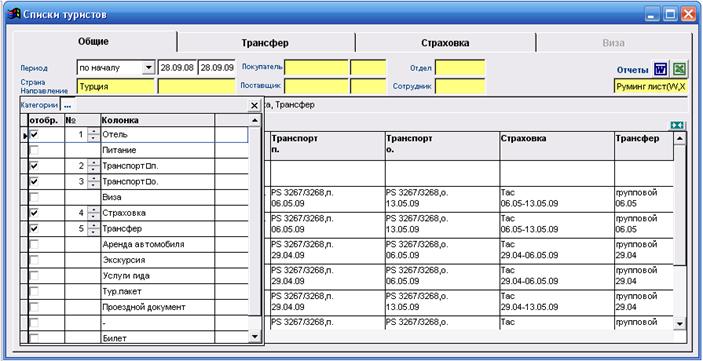
Кроме того, информация обо всех остальных услугах (кроме приоритетной) служит только для визуального их контроля на экране и никак не влияет на «содержимое» списков. Т. е. независимо от того, сделана выборка только по одной категории услуг или дополнительно к ней еще по целому набору услуг - в соответствующие списки (отчеты) выводятся клиенты приоритетной услуги, причем вместе с необходимыми «связанными» данными по любым другим услугам независимо от того, отображены эти услуги на экране или нет.
Так, в нашем примере (см. рис.) выборка клиентов сделана только по одной категории - «Отель», однако в файл-отчет «Руминг лист» программа экспортировала информацию и о других услугах, заложенных в структуре шаблона для этого отчета (так, в колонки Arrival и Departure выводится информация по услуге «Транспорт» для этих клиентов, хотя на экране транспортировки не отображены).
Формирование трансферных листов
Функция поможет сформировать трансферный лист на определенную дату – получить 2 списка: тех, кто возвращается из отелей в аэропорт, и тех, кого надо развезти по отелям).
Как работать с закладкой Трансфер – установите период просмотра, выберите страну, направление и пр. желаемые параметры отбора. На что надо обратить внимание:
1. В списке трансферов - 3 ключевые КОЛОНКИ:
- прямой рейс
- отель
- обратный рейс
2. В список попадают все услуги категории «Трансфер», причем программа определяет сама - прямой он или обратный (по датам начала и окончания этой услуги, проставленным при оформлении заказа).
3. Если заполнены колонки:
А. прямой рейс и отель – этот трансфер ПРЯМОЙ (ПРИБЫТИЕ из аэропорта в отель).
Б. отель и обратный рейс - этот трансфер ОБРАТНЫЙ (УБЫТИЕ из отеля в аэропорт).
Т. е. в случае А - остается пустой колонка обратного рейса, в случае Б - пустая колонка прямого рейса. Текст, который по умолчанию выводится в колонку Тип, вы можете редактировать (внесите собственные наименования типов в соответствующие поля внизу окна). На нашем примере прямому трансферу соответствует «туда», обратному – «назад».
4. Сортировка в таблице по умолчанию такая: трансферы выстраиваются в порядке дат по поставщику, причем если на одну и ту же дату есть оба вида трансферов, то сначала выводятся обратные рейсы на эту дату (кого надо вывезти из отелей в аеропорт, поотельно), а затем уже прямые трансферы (кого в этот день надо развезти в отель, поотельно).
Примечание - при оформлении заказов обратите внимание на ДАТЫ услуг, т. к.:
1. Трансферы в выборку попадают по НЕПУСТОЙ соответствующей дате в заказе (начало - прямой трансфер, конец - обратный трансфер).
2. Привязка рейсов к трансферу (внимание!!!) такая:
- к прямому трансферу привязываются рейсы с совпадающей датой КОНЦА прямого рейса (прибытие)!!!
- а к обратному, соответственно - с датой НАЧАЛА обратного рейса (выезд из отеля для убытия).
3. Привязка трансферов к отелю - здесь прямое соответствие (прямой трансфер - дата заезда, т. е. НАЧАЛО проживания, обратный - дата выезда, т. е. КОНЦА проживания).

Формирование страховочных листов
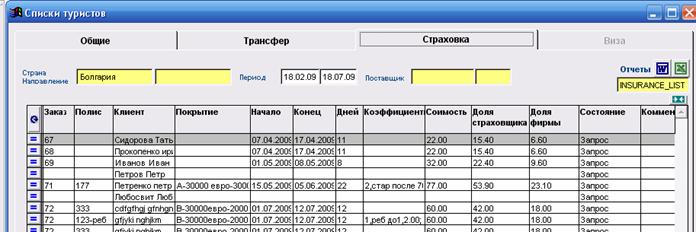
Функция поможет сделать «выборку» страховок по набору параметров фильтрации с тем, чтобы можно было сформировать отчет. Параметрами «Доля страховщика» и «Доля фирмы» вы можете управлять сами – введите нужный % комиссии в соответствующее поле (внизу экрана) и программа произведет мгновенный перерасчет сумму.
О разработчике
ТИТБИТ (Товарищество информационных технологий БИТ)
9/41
Тел: (0, ,
ICQ: , ,
info@titbit.com.ua
www. titbit.

|
Из за большого объема этот материал размещен на нескольких страницах:
1 2 3 4 5 |
