


Партнерка на США и Канаду по недвижимости, выплаты в крипто
- 30% recurring commission
- Выплаты в USDT
- Вывод каждую неделю
- Комиссия до 5 лет за каждого referral
При наличии сумм оборотов по вышеперечисленным кодам, необходимо произвести расшифровку расходов, включенных в стоимость НФА по кодам КБК и КОСГУ (КЭК) в соответствующих разделах формы «Таблица №2».
Для этого необходимо ввести данные в ячейки, окрашенные желтым цветом. Значения показателей в ячейках зеленого цвета будут рассчитаны автоматически.
В графах «КБК» и «КОСГУ (КЭК)» следует указать выбором из соответствующего классификатора (справочника) коды бюджетной и экономической классификации или ввести необходимые коды строкой текста (переключение режимов выполняется кнопкой «Режим ввода» на панели инструментов формы отчета).
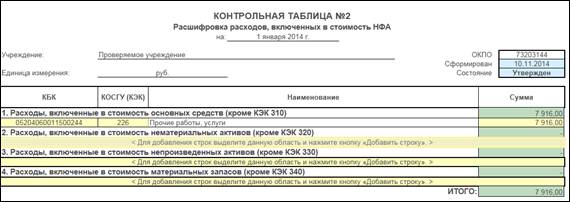
После окончания заполнения отчета нажмите кнопку «Записать» для сохранения отчета в информационную базу программы «Финконтроль 8», затем кнопку «Закрыть» для выхода из формы.
6.3.5.4 Заполнение отчета «Таблица №3 (расшифровка дебиторской задолженности прошлых лет, перечисленной в доход бюджета, зачет кредиторской задолженности по доходам в счет расходов)»
Откройте отчет «Таблица №3 (расшифровка дебиторской задолженности прошлых лет, перечисленной в доход бюджета, зачет кредиторской задолженности по доходам в счет расходов)» двойным щелчком левой клавиши мыши по соответствующей строке таблицы «Мониторинг анализа данных учреждения».
Для заполнения формы необходимо ввести данные в ячейки, окрашенные желтым цветом. Значения показателей в ячейках зеленого цвета будут рассчитаны автоматически.
В графах «КБК» и «КОСГУ (КЭК)» следует указать выбором из соответствующего классификатора (справочника) коды бюджетной и экономической классификации или ввести необходимые коды строкой текста (переключение режимов выполняется кнопкой «Режим ввода» на панели инструментов формы отчета).
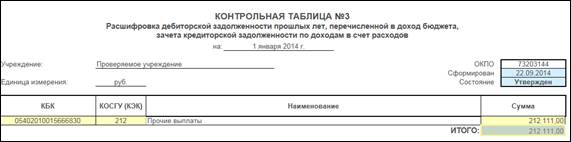
После окончания заполнения отчета нажмите кнопку «Записать» для сохранения отчета в информационную базу программы «Финконтроль 8», затем кнопку «Закрыть» для выхода из формы.
6.3.5.5 Заполнение отчета «Таблица №4 (расшифровка централизованных поставок)»
Откройте отчет «Таблица №4 (расшифровка централизованных поставок)» двойным щелчком левой клавиши мыши по соответствующей строке таблицы «Мониторинг анализа данных учреждения».
Для заполнения формы необходимо ввести данные в ячейки, окрашенные желтым цветом. Значения показателей в ячейках зеленого цвета будут рассчитаны автоматически.
В графах «КБК» и «КОСГУ (КЭК)» следует указать выбором из соответствующего классификатора (справочника) коды бюджетной и экономической классификации или ввести необходимые коды строкой текста (переключение режимов выполняется кнопкой «Режим ввода» на панели инструментов формы отчета).
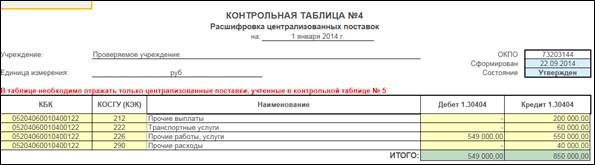
ВНИМАНИЕ! В данной таблице необходимо расшифровывать только те централизованные поставки, которые учтены в контрольной таблице № 5. Например, если ввод в эксплуатацию ОС был осуществлен в прошлом отчетном периоде относительно к проверяемому, а централизованная передача этих ОС осуществляется в проверяемом периоде, то эти поставки в таблице отражать не нужно.
После окончания заполнения отчета нажмите кнопку «Записать» для сохранения отчета в информационную базу программы «Финконтроль 8», затем кнопку «Закрыть» для выхода из формы.
6.3.5.6 Заполнение отчета «Таблица №5 (сумма ОС, НМА, НПА, введенных в эксплуатацию, включая централизованные поставки)»
Откройте отчет «Таблица №5 (сумма ОС, НМА, НПА, введенных в эксплуатацию, включая централизованные поставки)» двойным щелчком левой клавиши мыши по соответствующей строке таблицы «Мониторинг анализа данных учреждения».
Для заполнения формы необходимо ввести данные в ячейки, окрашенные желтым цветом.
В графах «КБК» и «КОСГУ (КЭК)» следует указать выбором из соответствующего классификатора (справочника) коды бюджетной и экономической классификации или ввести необходимые коды строкой текста (переключение режимов выполняется кнопкой «Режим ввода» на панели инструментов формы отчета).
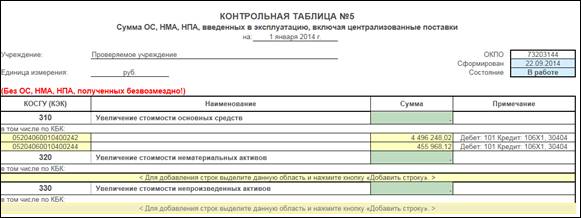
После окончания заполнения отчета нажмите кнопку «Записать» для сохранения отчета в информационную базу программы «Финконтроль 8», затем кнопку «Закрыть» для выхода из формы.
6.3.5.7 Заполнение отчета «Таблица №6 (безвозмездная передача НФА и других активов)»
Откройте отчет «Таблица №6 (безвозмездная передача НФА и других активов)» двойным щелчком левой клавиши мыши по соответствующей строке таблицы «Мониторинг анализа данных учреждения».
Для заполнения формы необходимо ввести данные в ячейки, окрашенные желтым цветом. Значения показателей в ячейках зеленого цвета будут рассчитаны автоматически.
При наличии безвозмездных передач по другим активам отличных от НФА, необходимо в графах «КБК» и «КОСГУ (КЭК)» указать по каким кодам бюджетной и экономической классификации осуществлена передача актива. Выбор данных кодов осуществляется из соответствующего классификатора (справочника) кодов бюджетной и экономической классификации или возможно ввести необходимые коды строкой текста (переключение режимов выполняется кнопкой «Режим ввода» на панели инструментов формы отчета).
В случае если передача осуществлялась со счета 101, 102, 103 или 104 укажите это в дополнительной графе «Передано со счета 101, 102, 103 или 104», выбрав справочника значение «Да».
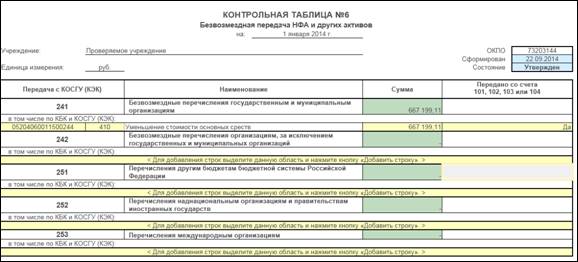
После окончания заполнения отчета нажмите кнопку «Записать» для сохранения отчета в информационную базу программы «Финконтроль 8», затем кнопку «Закрыть» для выхода из формы.
6.3.5.8 Заполнение отчета «Таблица №7 (списание просроченной дебиторской и кредиторской задолженности)»
Откройте отчет «Таблица №7 (списание просроченной дебиторской и кредиторской задолженности)» двойным щелчком левой клавиши мыши по соответствующей строке таблицы «Мониторинг анализа данных учреждения».
Для заполнения формы необходимо ввести данные в ячейки, окрашенные желтым цветом в двух разделах (в части КОСГУ «173» «Чрезвычайные доходы от операций с активами» и в части КОСГУ 273 «Чрезвычайные расходы по операциям с активами»). Значения показателей в ячейках зеленого цвета будут рассчитаны автоматически.
В графах «КБК» и «КОСГУ (КЭК)» следует указать выбором из соответствующего классификатора (справочника) коды бюджетной и экономической классификации или ввести необходимые коды строкой текста (переключение режимов выполняется кнопкой «Режим ввода» на панели инструментов формы отчета).

После окончания заполнения отчета нажмите кнопку «Записать» для сохранения отчета в информационную базу программы «Финконтроль 8», затем кнопку «Закрыть» для выхода из формы.
6.3.5.9 Заполнение отчета «Таблица №8 (безвозмездное поступление активов)»
Откройте отчет «Таблица №8 (безвозмездное поступление активов)» двойным щелчком левой клавиши мыши по соответствующей строке таблицы «Мониторинг анализа данных учреждения».
Для заполнения формы необходимо ввести данные в ячейки, окрашенные желтым цветом. Значения показателей в ячейках зеленого цвета будут рассчитаны автоматически.
В графах «КБК» и «КОСГУ (КЭК)» следует указать выбором из соответствующего классификатора (справочника) коды бюджетной и экономической классификации или ввести необходимые коды строкой текста (переключение режимов выполняется кнопкой «Режим ввода» на панели инструментов формы отчета).
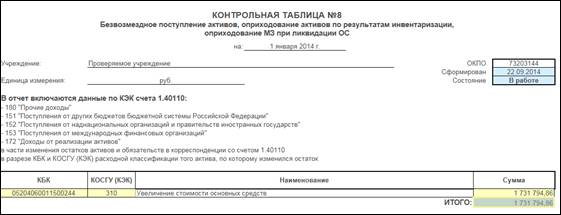
После окончания заполнения отчета нажмите кнопку «Записать» для сохранения отчета в информационную базу программы «Финконтроль 8», затем кнопку «Закрыть» для выхода из формы.
6.3.6 Проведение проверки «Анализ расходов» (заполнение отчета «Итоговая контрольная таблица»)
Проверка соответствия кассовых и начисленных расходов осуществляется в итоговой контрольной таблице, в которой вычисляется сумма отклонений кассовых расходов от начисленных в разрезе статей КБК и КОСГУ (КЭК) на основании данных формы «Отчет о кассовых и фактических расходах». Полученная сумма отклонений сравнивается с данными о дебиторской и кредиторской задолженности из Таблицы 1, а также данными расшифровок отклонений из Таблиц 2 – 8. Суммы, отражаемые в графе 15 «Найденные отклонения» итоговой контрольной таблицы, отражают суммы возможного нецелевого использования бюджетных средств. При анализе полученного результата следует иметь в виду, что суммы отклонений могут возникнуть как из-за некорректного заполнения проверяемым учреждением таблиц расшифровок (Таблицы 1 – 8), так и по причинам, не отраженным в данных таблицах.
Перед заполнением итоговой контрольной таблицы необходимо изменить состояние всех форм табличного контроля, входящие в группу вида проверки «Анализ расходов» на значение «Утвержден». Для этого в окне отчетов на панели параметров необходимо установить состояние «Утвержден» (если панель параметров в открытом окне отчета недоступна (не отображается на экране), нажмите кнопку «Параметры» панели инструментов) и нажмите кнопку «Записать» для сохранения отчета.




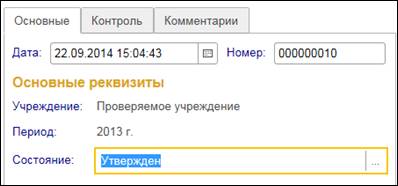
После изменения состояния форм табличного контроля откройте окно раздела «Мониторинг анализа данных учреждения» и убедитесь, что все формы табличного контроля изменили свой статус на «Утвержден», а также что статус вида проверки «Анализ расходов» установлен в значение «100%».

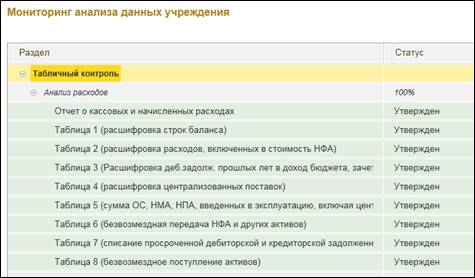
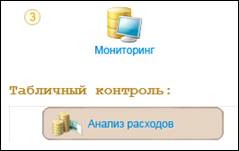
Для заполнения итоговой контрольной таблицы откройте отчет «Анализ расходов» двойным щелчком левой клавиши мыши по соответствующей строке таблицы «Мониторинг анализа данных учреждения» или перейдите в раздел «Анализ расходов» группы «Табличный контроль» главного окна программы «Финконтроль 8».


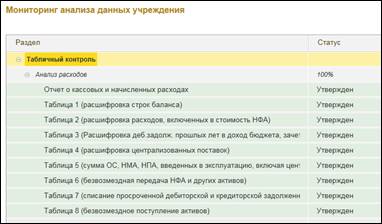
В открывшемся окне документа итоговой контрольной таблицы необходимо нажать кнопку «Заполнить» для запуска процедуры анализа (заполнения текущей таблицы данными из утвержденных форм, входящих в вид проверки «Анализ расходов») для выбранного проверяемого периода.


В графе 15 итоговой таблицы отображаются найденные при проведении анализа отклонения, в графе 16, при необходимости, можно, ввести и сохранить дополнительные комментарии к строкам отчета.
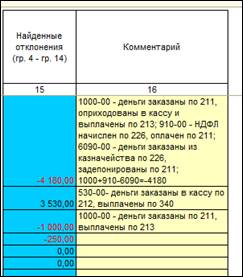
После автоматического заполнения итоговой контрольной таблицы и ввода необходимых комментариев нажмите кнопку «Записать» для сохранения отчета в информационную базу программы «Финконтроль 8», затем кнопку «Закрыть» для выхода из формы.
6.4 Описание порядка проведения расширенного контроля
В расширенном контроле осуществляется проверка бюджетного учета на основании данных из информационной базы, в которой ведет учет проверяемое учреждение. Анализ данных бухгалтерского учета возможен только в информационной базе программы «1С: Предприятие» конфигурации «Бухгалтерия государственного учреждения».
6.4.1 Описание процесса инициализации данных для расширенного контроля
Комплект программ для анализа ведения бухгалтерского учета в информационной базе проверяемого учреждения представляет собой специализированную обработку для получения данных из программы «1С: Предприятие» конфигурации «Бухгалтерия государственного учреждения», а также процедуры, реализующие алгоритмы проверки оборотов и остатков в разрезе КБК и КОСГУ (КЭК) по счетам учета наличных денежных средств, проверки количественных и суммовых остатков нефинансовых активов (далее НФА), проверки правильности применения субсчетов счетов расчетов, проверки заполнения основных форм бюджетной отчетности, анализ бюджетных обязательств, анализ остатков на начало года по данным бухгалтерского учета и данным из форм бухгалтерской отчетности за предыдущий год.
6.4.1.1 Подготовка внешней обработки для получения данных из информационной базы «1С: Предприятие»
Для подготовки специализированной внешней обработки, используемой для получения данных, требуемых для проверок расширенного контроля, из информационной базы программы «1С: Предприятие» конфигурации «Бухгалтерия государственного учреждения», необходимо произвести следующие действия:
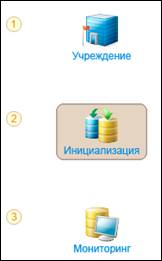
Открыть раздел «Инициализация» группы «Действия» главного окна программы «Финконтроль 8», выбрать режим «Сохранение обработки и шаблонов». В открывшемся окне «Сохранение обработки и шаблонов» открыть ссылку «Сохранить обработку для выгрузки данных из 1С: БГУ».


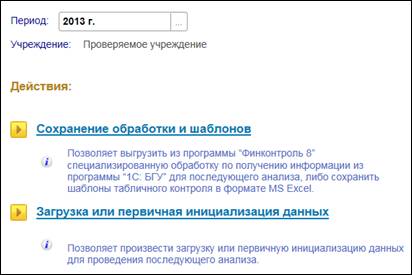

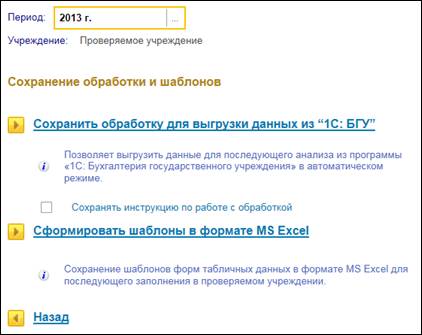
После чего необходимо:
· Указать каталог для сохранения обработки.
· Нажать кнопку «Открыть.

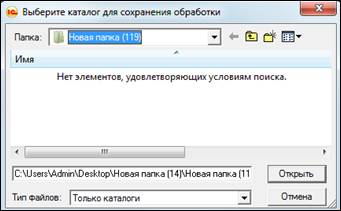
Дождаться сообщения программы об успешном сохранении обработки.
В процессе выгрузки специализированной обработки существует возможность сохранить краткое руководство пользователя по работе с данной обработкой, для этого перед нажатием на ссылку сохранения обработки необходимо установить флажок «Сохранять инструкцию по работе с обработкой», в этом случае в выбранный каталог для сохранения обработки будет также сохранено и руководство пользователя.

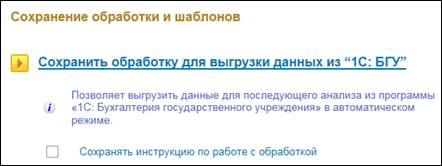
Сформированный файл «Финконтроль 8. Выгрузка данных. epf» используется для автоматического получения данных, необходимых для проведения проверок расширенного контроля, из программы «1С: Предприятие» конфигурации «Бухгалтерия государственного учреждения» и последующего сохранения полученных данных в электронном виде (файл в формате XML).
6.4.1.2 Порядок использования внешней обработки для получения данных расширенного контроля из информационной базы программы «1С: Предприятие»
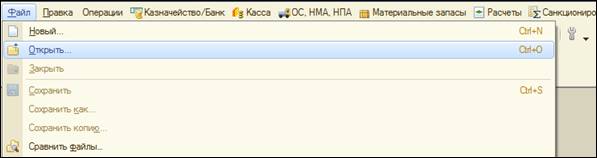
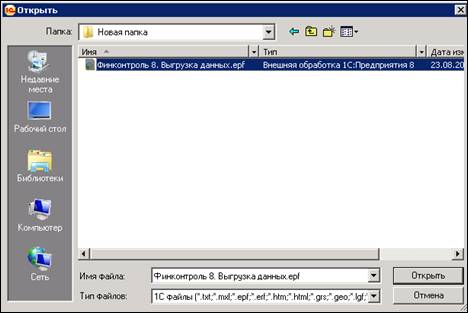
Для выгрузки данных об операциях с наличными средствами, данных об остатках НФА и других данных, входящих в виды проверок расширенного контроля из программы «1С: Предприятие» конфигурации «Бухгалтерия государственного учреждения», необходимо произвести следующие действия: запустив программу «1С: Предприятие», открыть пункт меню «Файл» - «Открыть» главного окна программы, затем, указав путь к файлу с внешней специализированной обработкой «Финконтроль 8. Выгрузка данных. epf», нажать кнопку «Открыть».


В появившемся окне обработки «[Финконтроль 8] Выгрузка информации» необходимо указать реквизиты: «Учреждение» и «Период», выбрать вид анализа, по которому необходимо выгрузить данные, при необходимости указать дополнительные параметры получения данных и нажать кнопку «Выгрузить» для запуска процедуры выгрузки информации.
|

|

|


После нажатия кнопки «Выгрузить», выберите каталог для сохранения данных и нажмите кнопку «Сохранить».
Сформированный файл с расширением «XML» будет использован для последующего выполнения загрузки выгруженных данных бухгалтерского учета из программы «1С: Предприятие» конфигурации «Бухгалтерия государственного учреждения» в программу «Финконтроль 8».
6.4.1.3 Инициализация видов анализа расширенного контроля
Для инициализации (загрузки) данных в программу «Финконтроль 8» из внешних электронных файлов, содержащих информацию для проведения расширенного контроля, необходимо произвести следующие действия:
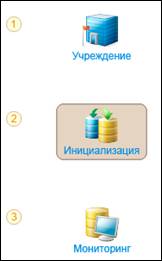
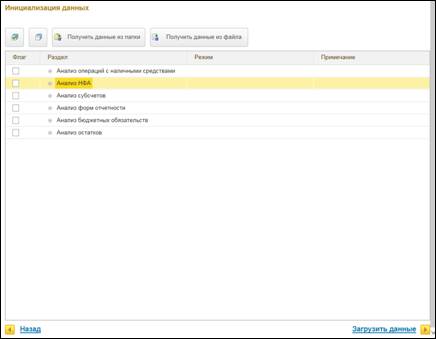
Открыть подраздел «Загрузка или первичная инициализация данных» раздела «Инициализация» группы «Действия» главного окна программы «Финконтроль 8», затем выбрать режим «Расширенный контроль».



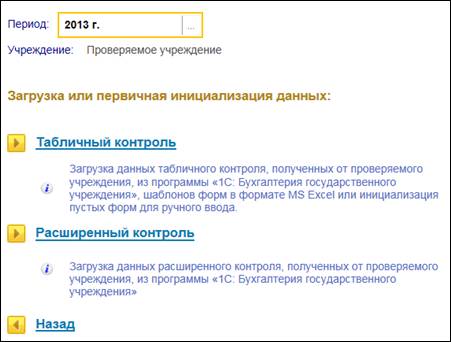
В окне формы «Инициализация данных» необходимо выполнить следующие действия:
· Выбрать способ загрузки, используя кнопки:
o «Получить данные из папки» - групповая загрузка.
o «Получить данные из файла» - загрузка по одному файлу.
· Выбрать загружаемые виды анализов расширенного контроля. Загрузка данных возможна из всех найденных файлов с данными контролей в каталоге, определенном для загрузки, либо существует возможность указать необходимые файлы для последующей загрузки. В любом случае загрузке подлежат только виды анализов, отмеченные флажком. Включение (отключение) флажка производится щелчком левой клавиши мыши слева от названия вида проверки.
· Нажать кнопку «Загрузить данные».

|
|


|
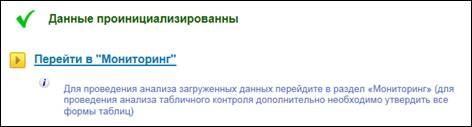
После успешного окончания загрузки (инициализации) выбранных видов проверок программой «Финконтроль 8» будут выдано соответствующее информационное предупреждение, и предложение перейти в раздел «Мониторинг» для проведения анализа загруженных данных.
6.4.2 Подробное описание функционала проверки «Анализ операций с наличными средствами»
При проверке анализа операций с наличными средствами анализируются все движения средств по счетам 1.20134 «Касса» и 1.21003 «Расчеты с финансовым органом по наличным денежными средствам» для вывода ежедневных оборотов и остатков в разрезе КБК и КОСГУ (КЭК), с целью выявления фактов нецелевого использования наличных денежных средств, определяются операции с наличными денежными средствами, в которых не заполнены КБК или КОСГУ (КЭК).
Для запуска проверки анализа операций с наличными средствами, после проведения процедуры инициализации (загрузки) операций с наличными средствами произведите следующие действия:
· Перейдите в раздел «Мониторинг» главного окна программы.
· Откройте отчет «Анализ операций с наличными средствами», входящий в группу расширенного контроля, дважды щелкнув левой клавишей мыши по соответствующей строке таблицы.
· Установите требуемые параметры проведения анализа («КФО», «Счет», «Валюта»).
· Перейдите к началу анализа, открыв соответствующую ссылку.
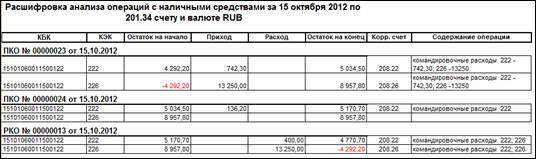
Выходная таблица данного анализа состоит из следующих граф: «КБК», «КОСГУ (КЭК)», «Остаток на начало», «Приход», «Расход», «Остаток на конец» и «Комментарий».
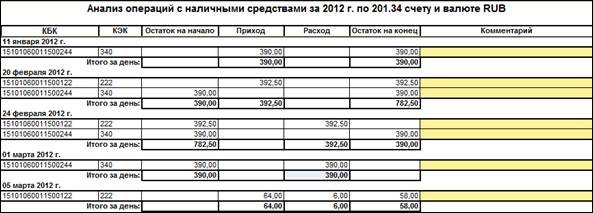
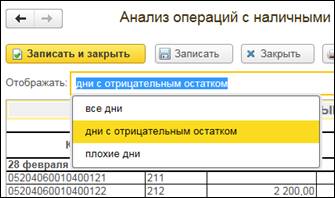
Таблица по контролю операций с наличными средствами содержит три различных варианта отображения строк. Изменение типа отображения строк в таблице производится при помощи выбора соответствующего значения из выпадающего списка «Отображать»:
· «Все дни» – отображение результатов проведенных операций за каждый день проверяемого периода, без учета наличия ошибок.
· «Дни с отрицательным остатком» – отображение результатов проведенных операций в разрезе дней проверяемого периода по которым на конец дня присутствует отрицательный остаток.
· «Плохие дни» - отображение результатов проведенных операций в разрезе дней проверяемого периода по которым на конец дня отрицательные остатки увеличиваются.
При установленном флажке «Показывать итоги» в выходную таблицу будут выводиться обороты за каждый квартал и итог за год.

В выходной таблице контролю операций с наличными средствами предусмотрена возможность расшифровки любого дня проверяемого периода в разрезе кассовых документов, для этого необходимо дважды щелкнуть левой клавишей мыши по числовому значению графы «Приход» или «Расход».
6.4.3 Подробное описание функционала программы «Анализ НФА»
При проверке остатков НФА анализируются остатки по счетам 101 «Основные средства», 102 «Нематериальные активы», 103 «Непроизведенные активы», 104 «Амортизация», 105 «Материальные запасы», 106 «Вложения в нефинансовые активы» в разрезе объектов НФА. В результирующие данные включаются объекты НФА с отрицательными суммовыми и/или количественными остатками на начало года и конец каждого квартала проверяемого периода, а также объекты основных средств и нематериальных активов, у которых амортизация на начало года или на конец одного из кварталов проверяемого периода больше балансовой стоимости.
Для запуска проверки анализа нефинансовых активов, после проведения процедуры инициализации (загрузки) операций по НФА произведите следующие действия:
· Перейдите в раздел «Мониторинг» главного окна программы.
· Откройте отчет «Анализ НФА», входящий в группу расширенного контроля, дважды щелкнув левой клавишей мыши по соответствующей строке таблицы.
· Перейдите к началу анализа, открыв соответствующую ссылку.
Выходная таблица по анализу НФА содержит две закладки: «Отрицательные остатки» и «Некорректная амортизация».

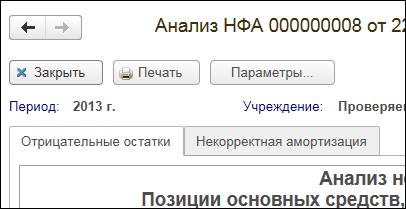
«Отрицательные остатки». После открытия данной закладки, на экран будут выведены объекты НФА, у которых на счетах 101 «Основные средства», 102 «Нематериальные активы», 103 «Непроизведенные активы», 104 «Амортизация», 105 «Материальные запасы», 106 «Вложения в нефинансовые активы» обнаружены отрицательные остатки в интервале выбранного проверяемого периода.
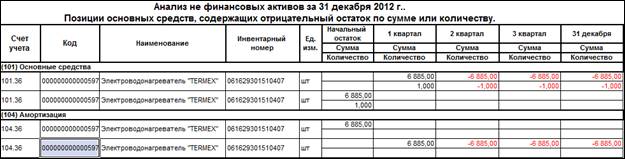
«Некорректная амортизация». После открытия закладки, будут выведены объекты основных средств и нематериальных активов, у которых остатки по счету 104 «Амортизация» больше, чем остатки по счету 101 «Основные средства» или остатки по счету 102 «Нематериальные активы» (для счета учета амортизации нематериальных активов).

|
Из за большого объема этот материал размещен на нескольких страницах:
1 2 3 4 5 |
