


Партнерка на США и Канаду по недвижимости, выплаты в крипто
- 30% recurring commission
- Выплаты в USDT
- Вывод каждую неделю
- Комиссия до 5 лет за каждого referral
Руководство пользователя по
работе с программой
«Финконтроль 8»
(для казенных учреждений)
2 Оглавление
2 Общие сведения. 3
2.1 Описание состава комплекта форм табличного контроля и их назначение. 3
2.2 Описание состава комплекта форм расширенного контроля и их назначение. 5
3 Запуск программы «Финконтроль 8». 6
3.1 Регистрация на сайте http://fincontrol8.ru. 6
3.2 Авторизация на сайте и запуск программы.. 9
3.3 Восстановление пароля. 10
3.4 Ввод нового проверяемого учреждения. 12
4 Описание порядка проведения проверки. 13
4.1 Описание алгоритма проверки табличного контроля. 13
4.2 Описание алгоритма проверки расширенного контроля. 14
5 Подробное описание функционала программы. 17
5.1 Перед началом работы с программой. 17
5.2 Общий принцип работы с формами отчетов. 17
5.3 Описание порядка проведения табличного контроля. 20
5.3.1 Получение данных, предназначенных для табличного контроля, на основании информации базы данных «1С: Предприятие». 20
5.3.2 Описание алгоритмов автоматического заполнения специализированных таблиц по данным регистров бухгалтерского учета. 24
5.3.3 Формирование комплекта шаблонов форм табличного контроля в формате Microsoft Excel 28
5.3.4 Загрузка данных форм табличного контроля, полученных от проверяемого учреждения
5.3.5 Ручной ввод форм отчетов табличного контроля. 33
5.3.6 Проведение проверки «Анализ расходов» (заполнение отчета «Итоговая контрольная таблица») 44
5.4 Описание порядка проведения расширенного контроля. 46
5.4.1 Описание процесса инициализации данных для расширенного контроля. 47
5.4.2 Подробное описание функционала проверки «Анализ операций с наличными средствами» 53
5.4.3 Подробное описание функционала программы «Анализ НФА». 54
5.4.4 Подробное описание функционала программы «Анализ правильности применения субсчетов счетов расчетов». 56
5.4.5 Подробное описание функционала программы «Анализ форм отчетности». 56
5.4.6 Подробное описание функционала программы «Анализ бюджетных обязательств» 58
5.4.7 Подробное описание функционала программы «Анализ остатков». 63
5.5 Порядок использования внешней обработки для получения всех данных табличного и расширенного контроля «одной кнопкой» (пакетная выгрузка). 65
3 Общие сведения
Программа «Финконтроль 8» предназначена для проверки правильности ведения учета всех типов государственных учреждений: как казенных учреждений и органов государственной власти, ведущих учет по плану счетов, утвержденному Приказом Минфина России № 000н от 01.01.2001 г., так и бюджетных и автономных учреждений, ведущих учет по плану счетов, утвержденному Приказом Минфина России № 000н от 01.01.2001 г. В данном руководстве рассматривается порядок работы в программе казенных учреждений и органов государственной власти.
Виды проверки правильности ведения учета, которые можно провести с использованием программы «Финконтроль 8», разбиты на две группы:
· Табличный контроль - анализ соответствия кассовых и начисленных расходов. Анализ производится с использованием специальных табличных форм, предназначенных для отражения допустимых отклонений кассовых расходов от начисленных. Заполнение форм может быть произведено вручную, из файлов шаблонов MS Excel, а также с использованием внешней обработки, предназначенной для автоматизированного получения требуемых данных из информационной базы, в которой ведет учет проверяемое учреждение. Первые два способа ввода данных для анализа используются при невозможности получить данные из информационной базы автоматизировано.
· Расширенный контроль - дополнительные виды анализа для проверки данных бюджетного учета на основании информации, полученной из информационной базы, в которой ведет учет проверяемое учреждение.
3.1 Описание состава комплекта форм табличного контроля и их назначение
В табличном контроле программы «Финконтроль 8» проверяется по бюджетной деятельности соответствие кассовых расходов начисленным, и анализируются допустимые отклонения. Для получения информации о кассовых и начисленных расходах проверяемого учреждения в разрезе кодов бюджетной и экономической классификации расходов (КБК и КОСГУ (КЭК)) используется специализированная форма «Отчет о кассовых и начисленных расходах».
Для описания сумм допустимых отклонений кассовых расходов от начисленных используется информация из специализированных таблиц расшифровок.
Комплект табличных форм расшифровок включает в себя следующие формы:
- Таблица 1 «Расшифровка строк баланса». Предназначена для отражения сумм дебиторской и кредиторской задолженности, сумм остатков нефинансовых активов (кроме активов длительного пользования и амортизации) и остатков денежных средств на начало и конец проверяемого периода в разрезе кодов бюджетной и экономической классификации расходов (КБК и КОСГУ (КЭК). Расшифровке подлежат строки Баланса: 080 «Материальные запасы», 090 «Вложения в нефинансовые активы», 100 «Нефинансовые активы в пути»,177 «Касса», 178 «Денежные документы», 260 «Расчеты по выданным авансам», 310 «Расчеты с подотчетными лицами», 333 «Расчеты с финансовым органом по наличным денежным средствам», 490 «Расчеты по принятым обязательствам», 511-516 «Расчеты по платежам в бюджеты», 532 «Расчеты с депонентами», 533 «Расчеты по удержаниям из выплат по оплате труда»;
- Таблица 2 «Расшифровка расходов, включенных в стоимость НФА». Предназначена для отражения в разрезе КБК и КОСГУ (КЭК) сумм расходов, произведенных по статьям экономической классификации, отличным от статьи 300 «Поступление нефинансовых активов» и включенным в стоимость нефинансовых активов при их оприходовании (например, доставка, услуги монтажа и т. п.). Так же отражаются суммы расходов на приобретение материальных запасов по статье 340 «Увеличение стоимости материальных запасов», включенных в стоимость основных средств при принятии этих объектов к учету либо при модернизации;
- Таблица 3 «Расшифровка дебиторской задолженности прошлых лет, перечисленной в доход бюджета, зачета кредиторской задолженности по доходам в счет расходов». Предназначена для отражения в разрезе КБК и КОСГУ (КЭК) сумм дебиторской задолженности прошлых лет, которая была возвращена и перечислена в доход федерального бюджета в текущем финансовом году, а также сумм зачета кредиторской задолженности по доходам в счет ранее произведенных расходов (проводки Дебет 20500 – Кредит 20600, 20800, 30200);
- Таблица 4 «Расшифровка централизованных поставок». Предназначена для отражения в разрезе КБК и КОСГУ (КЭК) сумм централизованных поставок и внутриведомственных перемещений, учитываемых по дебету (кредиту) счета 1.30404;
- Таблица 5 «Сумма ОС, НМА, НПА, введенных в эксплуатацию». В связи с тем, что фактические затраты в части основных средств и нематериальных активов формируются через амортизацию в течение срока службы, фактические затраты в части данных видов активов, отраженные в форме 0503121 «Отчет о финансовых результатах деятельности» нельзя сравнивать с кассовыми расходами по статьям КОСГУ (КЭК) 310 «Увеличение стоимости основных средств», 320 «Увеличение стоимости нематериальных активов» и 330 «Увеличение стоимости непроизведенных активов». Для сравнения с кассовыми расходами по данным статьям используются данные из Таблицы 5, в которой отражаются суммы в разрезе КБК и КОСГУ (КЭК) принятых к учету в течение проверяемого периода основных средств, нематериальных активов и непроизведенных активов (без учета безвозмездно полученных на 101, 102, 103 счета);
- Таблица 6 «Безвозмездная передача НФА и других активов». Предназначена для отражения данных о безвозмездной передаче активов в разрезе вида перечислений по кодам КБК и КОСГУ (КЭК) (кроме централизованных поставок и внутриведомственных перемещений);
- Таблица 7 «Списание просроченной дебиторской и кредиторской задолженности». Предназначена для отражения данных по списанию просроченной задолженности в разрезе кодов бюджетной и экономической классификаций;
- Таблица 8 «Безвозмездное поступление активов, оприходование активов по результатам инвентаризации, оприходование МЗ при ликвидации ОС». Данная таблица предназначена для отражения данных в части изменения остатков активов и обязательств в корреспонденции со счетом 1.40в разрезе КБК и КОСГУ (КЭК) того актива, по которому изменился остаток.
Проверка соответствия кассовых и начисленных расходов осуществляется в итоговой контрольной таблице. В этой таблице вычисляется сумма отклонений кассовых расходов от начисленных в разрезе кодов бюджетной и экономической классификаций (КБК и КОСГУ (КЭК)) на основании данных формы «Отчет о кассовых и начисленных расходах». Полученная сумма отклонений сравнивается с данными о дебиторской и кредиторской задолженности из Таблицы 1, а также с данных расшифровок допустимых отклонений из Таблиц 2 – 8. Числовые показатели, отображаемые в графе 15 «Найденные отклонения» итоговой контрольной таблицы, являются недопустимыми отклонениями и отражают суммы возможного нецелевого использования бюджетных средств.
При анализе полученного результата следует иметь ввиду, что суммы отклонений могут возникнуть как из-за некорректного заполнения проверяемым учреждением таблиц расшифровок (Таблицы 1 – 8), так и из-за ошибок в учете. Эти ошибки необходимо найти самостоятельно, сформировав и проанализировав отчеты вашей программы ведения бухгалтерского учета в разрезе тех КОСГУ (КЭК), по которым обнаружены недопустимые отклонения. Оказать помощь в поиске ошибок в учете могут и функции расширенного контроля программы «Финконтроль 8», которые описаны ниже.
Примечание. В данной версии табличного контроля программы «Финконтроль 8» не учитываются суммы отклонений кассовых расходов от начисленных, возникающих из-за курсовых разниц. Анализ данных видов отклонений необходимо производить вручную.
3.2 Описание состава комплекта форм расширенного контроля и их назначение
В расширенном контроле осуществляется проверка бюджетного учета на основании данных из информационной базы, в которой ведет учет проверяемое учреждение. Внимание! В данной версии программы «Финконтроль 8» возможен анализ данных бухгалтерского учета только в информационной базе программы «1С: Предприятие» конфигурации «Бухгалтерия государственного учреждения.
Комплект программ для анализа ведения бухгалтерского учета в информационной базе проверяемого учреждения представляет собой специализированную обработку для получения данных из программы «1С: Предприятие» конфигурации «Бухгалтерия государственного учреждения», а также процедуры, реализующие алгоритмы проверки оборотов и остатков в разрезе КБК и КОСГУ (КЭК) по счетам учета наличных денежных средств, проверки количественных и суммовых остатков нефинансовых активов (далее НФА), проверки правильности применения субсчетов счетов расчетов, проверки правильности заполнения основных форм бюджетной отчетности, анализ бюджетных обязательств, анализ остатков на начало года проверяемого периода по данным бухгалтерского учета с данными из форм бухгалтерской отчетности за предыдущий год.
Данная версия программы «Финконтроль 8» имеет в своем составе:
- внешнюю обработку, позволяющую выгрузить информацию из базы данных программы «1С: Предприятие» конфигурации «Бухгалтерия государственного учреждения» и сохранить выгруженные данные в электронном виде для последующего переноса в программу «Финконтроль 8»;
- процедуру проверки оборотов и остатков в разрезе КБК и КОСГУ (КЭК) по счетам учета наличных денежных средств с целью выявления фактов нецелевого использования наличных денежных средств по каждому дню проверяемого периода;
- процедуру проверки наличия отрицательных остатков по нефинансовым активам и начисления амортизации больше балансовой стоимости;
- процедуру проверки применения субсчетов счетов расчетов. Проверка осуществляется в хозяйственных операциях по счетам учета расчетов 1.20500, 1.20600, 1.20800, 1.30200 в корреспонденции со счетами 1.30405, 1.40110, 1.21002 с целью проверки соответствия субсчетов счетов расчетов КОСГУ (КЭК) операции.
- процедуру проверки корректности заполнения основных форм бюджетной отчетности: производится проверка данных заполненных и сохраненных проверяемой организацией форм бюджетной отчетности 0503130 «Баланс главного распорядителя (распорядителя), получателя средств бюджета», 0503121 «Отчет о финансовых результатах деятельности» и 0503127 «Отчет об исполнении бюджета главного распорядителя (распорядителя), получателя средств бюджета» (разделы «Доходы» и «Расходы») с данными бухгалтерского учета в программе «1С: Предприятие» конфигурации «Бухгалтерия государственного учреждения» (данными главной книги и журналов операций);
- процедуру анализа бюджетных обязательств, в том числе, правильности заполнения формы бюджетной отчетности 0503128 «Отчет о принятых бюджетных обязательствах», анализ соотношения бюджетных обязательств, лимитов и кассового расхода;
- процедуру проверки соответствия остатков по счетам бухгалтерского учета в программе «1С: Предприятие» конфигурации «Бухгалтерия государственного учреждения» на начало года проверяемого периода к данным на конец предыдущего года, отраженным в годовых формах бухгалтерской отчетности: 0503130 «Баланс главного распорядителя (распорядителя), получателя средств бюджета», 0503168 «Сведения о движении нефинансовых активов», 0503169 «Сведения по дебиторской и кредиторской задолженности».
4 Запуск программы «Финконтроль 8»
Для начала работы с программой «Финконтроль 8» требуется выполнить следующие действия:
· Зарегистрироваться на сайте http://fincontrol8.ru
· Перейти на сайт программы «Финконтроль 8» (http://fincontrol8.ru или http://финконтроль8.рф) и пройти авторизацию
· В личном кабинете добавить необходимые проверяемые учреждения
· Запустить программу «Финконтроль 8»
4.1 Регистрация на сайте http://fincontrol8.ru
Перед началом работы с программой «Финконтроль 8» необходимо пройти процедуру регистрации на сайте программы, для этого при помощи веб-браузера, установленного на вашем компьютере, перейдите на сайт http://fincontrol8.ru или http://финконтроль8.рф.
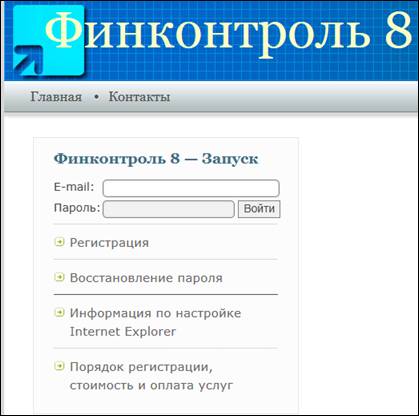
После открытия сайта программы «Финконтроль 8» перейдите по ссылке «Регистрация», расположенной в информационном блоке «Финконтроль 8 – Запуск».

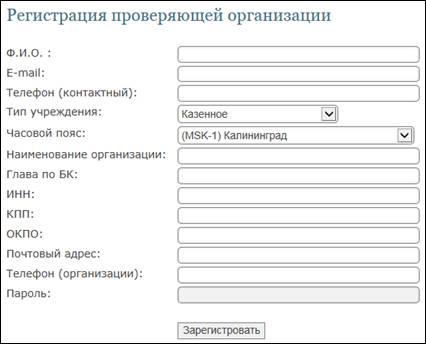
Заполните все поля в анкете регистрации проверяющей организации:
· Ф. И.О. - Ф. И.О. контактного лица проверяющей организации.
· E-mail - адрес электронной почты проверяющей организации (на этот адрес будет отправлено письмо с настройками доступа на сайт и в программу «Финконтроль 8»).
· Телефон (контактный) - номер телефона с указанием кода города для связи с контактным лицом проверяющей организации.
· Тип учреждения – тип проверяющей организации: из выпадающего списка необходимо выбрать значение «Казенное».
· Часовой пояс - часовой пояс фактического расположения проверяющей организации (формат часовых поясов указан относительно московского времени).
· Организация - полное наименование проверяющей организации согласно учредительным документам.
· Глава по БК - код главного распорядителя средств проверяющей организации.
· ИНН - идентификационный номер налогоплательщика. Будьте внимательны при заполнении реквизита - указывайте верно, 10 цифр!
· КПП - код причины постановки на учёт проверяющей организации. Будьте внимательны при заполнении реквизита - указывайте верно, 9 цифр!
· ОКПО - код проверяющей организации по классификатору предприятий и организаций. Будьте внимательны при заполнении реквизита - указывайте верно, 8 цифр!
· Почтовый адрес - почтовый адрес проверяющей организации с указанием почтового индекса
· Телефон (организации) - номер телефона проверяющей организации с указанием кода города.
· Пароль - в этом поле указывается пароль для авторизации на сайте программы «Финконтроль 8». Длина пароля должна быть не менее 5 знаков и состоять из символов, относящихся к трем из перечисленных групп: заглавные буквы (ABC), cтрочные буквы (abc), цифры (123), например: «AaBbCc123».
После окончания заполнения анкеты регистрации проверяющей организации нажмите кнопку «Зарегистрировать» для передачи введенных данных на сервер для проверки. При некорректном вводе значений в любое из полей анкеты сайтом будет выдано предупреждение о неверно заполненных данных с указанием наименования ошибочного поля и выделением этих полей знаком « ».
».

Исправьте найденные системой ошибки в регистрационной анкете и повторно нажмите кнопку «Регистрация». После успешного завершения регистрации на указанный адрес электронной почты будет отправлено письмо с настройками доступа и выдано соответствующее информационное сообщение.

В отправленном письме содержится ссылка на сайт программы «Финконтроль 8» с указанием вашего e-mail (логина) и пароля. После перехода по ссылке и успешной авторизации на сайте, Вы можете начать работу с программой «Финконтроль 8».
4.2 Авторизация на сайте и запуск программы
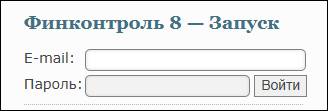
Для запуска программы «Финконтроль 8» необходимо пройти авторизацию на сайте программы (http://fincontrol8.ru или http://финконтроль8.рф). Для проведения авторизации заполните поля «E-mail» и «Пароль» информационного блока «Финконтроль 8 – Запуск» сайта программы соответствующими данными, указанными при регистрации проверяющей организации, затем нажмите кнопку «Войти».
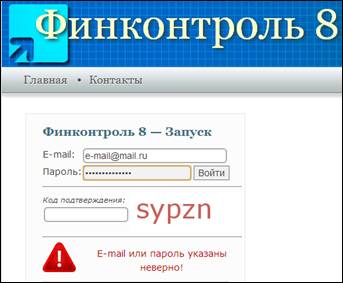
Если при авторизации регистрационные данные были указаны неверно более двух раз, то в этом случае для окончания успешной авторизации кроме e-mail и пароля необходимо будет дополнительно ввести код подтверждения.
После завершения успешной авторизации на сайте программы Вам будут доступны следующие ссылки:
· Запустить Финконтроль 8 - запуск программы «Финконтроль 8». После перехода по данной ссылке системой будет выведен список всех доступных Вам проверяемых учреждений. Проверяющая организация, указанная при регистрации, автоматически добавляется в список проверяемых учреждений (для последующей проверки данных бюджетного учета своего учреждения). Запуск программы проверки необходимого учреждения осуществляется щелчком левой клавиши мыши по соответствующей ссылке.
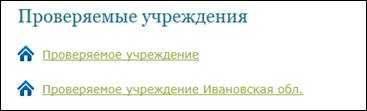
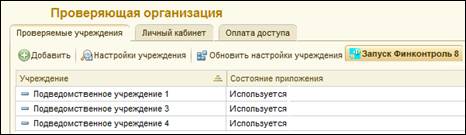
· Войти в личный кабинет – вход в личный кабинет. В личном кабинете осуществляется изменение списка проверяемых учреждений (закладка «Проверяемые учреждения»), редактирование реквизитов своей проверяющей организации (закладка «Личный кабинет») и оплата доступа к программе (закладка «Оплата доступа»). Также возможен запуск программы «Финконтроль 8» напрямую из личного кабинета для выбранного в списке проверяемого учреждения.
· Выйти – выйти из авторизованной области сайта программы «Финконтроль 8». После этого доступ к программе будет невозможен, пока вы не авторизуетесь заново.
Внимание! При окончании срока действия подписки на доступ к программе на главной странице запуска программы «Финконтроль 8» системой будет выдано соответствующее информационное сообщение, также на вашу электронную почту будет отправлено письмо с указанием срока окончания доступа к программе и инструкцией по оформлению продления подписки.

4.3 Восстановление пароля
В случае если по какой-либо причине Вы не можете вспомнить свой пароль для авторизации на сайте, существует возможность его изменения, для этого необходимо на главной странице сайта программы в блоке «Финконтроль 8 – Запуск» перейти по ссылке «Восстановление пароля».

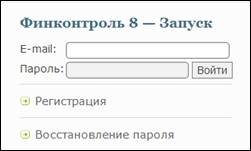
На открывшейся странице по восстановлению пароля необходимо заполнить следующие поля:
· E-mail - адрес электронной почты проверяющей организации (на этот адрес будет отправлено письмо с новыми настройками доступа на сайт и в программу «Финконтроль 8»).
· Глава по БК - код главного распорядителя средств проверяющей организации.
· ИНН - идентификационный номер налогоплательщика.
· КПП - код причины постановки на учёт проверяющей организации.
· ОКПО - код проверяющей организации по классификатору предприятий и организаций.
· Новый пароль - в этом поле указывается новый пароль для авторизации на сайте программы «Финконтроль 8». Длина пароля должна быть не менее 5 знаков и состоять из символов, относящихся к трем из перечисленных групп: заглавные буквы (ABC), cтрочные буквы (abc), цифры (123), например: «AaBbCc123».
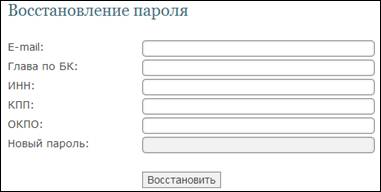
После окончания заполнения анкеты регистрации проверяющей организации нажмите кнопку «Восстановить» для передачи введенных данных на сервер для проверки. При некорректном вводе значений в любое из полей анкеты на сайте будет выдано предупреждение о неверно заполненных данных с указанием наименования ошибочного поля и выделением ошибочного значения знаком «».
Обращаем ваше внимание, что данные проверяющей организации, требуемые для восстановления пароля, должны в точности соответствовать данным, указанным в анкете, заполненной при регистрации на сайте программы.

Исправьте найденные системой ошибки в анкете восстановления пароля и повторно нажмите кнопку «Восстановить». После успешного завершения операции по восстановлению пароля на указанный адрес электронной почты будет отправлено письмо с настройками доступа и выдано соответствующее информационное сообщение.

В отправленном письме содержится ссылка на сайт программы «Финконтроль 8» с указанием вашего e-mail (логина) и нового пароля. После перехода по ссылке и успешной авторизации на сайте, Вы можете начать работу с программой «Финконтроль 8».
4.4 Ввод нового проверяемого учреждения
Добавление нового проверяемого учреждения осуществляется в личном кабинете на закладке «Проверяемые учреждения». Для ввода нового проверяемого учреждения нажмите кнопку «Добавить», расположенную на панели инструментов.

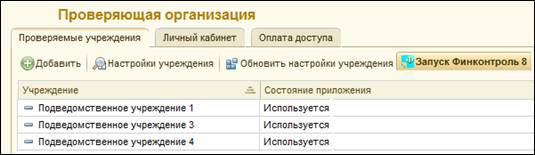
В появившемся окне «Добавление нового учреждения» заполните нижеперечисленные поля:
· Тип учреждения - тип проверяемого учреждения: «Казенное» или «Бюджетное или автономное»
· Проверяемое учреждение - официальное наименование проверяемого учреждения. В данном поле наименование учреждения указывается в таком виде, в каком оно должно выглядеть в отчетных документах.
· Часовой пояс - часовой пояс фактического расположения проверяемого учреждения (формат часовых поясов указан относительно московского времени).
· Глава по БК - код главного распорядителя средств проверяемого учреждения.
· ИНН - идентификационный номер налогоплательщика. Будьте внимательны при заполнении реквизита - указывайте верно, 10 цифр!
· КПП - код причины постановки на учёт проверяемого учреждения. Будьте внимательны при заполнении реквизита - указывайте верно, 9 цифр!
· ОКПО - код проверяющей организации по классификатору предприятий и организаций. Будьте внимательны при заполнении реквизита - указывайте верно, 8 цифр!
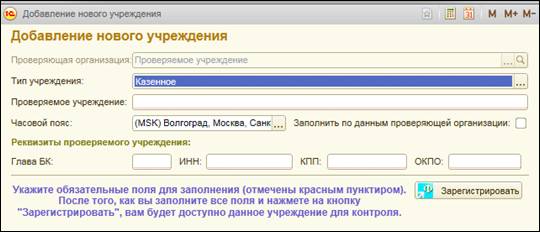
При необходимости проведения проверок при помощи программы «Финконтроль 8» данных своего учреждения, т. е. учреждения являющейся проверяющей организацией, установите флажок в поле «Заполнить по данным проверяющей организации». В этом случае все обязательные поля нового учреждения будут заполнены автоматически из ранее введенных данных в анкете проверяющей организации.

|
Из за большого объема этот материал размещен на нескольких страницах:
1 2 3 4 5 |
