


Партнерка на США и Канаду по недвижимости, выплаты в крипто
- 30% recurring commission
- Выплаты в USDT
- Вывод каждую неделю
- Комиссия до 5 лет за каждого referral
Инструмент Эллипс служит для изображения эллипсов и окружностей. Окружность – это частный случай «правильного» эллипса. Она получается при рисовании с нажатой клавишей Shift.
Инструмент Заливка служит для заполнения замкнутых контуров основным или фоновым цветом. Заполнение основным цветом производится щелчком левой кнопки мыши, а заполнение фоновым цветом — щелчком правой кнопки. Если контур не замкнут, инструмент работает неправильно. В этом случае ошибочное действие надо немедленно отменить командой ПравкаðОтменить или комбинацией клавиш Ctrl+Z.
Инструмент Выбор цветов позволяет точно выбрать основной или дополнительный цвет не из палитры красок, а непосредственно из рисунка. Это видно, когда надо обеспечить тождественность цвета в разных областях изображения. После выбора инструмента наводят указатель на участок рисунка с нужным цветом и щелкают кнопкой мыши. Если произошел щелчок левой кнопкой, текущий цвет становится основным, а если правой — фоновым.
Инструменты выделения областей. Два инструмента предназначены для работы с выделенными областями: Выделение и Выделение произвольной области. Действуют они одинаково, разница лишь и том, что инструмент Выделение формирует не произвольную, а прямоугольную выделенную область. С выделенной областью можно поступать так, как это принято во всех приложениях Windows: ее можно удалить клавишей Delete, скопировать в буфер обмена (Ctrl+C), вырезать в буфер обмена (Сtrl+X) и вставить из буфера обмена (Сtrl+V). Прием копирования и вставки выделенной области применяют для размножения повторяющихся фрагментов.
Масштабирование изображений. Для точной доводки рисунка иногда необходимо увеличить его масштаб. Максимальное увеличение — восьмикратное. Для изменения масштаба служит команда ВидðМасштаб. То же можно сделать с помощью инструмента Масштаб, в этом случае величину масштаба выбирают в палитре настройки.
В режиме восьмикратного увеличения на рисунок можно наложить вспомогательную сетку (ВидðМасштабыðПоказать сетку). Каждая ячейка этой сетки представляет собой одну увеличенную точку изображения. В этом режиме удобно редактировать изображение по отдельным точкам.
Трансформация изображений. Трансформациями называют автоматические изменения формы, расположения или размеров графических объектов. Инструменты трансформации можно найти в меню Рисунок.
Команда РисунокðОтразить/повернуть вызывает диалоговое окно Отражение и поворот, содержащее элементы управления для симметричного отображения рисунка относительно вертикальной или горизонтальной оси симметрии, а также для поворота на фиксированный угол, кратный 90°.
Команда РисунокðРастянуть/наклонить вызывает диалоговое окно Растяжение и наклон. Его элементы управления позволяют растянуть рисунок по горизонтали и вертикали или наклонить относительно горизонтальной или вертикальной оси. Параметры растяжения задают в процентах, а параметры наклона — в угловых градусах.
Команда РисунокðОбратить цвета действует как переключатель. При использовании этой команды цвет каждой точки изображения меняется на противоположный. В данном случае мы назвали «противоположным» тот цвет, который дополняет данный цвет до белого.
Ввод текста. Программа Раint — графический редактор и не предназначена для работы с текстом. Поэтому ввод текста в этой программе является исключением, а не правилом. Поскольку редактор относится к растровым, он строит изображение по точкам, следовательно, текст после ввода станет рисунком и будет состоять из достаточно крупных точек растра. Рассматривайте режим работы с текстом в программе Раint только как средство для создания кратких и крупных заголовков.
Для ввода текста используют инструмент Надпись. Выбрав инструмент, щелкните на рисунке примерно там, где надпись должна начинаться, — на рисунке откроется поле ввода. В это поле вводится текст с клавиатуры. Размер поля ввода изменяют путем перетаскивания маркеров области ввода — небольших прямоугольных узлов, расположенных по сторонам и углам области ввода.
Закончив ввод, вызывают панель атрибутов текста (ВидðПанель атрибутов текста). Элементами управления этой панели можно выбрать форму шрифта, его начертание и размер.
Некоторые Служебные приложения Windows
Служебные приложения Windows предназначены для обслуживания персонального компьютера и самой операционной системы. Они позволяют находить и устранять дефекты файловой системы, оптимизировать настройки программного и аппаратного обеспечения, а также автоматизировать некоторые рутинные операции, связанные с обслуживанием компьютера.
В Главном меню служебные приложения Windows сосредоточены в категории ПускðПрограммыðСтандартныеðСлужебные. Ниже приведена краткая характеристика основных служебных приложений.
Архивация данных
Программа Архивация данных предназначена для автоматизации регулярного резервного копирования наиболее ценных данных на внешние носители. При резервном копировании создаются архивные копии, размещенные на внешних носителях (магнитные ленты, магнитные и магнитооптические диски, лазерные диски и т. п.). Приложение ориентировано на работу с внешними накопителями большой емкости, но при их отсутствии позволяет создавать резервные копии данных на гибких дисках, хотя такой подход не приветствуется из-за низкой надежности носителя. Программа Архивация данных позволяет:
· Создавать резервные (запасные) копии, что важно в случае утраты информации;
· Сократить место, занимаемое данными.
Дефрагментация диска
Дефрагментация диска — служебное приложение, предназначенное для повышения эффективности работы жесткого диска путем устранения фрагментированности файловой структуры.
Наименьшей единицей хранения данных на диске является кластер. Если свободного места на диске достаточно, то файлы записываются так, что кластеры, в которые происходит запись, располагаются последовательно. В этом случае обращения к файлу происходят достаточно быстро, поскольку затраты времени на поиск очередных кластеров минимальны.
Если диск заполнен до отказа, запись на него возможна только после освобождения некоторого количества кластеров путем удаления файлов. При этом свободные области, образующиеся на диске, в общем случае не образуют одну большую непрерывную область. При попытке записать длинный файл на диск, имеющий прерывистую структуру свободных областей, файл делится на фрагменты, которые записываются туда, где для них нашлось место. Длительная работа с заполненным жестким диском приводит к постепенному увеличению фрагментированности файлов и значительному замедлению работы.
Программа Дефрагментация диска выполняет перекомпоновку файлов таким образом, что длинные файлы собираются из коротких фрагментов. В результате доступ к файлам заметно упрощается и эффективность работы компьютера возрастает.
Проверка диска
Это исключительно важная программа, которую следует использовать достаточно регулярно. Она позволяет выявлять логические ошибки в файловой структуре (Стандартная проверка), а также физические ошибки, связанные с дефектами поверхности жесткого диска (Полная проверка). Стандартную проверку рекомендуется проводить после каждого сбоя в работе компьютера, особенно после некорректного завершения работы с операционной системой. Полную проверку достаточно проводить два раза в год или в случае сомнений в качестве жесткого диска.
Сжатие данных
Программа предназначена для повышения плотности записи данных на жесткий диск. В ее основе лежит принцип устранения избыточности информации. Избыточностью обладают почти все файлы данных, ранее не уплотненные иными средствами.
Таблица символов
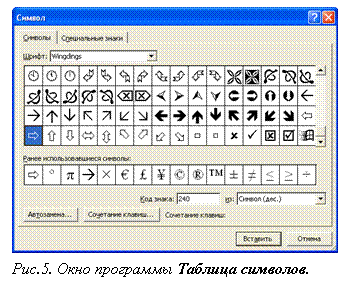 Кроме шрифтов с алфавитно-цифровыми символами в операционной системе Windows можно использовать и специальные символьные наборы с дополнительными элементами оформления текстовых документов. В любом текстовом процессоре этими символьными наборами можно пользоваться точно так же, как обычными шрифтами. Однако если для обычных шрифтов раскладка клавиш понятна, то для символьных наборов нужны специальные средства, чтобы установить закрепление символов за клавишами клавиатуры.
Программа Таблица символов позволяет увидеть на экране все символы заданного набора и установить, какой символ, какой клавшие соответствует. Рабочее окно программы Таблица символов показано на рис. 5. Выбор просматриваемого шрифта выполняется в раскрывающемся списке Шрифт.
Текстовый процессор Microsoft Word
Общие сведения о текстовом процессоре Microsoft Word
Общее название программных средств, предназначенных для создания, редактирования и форматирования простых и комплексных текстовых документов — текстовые процессоры. В настоящее время в России наибольшее распространение имеет текстовый процессор Microsoft Word.
Рабочее окно процессора Microsoft Word
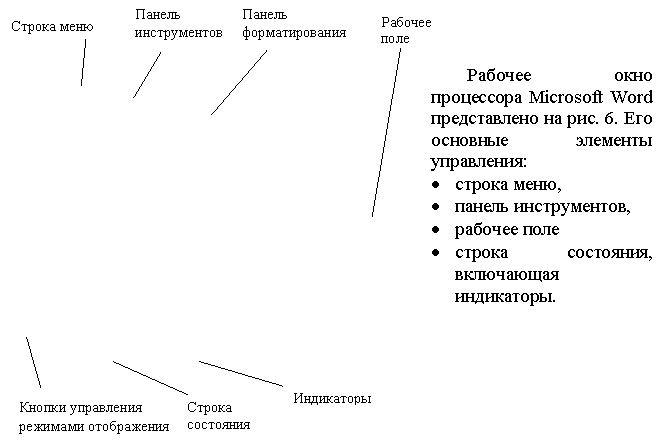
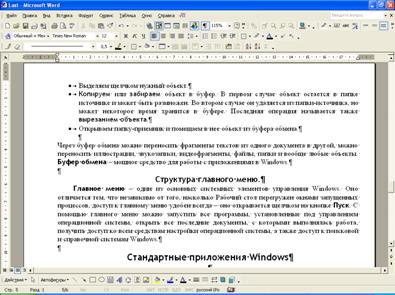
|
Режимы отображения документов
В обычном режиме представляется только содержательная часть документа без реквизитных элементов оформления, относящихся не к тексту, а к печатным страницам, (колонтитулы, колонцифры, подстраничные сноски и т. п.). Этот режим удобен на ранних этапах разработки документа (ввод текста, редактирование, рецензирование), а также во всех случаях, когда содержательная часть документа имеет более высокое значение, чем внешнее представление. В этом режиме операции с объемными документами проходят быстрее, что важно при работе на малопроизводительных компьютерах.
В режиме Web-документа экранное представление не совпадает с печатным. Понятие печатной страницы для электронных документов не имеет смысла, поэтому назначенные параметры страницы не учитываются, а форматирование документа на экране является относительным. В этом режиме разрабатывают электронные публикации.
В режиме разметки экранное представление документа полностью соответствует печатному, вплоть до назначенных параметров печатной страницы. Этот режим удобен для большинства работ, связанных с форматированием текста, предназначенного для печати.
В режиме структуры документ отображается с утрированным выделением его структуры. Режим полезен в тех случаях, когда разработку документа начинают с создания плана содержания. Он отличается тем, что при его включении на панели инструментов автоматически открывается вспомогательная панель Структура, элементы управления которой позволяют править структуру документа.
Выбор одного из четырех вышеуказанных режимов представления документа выполняют с помощью командных кнопок, расположенных левом нижнем углу окна приложения, или командами меню Вид.
Через меню Вид доступно также специальное представление (пятый режим) Схема документа, при котором окно приложения имеет две рабочие панели. На левой панели представляется структура документа, а правой – сам документ. Этот режим, сочетающий достоинства режима разметки и режима структуры, полезен при навигации по объемному документу – его удобно использовать не при создании, а при просмотре документов сложной структуры.
Через меню Файл доступны еще два режима представления документа, используемые для предварительного просмотра. Для электронных документов используют команду ФайлðПредварительный просмотр Web-страницы, а для печатных документов – Предварительный просмотр. В первом случае созданный документ отображается как Web-страницы в окне браузера, зарегистрированного операционной системой в качестве принятого по умолчанию (желательно, чтобы это был браузер Microsoft Word Ехр1огег). Во втором случае документ представляется в специальном окне.
Панели инструментов Microsoft Word
Настройку выполняет пользователь путем подключения функциональных панелей, необходимых ему по роду деятельности (ВидðПанели инструментов). Расширение общей панели инструментов сопровождается некоторым уменьшением площади рабочего окна документа. Перемещение функциональных панелей производят методом перетаскивания за рубчик, расположенный на левом краю панели.
В последней версии текстового процессора панели инструментов не только допускают настройку, но и обладают контекстной чувствительностью. Так, при выделении в поле документа какого-либо объекта, автоматически открывается панель инструментов, предназначенная для его редактирования. Назначение панелей инструментов приведено в таблице 1.
Таблица 1. Панели инструментов программы Word.
Панель инструментов | Состав, назначение | Примечание |
Стандартная | Элементы управления файловыми операциями, редактированием, экранным отображением | Устанавливается по умолчанию |
Форматирование | Элементы управления форматированием документа | Устанавливается по умолчанию |
Visual Basic | Доступ к средствам создания и редактирования макросов и Web-сценариев, а также к настройке средств обеспечения безопасности при запуске макросов | Макросы служат для автоматизации типовых операций. Web - сценарии обеспечивают динамичный характер просмотра Web-страниц. |
Web | Элементы управления для навигации в Web - структурах данных | В качестве Web - структур могут выступать Word Wide Web, корпоративные сети Internet, системы Web - документов локального компьютера |
Web –компоненты | Комплект готовых компонентов для создания элементов управления Web - страницы или электронной формы | Применяются для создания обратной связи с потребителем документа (опросные листы, анкеты, бланки заказов и заявок и прочее) |
Word-Art | Элементы управления для создания художественных заголовков | |
Автотекст | Средство быстрого доступа к настройке функции автотекста | Одновременно предоставляет быстрый доступ к средствам настройки функций автозамены и автоформата |
База данных | Элементы управления, характерные для работы с базами данных (сортировка, поиск, управление структурой таблиц и прочее) | В качестве базы данных могут выступать как таблицы Ассеss, так и собственные таблицы Word |
Буфер обмена | Средство управления расширенным буфером обмена Word 2000 | Буфер обмена Word 2000 в отличие от стандартного буфера обмена Windows может содержать до 12 объектов |
Настройка изображения | Элементы управления для основных функций настройки растровых изображений | Позволяют настраивать яркость, контрастность, размер, рамку, режимы обтекания текстом и прочие параметры выделенного растрового объекта |
Рисование | Элементы управления и инструменты для выполнения простейших чертежно-графических работ | Графические объекты, создаваемые инструментами данной панели, имеют характер векторных объектов |
Таблицы и границы | Элементы управления для создания таблиц и оформления текстовых блоков рамками | Дополнительно предоставляет средства для сортировки данных и проведения итоговых расчетов в таблицах (функция Автосумма) |
Формы | Элементы управления для разработки стандартных форм | Word 2000 позволяет создавать три типа форм; Web-формы, являющиеся объектами Web - страниц; формы Word, распространяемые и заполняемые как электронный документ; печатные формы |
Элементы управления | Набор готовых компонентов АсtivX для создания элементов управления Web - страниц и Web - форм | Средства данной панели инструментов позволяют не только использовать около 150 готовых компонентов, но и проводить установку и регистрацию дополнительных компонентов АсtivX. |
Приемы работы с текстами в процессоре Microsoft Word
К базовым приемам работы с текстами в текстовом процессоре Microsoft Word относятся следующие:
· создание документа;
· ввод текста;
· редактирование текста;
· рецензирование текста;
· форматирование текста;
· сохранение документа;
· печать документа.
Создание документа
В текстовом процессоре Word принято использовать два метода создания нового документа: на основе готового шаблона или на основе существующего документа.
При создании документа на основе существующего документа открывают готовый документ (ФайлðОткрыть), сохраняют его под новым именем (ФайлðСохранить как), затем выделяют в нем все содержимое (ПравкаðВыделить все) и удаляют его нажатием клавиши Delete, после чего получает пустой документ, имеющий собственное имя и сохраняющий все настройки, ранее принятые для исходного документа, метод прост, но тут возможны ошибки. Например, если забыть сохранить новый файл под другим именем, можно легко уничтожить ценный документ, даже не успев создать новый. Для рабочих мест, на которых создаются десятки документов в сутки, этот метод потенциально опасен.
Создание документа на основе готового шаблона выполняется следующим образом: командой ФайлðСоздать открывают диалоговое окно Создание файла, включают переключатель Создать документ выбирают шаблон. Если никаких предпочтений нет, следует выбрать шаблон Обычный на вкладке Общие. Созданный документ приобретает имя Документ 1, принятое по умолчанию. Его целесообразно сразу же сохранить под правильными именем, выбрав для чего соответствующую папку и дав команду ФайлðСохранить как.
Диалоговое окно Сохранение документа в текстовом процессоре Microsoft Word отличается от аналогичного окна ранее рассмотренных нами стандартных приложений. Оно предполагает сохранение не только в папку \Мои документы, но и в некоторые иные папки.
В левой части окна Сохранение имеется пять кнопок, позволяющих быстро выбрать место сохраняемого файла:
· Журнал — логическая папка. Если нужно сохранить документ в одну из папок, которой пользовались в последнее время, это очень удобное средство доступа.
· Мои документы – традиционная папка для хранения авторских документов в операционных системах Windows.
· Рабочий стол — не слишком удобное место для хранения документов, поскольку Рабочий стол принято содержать «в чистоте». Однако если документ будет использоваться очень часто и всегда должен быть «на виду», его можно сохранить на Рабочий стол.
· Избранное — особая логическая папка пользователя, предназначенная для хранения ярлыков Web-страниц. Ее нецелесообразно использовать для сохранения текстовых документов, но для открытия документов она может использоваться активно.
· Web-папки — особые папки, хранящиеся в Web-структурах, например, в Word Wide Web. В общем случае при использовании Web - папок сохранение документа происходит не на локальном компьютере, а на удаленном Web-сервере.
При необходимости сохранить документ в произвольную папку не представленную в данном списке, следует выполнить навигацию по файловой структуре с использованием раскрывающей кнопки на правом краю поля Папка.
Специальные средства ввода текста
Средства отмены и возврата действий. Все операции ввода, редактирования и форматирования текста протоколируются текстовым процессором, и потому необходимое количество последних действий можно отменить. Последнее действие отменяют комбинацией клавиш Ctrl+Z. Другие аналогичные средства — команда ПравкаðОтменить действие и кнопка Отменить действие на панели инструментов Стандартная. Длинные последовательности действий можно отменять также с помощью списка действий (кнопка, раскрывающая список, присоединена к кнопке Отменить действие).
После отмены ряда действий существует возможность вернуться к состоянию, предшествовавшему отмене. Для этого служит команда ПравкаðВернуть действие или кнопка Вернуть действие на панели инструментов Стандартная. (К ней также присоединена кнопка, раскрывающая список действий, допускающих возврат.)
Ввод специальных и произвольных символов. При вводе текста часто существует необходимость ввода специальных символов, не имеющих соответствующей клавиши в раскладке клавиатуры, а также произвольных символов, раскладка для которых неизвестна. Основным средством для ввода специальных и произвольных символов, а также для закрепления их за избранными клавишами является диалоговое окно Символ (ВставкаðСимвол). Данное диалоговое окно имеет две вкладки: Символы и Специальные символы.
На вкладке Специальные символы присутствует список специальных символов. Для вставки такого символа достаточно щелкнуть на кнопке Вставить. Вместе с тем, для большинства специальных символов существуют клавиатурные комбинации — они приведены в списке, и их стоит запомнить. На первых порах, пока навык их ввода не закреплен, это окно используют для получения справки. В том же окне имеются кнопки Автозамена и Клавиша, позволяющие либо выполнять ввод специальных символов обычными символами и автоматически производить замену, либо закрепить специальный символ за избранной комбинацией клавиш.
На вкладке Символы представлены элементы управления для ввода произвольные символов любых символьных наборов. Центральное положение в окне занимает таблица символов текущего набора. Выбор шрифта выполняют в раскрывающемся списке Шрифт. Если шрифт относится к категории универсальных шрифтов UNICODE, то для него имеется и возможность выбора символьного набора в соответствующем раскрывающемся списке Набор.
Если символ надо вставить только один раз, достаточно щелкнуть на командной кнопке Вставить. Если предполагается многократное использование данного символа, за ним можно закрепить постоянную комбинацию клавиш (кнопка Клавиша) или создать элемент для списка Автозамена с помощью одноименной кнопки.
Специальные средства редактирования текста
Режимы вставки и замены символов. Текстовый процессор предоставляет возможность выбора между двумя режимами редактирования текста: режимом вставки и режимом замены. В режиме вставки вводимый текст «раздвигает» существующий текст, а в режиме замены новые символы завещают символы предшествующего текста, находившиеся в точке ввода.
Средства автоматизации проверки правописания. Средства автоматизации проверки правописания включают средства проверки орфографии и грамматики. Текстовый процессор позволяет реализовать два режима проверки правописания: автоматический и командный.
Для работы в автоматическом режиме надо установить флажки Автоматически проверять орфографию и Автоматически проверять грамматику на вкладке Правописание диалогового окна Параметры (СервисðПараметрыðПравописание). В автоматическом режиме слова, содержащие орфографические ошибки, подчеркиваются красным цветом, а выражения, содержащие грамматические ошибки — зеленым. Для того, чтобы узнать характер ошибки, надо щелкнуть правой кнопкой мыши на помеченном фрагменте. В зависимости от характера ошибки контекстное меню содержит пункт Орфография или Грамматика. С их помощью открывается диалоговое окно, в котором имеются элементы управления для получения более точной справки о том, какое правило нарушено, и предложены варианты исправления предполагаемой ошибки.
Встроенное автоматическое средство проверки правописания является, по существу экспертной системой и допускает настройку. Так, например, если рекомендации экспертной системы неточны или неприемлемы, от них можно отказаться командой Пропустить (обычно такое бывает при проверке грамматики). Если же слово отмечено как орфографическая ошибка только потому, что оно отсутствует в словаре системы автоматической проверки (например, слово браузер), то его можно добавить в словарь.
Встроенный словарь системы проверки правописания не подлежит правке, дополнения и изменения вносятся в специальный подключаемый пользовательский словарь. Каждый пользователь может создать несколько специализированных пользовательских словарей, ориентированных на различные области знаний. Подключение нужного словаря для работы с конкретным документом выполняется выбором словарного файла в раскрывающемся списке Вспомогательные словари на вкладке СервисðПараметрыðПравописание.
В командном режиме проверка правописания выполняется независимо от установки элементов управления на вкладке СервисðПараметрыð Правописание. Запуск средства проверки выполняют командой СервисðПравописание. Проверка начинается от начала документа и продолжается до появления первой ошибки. В тех случаях, когда пользователь отказывается от предлагаемых исправлений и дает команду Пропустить, в документе накапливается список пропускаемых слов, то есть слов и выражений, не подлежащих проверке.
Форматирование текста
Форматирование текста осуществляется средствами меню Формат или панели Форматирование.
Основные приемы форматирования включают:
· выбор и изменение гарнитуры шрифта;
· управление размером шрифта;
· управление начертанием и цветом шрифта;
· управление методом выравнивания;
· создание маркированных и нумерованных списков (в том числе многоуровневых);
· управление параметрами абзаца.
Настройка шрифта. При выборе гарнитуры шрифта следует иметь в виду следующие обстоятельства:
· Выбор гарнитуры шрифта действует на выделенный текстовый фрагмент. Если ни один фрагмент не выделен, он действует на весь вводимый текст до очередной смены гарнитуры.
· Выбор других шрифтовых наборов действует только до ближайшего переключения раскладки клавиатуры с основной (английской) на дополнительную (русскую), после чего происходит неконтролируемый автоматический возврат к использованию одного из шрифтов UNICODE, зарегистрированных в операционной системе.
Настройку шрифта выполняют в диалоговом окне Шрифт (ФорматðШрифт). Данное диалоговое окно имеет три вкладки: Шрифт, Интервал и Анимация.
На вкладке Шрифт выбирают:
· гарнитуру шрифта;
· его размер (измеряется в полиграфических пунктах),
· вариант начертания; цвет символов;
· наличие подчеркивания;
· характер видоизменения.
Из прочих, не рассмотренных здесь средств управления шрифтами, надо отметить управление интервалом между символами и возможность использования эффектов анимации. Интервал задается путем выбора одного из трех значений (Обычный, Разреженный, Уплотненный) на вкладке Форматы ШрифтаðИнтервал.
Эффекты анимации используют очень редко и только при подготовке электронных документов, распространяемых в формате текстового процессора.
Настройка метода выравнивания. Все последние версии текстового процессора Microsoft Word поддерживают четыре типа выравнивания:
· по левому краю;
· по центру;
· по правому краю;
· по ширине.
Настройка параметров абзаца. Кроме режима выравнивания настраиваются следующие параметры абзаца:
· величина отступа слева (от левого поля);
· величина отступа справа (от правого поля);
· величина отступа первой строки абзаца («красная строка»);
· величина интервала (отбивки между абзацами) перед абзацем и после него.
Роль отбивок между абзацами, как и роль отступа первой строки абзаца, состоит в том, чтобы визуально выделить абзацы.
Для создания нумерованных и маркированных списков нужно сначала выполнить настройку, затем вход в список и, наконец, выход из него. Настройку выполняют в диалоговом окне Список, открываемом командой ФорматðСписок. Данное окно имеет три вкладки: Маркированный список, Нумерованный список и Многоуровневый список. В качестве элементов управления здесь представлены образцы оформления списков. Для выбора нужного достаточно щелкнуть на избранном образце.
Для создания списка по команде служат кнопки Нумерация и Маркеры, представленные на панели Форматирование. Как маркированный, так и нумерованный список легко превратить в многоуровневый. Для перехода на новые (или возврата на предшествующие уровни) служат кнопки Увеличить отступ и Уменьшить отступ на панели Форматирование.
Для завершения маркированного или нумерованного списка и выхода из режима его создания достаточно по завершении ввода последней строки дважды нажать клавишу Еnter.
Ввод формул
Необходимость в наличии средства для ввода математических выражений в текстовый документ характерна для научно-технической документации. В программе Microsoft Word таким средством является редактор формул Microsoft Equation. Он позволяет создавать формульные объекты и вставлять их в текстовый документ. При необходимости вставленный объект можно редактировать непосредственно в поле документа.
Запуск и настройка редактора формул. Для запуска редактора формул служит команда ВставкаðОбъект. В открывшем диалоговом окне Вставка объекта следует выбрать пункт Microsoft Equation, откроется панель управления Формула. При этом строка меню текстового процессора замещается строкой меню редактора формул.
Панель инструментов редактора формул содержит два ряда кнопок. Кнопки нижнего ряда создают своеобразные шаблоны, содержащие поля для ввода символов. Так, например, для ввода обыкновенной дроби следует выбрать соответствующе шаблон, имеющий два поля: числитель и знаменатель. Заполнение этих полей может производиться как с клавиатуры, так и с помощью элементов управления верхней строки. Переходы между полями выполняются с помощью клавиш управлений курсором.
Ввод и редактирование формул завершается нажатием клавиши Еsc или закрытии панели редактора формул. Можно также щелкнуть левой кнопкой мыши где-либо в поле документа вне области ввода формулы. Введенная формула автоматически вставляется в текст в качестве объекта. Далее ее можно переместить в любое иное место документа. Для редактирования формулы непосредственно в документе достаточно выполнить на ней двойной щелчок. При этом автоматически открывается окно редактора формул.
Создание таблиц
Три основные средства создания таблиц – это:
· кнопка Добавить таблицу на панели инструментов Стандартная;
· диалоговое окно Вставка таблицы (ТаблицаðДобавитьðТаблица);
· средство рисования таблиц Таблицы и границы (ТаблицаðНарисовать таблицу).
Кнопку Добавить таблицу используют для создания простейших таблиц небольшого размера. Созданные таким методом таблицы можно в дальнейшем развивать, по мере необходимости увеличивая в них количество строк и столбцов командами меню ТаблицаðДобавить.
Команду ТаблицаðДобавитьðТаблица используют для создания более сложных таблиц. Она открывает диалоговое окно Вставка таблицы, в котором задают число строк и столбцов, а также ширину столбцов. Если вместо конкретного размера задать параметр Авто, включается режим Автоподбор, благодаря которому столбцы могут эластично форматироваться в соответствии с имеющимся содержанием. Режим автоподбора задают соответствующим переключателем:
· постоянная ширина — общая ширина таблицы равна ширине поля набора документа, а ширина каждого столбца постоянна и зависит от количества столбцов (режим удобен при создании печатных документов);
· по содержимому — ширина каждого столбца пропорциональна объему данных содержащихся в нем (режим удобен при создании электронных документе распространяемых в формате текстового процессора);
· по ширине окна — специальный режим для таблиц, размещаемых на Web-страницах (окончательное форматирование таблицы происходит не в момент создания, а во время просмотра).
Таблицы сложной структуры удобно создавать методом «рисования». Необходимые для этого элементы управления сосредоточены на панели инструментов Таблицы и границы (открывается командой ТаблицаðНарисовать таблицу).
Редактирование таблиц
Говоря о редактировании таблиц, мы имеем в виду не редактирование их содержимого, а только редактирование их структуры. Редактирование содержимого осуществляется обычными средствами, рассмотренными в предыдущей главе. Фактически, редактирование структуры таблиц сводится к следующим операциям:
· добавление заданного количества строк;
· добавление заданного количества столбцов;
· удаление выделенных ячеек, строк и столбцов;
· слияние выделенных ячеек;
· разбиение выделенных ячеек.
Комбинируя вышеуказанные операции, можно на базе таблиц с простой структурой готовить таблицы, имеющие сложную структуру. Средства для выполнения этих операций находятся в меню Таблица.
Форматирование таблиц
При работе с таблицами следует различать форматирование таблиц и форматирование содержимого. В первом случае происходит управление размерами структурных элементов таблицы (ячеек, строк, столбцов и т. п.), а во втором — управление размещением содержимого ячеек.
Форматирование таблиц можно выполнять в командном или интерактивном режиме. В командном режиме для этой цели используют диалоговое окно Свойства таблицы (ТаблицаðСвойства таблицы). Его можно открыть и из контекстного меню таблицы, если щелкнуть в ее пределах правой кнопкой мыши. Элементы управления вкладок диалогового окна Свойства таблицы позволяют:

|
Из за большого объема этот материал размещен на нескольких страницах:
1 2 3 4 5 |
