


Партнерка на США и Канаду по недвижимости, выплаты в крипто
- 30% recurring commission
- Выплаты в USDT
- Вывод каждую неделю
- Комиссия до 5 лет за каждого referral
Федеральное агентство по здравоохранению и социальному развитию РФ
Волгоградский государственный медицинский университет
Кафедра физики с высшей математикой,
информатикой, медицинской аппаратурой
,
ИНФОРМАТИКА
МЕТОДИЧЕСКИЕ УКАЗАНИЯ
И КОНТРОЛЬНЫЕ ЗАДАНИЯ
ДЛЯ СТУДЕНТОВ ЗАОЧНОГО ОТДЕЛЕНИЯ
ФАРМАЦЕВТИЧЕСКОГО ФАКУЛЬТЕТА
Волгоград 2006
ББК 32.973.26-018.2.75
УДК 681.3.07
Авторы:
– преподаватель кафедры физики с высшей математикой, информатикой, медицинской аппаратурой ВолГМУ
– преподаватель кафедры физики с высшей математикой, информатикой, медицинской аппаратурой ВолГМУ
Рецензенты:
Директор центра информационных технологий ,
Директор межкафедрального центра сертификации специалистов, к. м.н.
,
Информатика. Методические указания и практические задания для студентов заочного отделения фармацевтического факультета. – Волгоград: ВолГМУ, 2006. – 101с.
©, , 2006
©Издательство ВолГМУ, 2006
Введение
Настоящее методическое указание предназначено для студентов заочного отделения специальности 040500 – «Фармация» квалификации «Провизор» Волгоградского медицинского университета при изучении курса информатики.
В соответствии с учебным планом студенты-заочники выполняют контрольную работу по информатике и сдают зачет.
Контрольная работа состоит из двух частей. Первая часть – теоретическая, т. е. написание реферата по теме, соответствующей варианту.
Вторая часть контрольной работы – практическая, т. е. выполнение предложенных заданий (по вариантам).
Контрольная работа должна быть сдана на проверку преподавателю единым целым (1 и 2 части в комплекте). Ответы на вопросы, возникающие при выполнении контрольной работы, можно получить в дни консультаций. Работу в законченном виде, оформленную, необходимо отчитать преподавателю до начала лекционных занятий. Слушатели, не выполнившие контрольную работу по курсу, к итоговому занятию не допускаются.
Правила выполнения контрольной работы
При выполнении контрольных работ надо строго придерживаться указанных ниже правил. Работы, выполненные без соблюдения этих правил, не засчитываются и возвращаются студенту для переработки.
1. Реферат должен быть выполнен на стандартных листах формата А4 машинописным способом или ручным, объемом 10-15 стр., содержать титульный лист, план работы, введение, анализ материала по выбранной тематике минимум из трех литературных источников, заключение и список используемой литературы.
2. На титульном листе реферата должны быть указаны фамилия, имя, отчество студента, учебный номер (шифр), вариант контрольной работы, название дисциплины; здесь же следует указать дату отсылки работы в ВолГМУ и адрес студента. В конце работы следует указать использованную литературу.
3. В практическую часть работы должны быть включены все задания строго по своему варианту. Контрольные работы, содержащие не все задания, а также содержащие задания не своего варианта, не засчитываются.
4. Выполненное практическое задание следует сдавать на гибких дисках (дискетах 3,5 дюйма). Для каждого практического задания следует создать папку, присвоив ей имя номер задания.
5. После получения прорецензированной работы, как не допущенной, так и допущенной к собеседованию, студент должен исправить все отмеченные рецензентом ошибки и недочеты, а также выполнить все рекомендации. Если рецензент предлагает внести в выполнение заданий те или иные исправления или дополнения и прислать их для повторной проверки, то это следует сделать в короткий срок. При высылаемых исправлениях должна обязательно находиться прорецензированная работа и рецензия на нее. Вносить исправления в сам текст работы после ее рецензирования запрещается.
6. По работе проводится собеседование, после чего выставляется зачет по контрольной работе.
7. Студенты, не выполнившие контрольную работу до начала экзаменационной сессии, выполняют аудиторную контрольную работу.
Перечень тем для реферата
1. Медицинская информатика.
2. Классификация и характеристика информационных технологий.
3. Программы общего назначения в решении медицинских задач.
4. История развития средств вычислительной техники.
5. Сообщения и информация. Виды сообщений и способы их восприятия человеком.
6. Архитектура ЭВМ. Принцип Неймана. Основные устройства ЭВМ, их назначение и характеристики.
7. Внутренние устройства системного блока.
8. Системы, расположенные на материнской плате.
9. Периферийные устройства персонального компьютера.
10. Понятие, назначение и классификация программного обеспечения.
11. Общее (системное) и специальное (прикладное) программное обеспечение.
12. Операционные системы: назначение, особенности построения, функции, классификация. Понятие ядра ОС.
13. Что такое Windows. Основные свойства и возможности.
14. Что такое графический пользовательский интерфейс. Структура интерфейса пользователя.
15. Базовая архитектура системы. Технология Plug and Play.
16. Командные центры: Панель задач, Панель управления, Проводник.
17. Что такое OLE-технология: связывание и встраивание объектов. Организация OLE через Буфер Обмена. Организация OLE из приложения-клиента.
18. Архивация файлов. Архиваторы.
19. программы защиты от компьютерных вирусов.
20. Назначение текстового редактора Word for Windows. Его основные возможности. Элементы окна редактора Word: строки заголовка и меню, системное меню документа, панели инструментов, линейки, полосы прокрутки, строка состояния.
21. Создание колонтитулов. Выразительное оформление колонтитулов. Управление размещением колонтитулов на странице. Нумерация заголовков. Задание автоматической нумерации заголовков. Настройка формата нумерации заголовков. Удаление автоматической нумерации.
22. Использование кадров. Понятие кадра. Создание и удаление кадров. Вставка в кадр текста и/или графики. Изменение размера кадра. Управление размещением кадров. Задание обтекания кадра текстом. Привязка кадров.
23. Импорт графических объектов. Графические форматы. Вставка статического рисунка. Вставка рисунка, связанного с файлом. Актуализация вставленного файла.
24. Рисование с помощью Word. Создание и обработка графических объектов. Инструменты графического редактора. Обрамление, сплошная заливка и заполнение узором. Работа с простейшими геометрическими элементами. Редактирование фигур произвольной формы. Выделение и группирование графических объектов. Изменение размеров графических объектов. Поворот графических объектов. Размещение графических объектов относительно других объектов и слоя текста.
25. Работа с таблицами. Создание таблиц: путем преобразования текста, создание новых таблиц. Преобразование таблицы в текст. Создание таблицы с помощью Мастера таблиц. Ввод текста в ячейки таблицы. Перемещение по таблице. Выделение текста в таблице. Удаление таблиц.
26. Форматирование таблицы: изменение ширины столбцов. Форматирование строк. Оформление таблицы с помощью автоформата. Изменение размеров и расположения таблицы и ее элементов. Форматирование текста в ячейках таблицы.
27. Создание элементов Автотекста. Вставка и удаление элементов Автотекста.
28. Автозамена. Создание элементов автозамены типичных ошибок ввода текста. Задание автозамены для исправления регистра букв. Автоматическая вставка рисунка или форматированного текста при вводе. Использование автозамены для переопределений. Регистрация замен для автозамены. Удаление из списка автозамены.
29. Текстовые эффекты с помощью WordArt. Краткое введение в технологию OLE. Создание текстовых эффектов с помощью WordArt. Управление формой и размещением текста. Цветовое оформление. Редактирование внедренного объекта. Изменение размера и перемещение объекта WordArt.
30. Microsoft Excel, назначение, структура, возможности.
31. Настройка Excel. Ввод и редактирование данных. Форматирование рабочего листа.
32. Microsoft Excel. Формулы и функции. Диаграммы и графики.
33. Списки и базы данных. Сводные таблицы. Инструменты анализа данных. Печать рабочей книги.
34. Microsoft Excel XP и Интернет.
35. Понятие базы и банка данных.
36. Базы данных и их функции. Структурные элементы базы данных.
37. Автоматизированный банк данных, его основные компоненты.
38. Организация данных. Виды моделей данных: иерархическая, сетевая, реляционная; их характеристики и особенности. Сравнение моделей.
39. Архитектура СУБД. Обзор СУБД. Приведите краткую характеристику известных вам основных видов СУБД. Производительность СУБД. Функциональные возможности СУБД. Интерфейсы и виды СУБД.
40. Основы технологии работы в СУБД. Команды для выполнения типовых операций. Типовая структура интерфейса. Команды для работы с файлами. Команды редактирования. Команды форматирования. Команды для работы с окнами.
41. Приведите характеристику обобщенной технологии работы в среде СУБД.
42. Охарактеризуйте технологию создания базы данных на примере СУБД Access.
43. Интерфейс Access. Мастера Access. Создание новой базы данных.
44. Создание новой базы данных.
45. Создание форм. Элементы управления. Основные и подчиненные формы.
46. Разработка отчетов. Построение многотабличных отчетов. Создание отчетов на основе запроса.
47. Автоматизированные способы создания презентаций.
48. Электронная презентация.
49. Локальные вычислительные сети. Виды локальных компьютерных сетей. Файл-сервер и рабочие станции.
50. Топология локальных сетей и методы доступа. Аппаратное обеспечение локальных сетей. Ограничения локальных сетей.
51. Сетевые операционные системы. IP протокол, службы DNS и WINS.
52. Программа управления информацией Microsoft Outlook.
53. Средства и возможности электронной почты.
54. Компьютерные коммуникации в медицине.
55. Вычислительные и информационные сети.
56. Глобальные информационные сети.
57. Глобальная компьютерная сеть Internet. Web-страница. Web-браузеры.
58. Web-канал; гиперссылки, гипертекст. Адресация документов и страниц.
59. Средства для создания Internet-страницы.
60. Медицинские ресурсы Internet: сеть фармацевтической информации.
Основы работы с операционной системой Windows
Windows является графической операционной системой для компьютеров платформы IBM PC. Ее основные средства управления – графический манипулятор и клавиатура.
Рабочий стол Windows
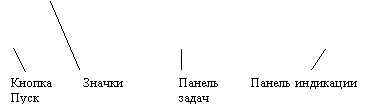
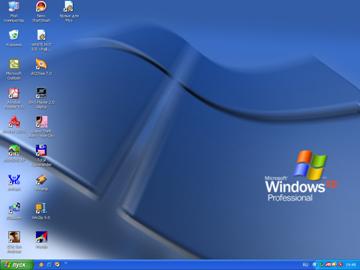
Стартовый экран Windows представляет собой системный объект, называемый Рабочим столом.
|
|
Управление Windows
В Windows большую часть команд можно выполнять с помощью мыши. С мышью связан активный элемент управления – указатель мыши. При перемещении мыши по плоской поверхности указатель перемещается по рабочему столу, и его можно останавливать на значках объектов или на пассивных элементах управления приложений.
Значки и ярлыки объектов
Создание ярлыков объектов – это одна из функций приема специального перетаскивания, но нам надо пояснить, что такое ярлык. Рассмотрим это понятие на примере Корзины.
Корзина – специальный объект Windows, выполняющий функцию контейнера. Она служит для временного хранения удаляемых объектов. Если какой-то документ или программа стали не нужны, их можно удалить, но при этом они не удаляются безвозвратно, а откладываются в Корзину, из которой их можно в последствии восстановить.
Значок является графическим представлением объекта. То, что мы делаем со значком, мы на самом деле делаем с объектом. Например, удаление значка приводит к удалению объекта; копирование значка приводит к копированию объекта. Ярлык же является только указателем на объект. Удаление ярлыка приводит к удалению указателя, но не объекта; копирование ярлыка приводит к копированию указателя, но не объекта.
Файлы и папки Windows
Способ хранения файлов на дисках компьютера называют файловой системой. Иерархическая структура, в виде которой операционная система отображает файлы и папки диска, называется файловой структурой.
Окно папки
Окно папки – это контейнер, содержимое которого графически отображает содержимое папки. Любую папку Windows можно открыть в своем окне. Окна – один из самых важных объектов Windows. Абсолютно все операции, которые мы делаем, работая с компьютером, происходит либо на рабочем столе, либо в каком-либо окне. Окна папок не единственный тип окон в Windows. По наличию однородных элементов управления и оформления можно выделить и другие типы окон: диалоговые окна, окна справочной системы и рабочие окна приложений, а внутри окон многих приложений могут существовать отдельные окна документов.
Структура окна
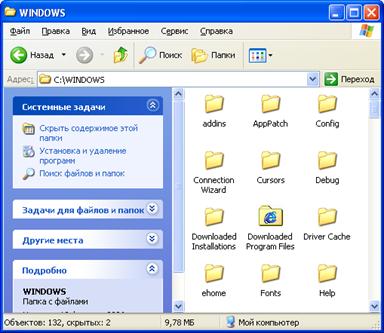
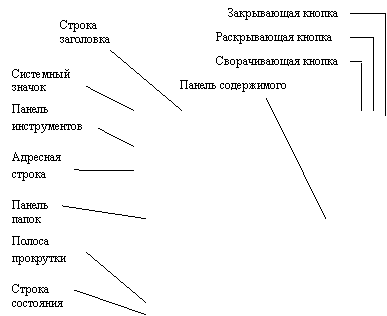
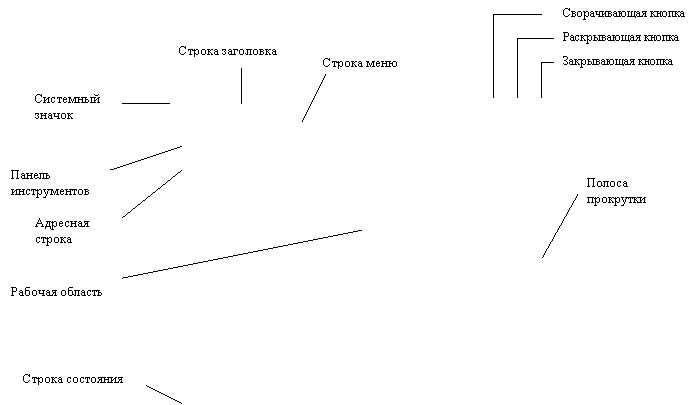 Окно папки содержит следующие обязательные элементы.

|
· Строка заголовка – в ней написано название папки. За эту строку выполняется перетаскивание папки на рабочем столе с помощью мыши.
· Системный значок. Находится в левом верхнем углу любого окна папки. При щелчке на этом значке открывается меню, называемое служебным. Команды, представленные в данном меню, позволяют управлять размером и расположением окна на Рабочем столе – они могут быть полезны, если мышь не работает.
· Кнопки управления размером. Эти кнопки дублируют основные команды служебного меню. В операционной системе Windows исключительно много дублирования. Большинство операций можно выполнить многими различными способами. Каждый пользуется теми приемами, которые ему удобны. Кнопок управления размером три:
· закрывающая,
· сворачивающая,
· разворачивающая.
· Строка меню. Для окон папок строка меню имеет стандартный вид. При щелчке на каждом из пунктов этого меню открывается «ниспадающее меню», пункты которого позволяют проводить операции с содержимым окна или с окном в целом.
· Панель инструментов. Содержит командные кнопки для выполнения наиболее часто встречающихся операций. В работе она удобнее, чем строка меню, но ограничена по количеству команд. В окнах современных приложений панель инструментов часто бывает настраиваемой. Пользователь сам может разместить не ней те командные кнопки, которыми он пользуется наиболее часто.
· Адресная строка. В ней указан путь доступа к текущей папке, что удобно для ориентации в файловой структуре. Адресная строка позволяет выполнить быстрый переход к другим разделам файловой структуры с помощью раскрывающейся кнопки на правом краю строки.
· Рабочая область. В ней отображаются значки объектов, хранящихся в папке, причем способом отображения можно управлять.
· Полосы прокрутки. Если количество объектов слишком велико (или размер окна слишком мал), по правому и нижнему краям рабочей области могут отображаться полосы прокрутки, с помощью которых можно «прокручивать» содержимое папки в рабочей области.
· Строка состояния. Здесь выводится дополнительная, часто немаловажная информация. Так, например, если среди объектов, представленных в окне, есть скрытые или системные, они могут не отображаться при просмотре, но в строке состояние об их наличии имеется специальная запись.
Операции с файловой структурой
К основным операциям с файловой структурой относятся:
· навигация по файловой структуре;
· запуск программ и открытие документов;
· создание папок;
· копирование файлов и папок;
· перемещение файлов и папок;
· удаление файлов и папок;
· переименование файлов и папок;
· создание ярлыков.
Система окон Мой компьютер
Все операции с файлами и папками можно выполнять с помощью системы окон папок, которая берет свое начало с известной нам папки \Мой компьютер. Диски, представленные в окне этой папки, можно открыть, а потом разыскать на них любые нужные папки и файлы. Копирование и перемещение файлов и папок из одной папки в другую можно выполнять путем перетаскивания их значков из окна одной папки в окно другой. Для удаления объектов можно использовать перетаскивание на значок Корзины, а можно пользоваться контекстным меню, которое открывается при щелчке правой кнопкой мыши на объекте. Для создания в папке ярлыка документа или программы можно использовать специальное перетаскивание или команду СоздатьðЯрлык из контекстного меню.
Программа Проводник
| |
 | |
|
когда его не видим. Программа запускается командой ПускðПрограммыðПроводник.
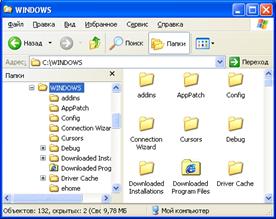
Как видно из рисунка, по элементам управления это окно очень похоже на окна папок. Основное отличие в том, что окно Проводника имеет не одну рабочую область, а две: левую панель, называемую панелью папок, и правую панель, называемую панелью содержимого.
Навигация по файловой структуре. Цель навигации состоит в обеспечении доступа к нужной папке и ее содержимому. Навигацию по файловой структуре выполняют на левой панели проводника, на которой показана структура папок. Папки могут быть развернуты или свернуты, а также раскрыты или закрыты. Если папка имеет вложенные папки, то на левой панели рядом с папкой отображается узел, отмеченный знаком «+». Щелчок на узле разворачивает папку, при этом значок узла меняется на «-». Таким же образом папки и сворачиваются.
Запуск программ и открытие документов. Эта операция выполняется двойным щелчком на значке программы или документа на правой панели Проводника. Если нужный объект на правой панели не показан, надо выполнить навигацию на левой панели и найти папку, в которой он находится.
Создание папок. Чтобы создать новую папку, сначала следует на левой панели проводника раскрыть папку, внутри которой она будет создана. После этого надо перейти на правую панель, щелкнуть правой кнопкой мыши на свободном от значков месте и выбрать в контекстном меню пункт СоздатьðПапку. На правой панели появится значок папки с названием Новая папка. Название выделено, и в таком состоянии его можно редактировать. После того, как папка будет создана, она войдет в состав файловой структуры, отображаемой на левой панели.
Копирование и перемещение файлов и папок. Папку, из которой происходит копирование, называют источником. Папку, в которую происходит копирование, называют приемником. Копирование выполняют методом перетаскивания значка объекта с правой панели проводника на левую.
Удаление файлов и папок. Работа начинается с навигации. На левой панели открывают папку, содержащую удаляемый объект, а на правой панели выделяют нужный объект, а на правой панели выделяют нужный объект (или группу объектов). Удаление можно выполнять несколькими способами.
· Классический способ – с помощью команды ФайлðУдалить из строки меню (если ни один объект не выделен, эта команда не активируется).
· Более удобный способ – использовать командную кнопку на панели инструментов.
· Еще более удобно воспользоваться контекстным меню. Щелкните правой кнопкой мыши на удаляемом объекте и выберите в контекстном меню пункт Удалить.
· Однако самый удобный способ удаления выделенного объекта состоит в использовании клавиши Delete клавиатуры.
Создание ярлыков объектов. Ярлыки объектов можно создавать двумя способами:
· методом специального перетаскивания (вручную);
· с помощью специальной программы – мастера (автоматически).
С приемом специального перетаскивания мы уже знакомы. Объект выбирается на правой панели Проводника и перетаскивается при нажатой правой кнопке мыши на значок нужной папки на левой панели. В момент отпускания кнопки на экране появляется меню, в котором надо выбрать пункт Создать ярлык.
Приемы повышения эффективности в работе с файловой структурой
G Приемы, которые здесь описаны, являются общесистемными. Они относятся не только к Проводнику, но и ко всем окнам папок и большинству окон приложений.
Использование буфера обмена для работы с объектами
Система Windows создает и обслуживает на компьютере невидимую для пользователя область памяти, называемую буфером обмена. В нем может храниться в любой момент времени только один объект.
Принцип работы с буфером обмена очень прост:
· Открываем папку-источник.
· Выделяем щелчком нужный объект.
· Копируем или забираем объект в буфер. В первом случае объект остается в папке источнике и может быть размножен. Во втором случае он удаляется из папки-источника, но может некоторое время хранится в буфере. Последняя операция называется также вырезанием объекта.
· Открываем папку-приемник и помещаем в нее объект из буфера обмена.
Через буфер обмена можно переносить фрагменты текстов из одного документа в другой, можно переносить иллюстрации, звукозаписи, видеофрагменты, файлы, папки и вообще любые объекты. Буфер обмена – мощное средство для работы с приложениями в Windows.
Структура главного меню
Главное меню – один из основных системных элементов управления Windows. Оно отличается тем, что независимо от того, насколько Рабочий стол перегружен окнами запущенных процессов, доступ к главному меню удобен всегда – оно открывается щелчком на кнопке Пуск. С помощью главного меню можно запустить все программы, установленные под управлением операционной системы, открыть все последние документы, с которыми выполнялась работа, получить доступ ко всем средствам настройки операционной системы, а также доступ к поисковой и справочной системам Windows.
Стандартные приложения Windows
В операционную систему Windows входит ограниченный набор прикладных программ, с помощью которых можно решать некоторые простейшие повседневные задачи, пока на компьютере не установлены более мощные программные средства. Такие программы, входящие в поставку Windows, называют стандартными приложениями.
Программа Блокнот
Блокнот — это простейший текстовый редактор, который можно использовать в качестве удобного средства просмотра текстовых файлов (формат ТХТ и некоторые другие). Для создания текстовых документов его применяют редко (только для небольших записок), но данную программу удобно использовать для отработки навыков работы с клавиатурой. Программа запускается командой Пуск ðПрограммыðСтандартныеðБлокнот.
На примере программы Блокнот мы познакомимся с некоторыми приемами создания, редактирования и сохранения документов, типичными для большинства приложений Windows.
Ввод текста с помощью клавиатуры. Текст вводят с помощью алфавитно-цифровых клавиш. Для ввода прописных букв используют клавишу SHIFT. Если нужно ввести длинный ряд (поток) прописных символов, клавиатуру можно переключить с помощью клавиши Сaps Lock.
Когда текст достигает правой границы окна, он может автоматически перетекать на новую строку, но может продолжаться далее, пока не будет нажата клавиша Еnter. Чтобы включить (или отключить) режим автоматического перетаскивания текста, используют команду ПравкаðПеренос по словам.
Понятие курсора. Место документа, в которое происходит ввод текста (точка ввода), отмечается на экране вертикальной чертой, которую называют курсором.
Переключение между русскими и латинскими символами. При наборе текста иногда приходится переключаться между русскими и латинскими символами: Это делается общесистемным способом, то есть, метод переключения между символьными наборами не зависит от конкретной программы, а выполняется во всех программах одинаково. Это функция операционной системы.
Для того чтобы узнать, какой комбинацией клавиш на данном компьютере выполняется переключение раскладок клавиатуры, надо посмотреть, как настроены ее свойства (ПускðНастройкаðПанель управленияðКлавиатура). Выбор переключателя раскладок осуществляется на вкладке Язык в группе Переключение раскладок. Обычно для этой цели используют комбинацию клавиш Ctrl+Shift. Если на данной странице вкладки установлен флажок Отображать индикатор языка на панели задач, то на панели индикации отображается индикатор текущего языка. В этом случае переключение между языками можно выполнять щелчком мыши на данном индикаторе.
Выбор шрифта. Размер и форма символов языка определяются использованным шрифтом. Редактор Блокнот слишком прост для того, чтобы позволить использование разных шрифтов в документе, но выбрать один шрифт, используемый для отображения документа, он позволяет. Это выполняется командой ПравкаðШрифт, после которой открывается системное диалоговое окно Выбор шрифта.
В списке Шрифт можно выбрать один из возможных шрифтов. Здесь представлены все шрифты, установленные на компьютере.
В списке Начертание можно задать начертание для избранного шрифта. Обычно используют четыре основных типа начертания; прямое светлое (обычное), наклонное (курсив), полужирное и полужирный курсив. Выбор начертания, как и выбор шрифта, относится к способу отображения документа (в более мощных текстовых редакторах и процессорах в одном документе можно применять разные шрифты и разные начертания).
В списке Размер выбирают размер шрифта. Размеры шрифтов измеряются в пунктах. Пункт — это типографская единица измерения, равная 1/72 дюйма. Для того чтобы документ хорошо читался на экране, обычно используют шрифт размером 12 пунктов.
Сохранение созданного документа
Созданный документ сохраняют на жестком или гибком магнитном диске в виде нового файла. При сохранении следует указать имя файла. Если этого не сделать, он сохранится под именем Безымянный.txt. Для сохранения нового документа служит команда ФайлðСохранить как. По этой команде открывается диалоговое окно Сохранение.
В этом окне выбирают папку, в которую будет сохраняться файл, и дают ему имя. Приемы сохранения файлов одинаковы для всех приложений Windows. Освоив их один раз, далее можно пользоваться ими в любых программах. В качестве папки, в которую редактор Блокнот сохраняет документы по умолчанию, служит папка \Мои документы. В ней можно создать несколько папок для раздельного хранения документов, относящихся к разным темам (проектам).
Если предложенная папка \Мои документы соответствует желанию автора, то остается только ввести имя файла в поле Имя файла и щелкнуть на кнопке Сохранить. Если в этой папке нужно создать новую папку, надо использовать кнопку Создать новую папку и дать новой папке содержательное имя.
Если же для сохранения документа надо использовать произвольную папку, отличную от папки \Мои документы, ее надо разыскать. Поиск по файловой структуре начинается с щелчка на раскрывающей кнопке справа у поля Папка.
Приемы редактирования документов
Под редактированием понимают изменение уже существующих документов. Редактирование начинают с загрузки (открытия) документа. Для этого служит команда ФайлðОткрыть.
По этой команде на экране появляется стандартное диалоговое окно Открытие документа. Как и окно Сохранение, оно одинаково во всех приложениях Windows. По умолчанию окно Открытие документа открывается с настройкой на папку \Мои документы. Если нужный документ находится в другой папке, ее надо разыскать и раскрыть.
Сохранение отредактированного документа
Сохранение документа, прошедшего редактирование, отличается от сохранения нового документа хотя бы тем, что файл этого документа уже существует и не надо выбирать папку и давать файлу имя. Для его сохранения достаточно дать команду ФайлðСохранить, и новая копия документа заместит старую. Однако бывают случаи, когда старую копию документа не следует замещать. В этом случае документ сохраняют либо в другую папку, либо под другим именем. В этом случае порядок действий тот же, что и при сохранении нового документа командой Сохранить как.
Графический редактор Раint
Графическими называют редакторы, предназначенные для создания и редактирования изображений (рисунков). Программа Раint — простейший графический редактор. По своим возможностям она не соответствует современным требованиям, но в силу простоты и доступности остается необходимым компонентом операционной системы. Не разобравшись с принципами управления этой программой, трудно осваивать другие, более мощные средства работы с графикой.
Программа запускается командой ПускðПрограммыðСтандартныеð Раint.
Основные понятия. Программа Paint является редактором растровой графики. В растровой графике мельчайшим элементом изображения является точка, которой на экране соответствует экранная точка (пиксел).
|
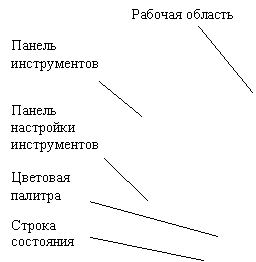
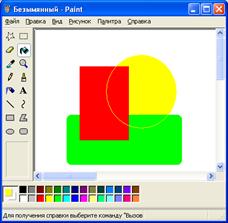
Рис.4. Графический редактор Paint.
Основные чертежно-графические инструменты
Все инструменты, кроме Ластика, выполняют рисование основным цветом (выбирается щелчком левой кнопки в палитре красок). Ластик стирает изображение, заменяя его фоновым цветом (выбирается щелчком правой кнопки мыши в палитре красок).
Инструмент Линия предназначен для вычерчивания прямых. Толщину линии выбирают в палитре настройки. Линии вычерчивают методом протягивания мыши. Чтобы линия получилась «строгой» (вертикальной, горизонтальной или наклонной под углом 450), при ее вычерчивании следует держать нажатой клавишу Shift.
Инструмент Карандаш предназначен для рисования произвольных линий. Толщину линии выбирают в палитре настройки.
Инструмент Кривая служит для построения гладких кривых линий. Толщину предварительно выбирают в палитре настройки. Построение производится в три приема. Сначала методом протягивания проводят прямую линию, затем щелчком и протягиванием в стороне от линии задают первый и второй радиусы кривизны.
Инструмент Кисть можно использовать для свободного рисования произвольных кривых, как Карандаш, но чаще его используют для рисования методом набивки. Сначала выбирают форму кисти в палитре настройки, а потом щелчками левой кнопки мыши наносят оттиски на рисунок без протягивания мыши.
Инструмент Распылитель используют как для свободного рисования, так и для рисования методом набивки. Форму пятна выбирают в палитре настройки.
Инструмент Прямоугольник применяют для рисования прямоугольных фигур. Рисование выполняется протягиванием мыши. В палитре настройки можно выбрать метод заполнения прямоугольника. Возможны три варианта: Без заполнения (рисуется только рамка), Заполнение фоновым цветом и Заполнение основным цветом.
Если при создании прямоугольника держать нажатой клавишу Shift, образуется правильная фигура. Для прямоугольника правильной фигурой является квадрат.
Аналогичный инструмент Скругленный прямоугольник действует точно так же, но при этом получается прямоугольник со скругленными углами.
Инструмент Многоугольник предназначен для рисования произвольных многоугольников. Рисование выполняют серией последовательных щелчков с протягиванием. Если конечная точка многоугольника совпадает с начальной, то многоугольник считается замкнутым. Замкнутые фигуры могут автоматически заливаться краской в соответствии с вариантом заполнения, выбранным в палитре настройки.

|
Из за большого объема этот материал размещен на нескольких страницах:
1 2 3 4 5 |
