


Партнерка на США и Канаду по недвижимости, выплаты в крипто
- 30% recurring commission
- Выплаты в USDT
- Вывод каждую неделю
- Комиссия до 5 лет за каждого referral
· название диаграммы, подписи осей (вкладка Заголовки);
· отображение и маркировка осей координат (вкладка Оси);
· отображение сетки линий, параллельных осям координат (вкладка Линии сетки);
· описание построенных графиков (вкладка Легенда);
· отображение надписей, соответствующих отдельным элементам данных на графике (вкладка Подписи данных);
· представление данных, использованных при построении графика, в виде таблицы (вкладка Таблица данных). В зависимости от типа диаграммы некоторые из перечисленных вкладок могут отсутствовать.
Размещение диаграммы. На последнем этапе работы мастера (после щелчка на кнопке Далее) указывается, следует ли использовать для размещения диаграммы новый рабочий лист или один из имеющихся. Готовую диаграмму можно изменять.
Создание презентаций в Microsoft PowerPoint
На сегодняшний день PowerPoint – лучший программный продукт для создания презентаций. Помимо основных возможностей создания и редактирования базовых макетов слайдов, он позволяет оживить презентацию множеством специальных мультимедийных эффектов и анимации.
Создание слайдов и презентаций
При открытии PowerPoint создается пустой титульный слайд и открывается панель задач Создание презентации (также она появится при выборе команды ФайлðСоздать), которая предоставляет три способа создания презентации (рис. 8):
·
|
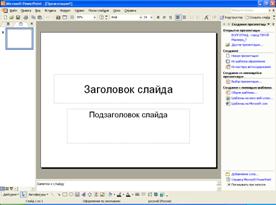
· выбрать шаблон, на котором основывается новый документ (Из шаблона оформления);
· начать пустую презентацию, лишенную какого-либо фона и графических элементов (Новая презентация).
|
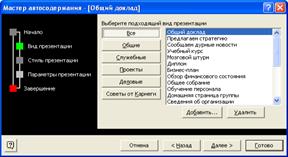
Рис. 9. Вид презентации.
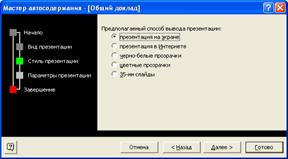
Рис. 10. Стиль презентации.
3. Параметры презентации (рис. 11). На заключительном этапе введите заголовок презентации, текст нижнего колонтитула, который будет отображен на каждом слайде, и укажите, следует ли отображать в колонтитуле дату последнего изменения и номер слайда.
|
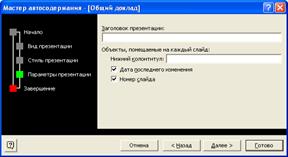
Рис.11. Параметры презентации.
Использование шаблонов оформления
Шаблоны оформления – это предварительно сформированные образцы слайдов, предлагаемые PowerPoint. Щелкните на ссылке Из шаблона оформления на панели задач Создание презентации, чтобы открыть панель задач Дизайн слайдов, содержащую три раздела: Используемые, Недавно использованные и Доступно для использования. Выбрав подходящий шаблон оформления, дважды щелкните на нем, и титульный слайд по умолчанию для новой презентации изменится. Все последующие слайды будут создаваться в том же стиле. Чтобы применить шаблон к отдельному слайду, наведите на эскиз шаблона указатель мыши, щелкните на стрелке вниз справа от шаблона, а затем выберите команду Применить к выбранным слайдам.
|
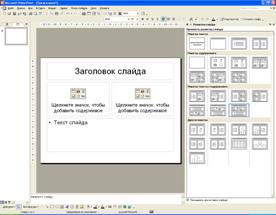
Рис. 12. Панель задач Разметка слайда.
Использование образцов
Поддерживать постоянный стиль при создании презентации станет проще, если правильно использовать один из четырех образцов PowerPoint: образец слайдов, образец заголовков, образец выдач и образец заметок.
Образец слайдов
Чтобы открыть образец слайдов, воспользуйтесь командой ВидðОбразецðОбразец слайдов. Образец слайдов позволяет установить текстовые характеристики презентации, например, гарнитуру, размер и цвет шрифта, а также цвет фона или графических символов, указать на применение специальных эффектов, таких как тень текста или маркированный список, которые будут по умолчанию применяться к другим слайдам презентации. Использование образца слайдов позволяет при необходимости изменения какого-либо объекта, например, стиля заголовков всех слайдов презентации, сделать необходимые изменения в образце, и заголовки всех основанных на нем слайдов будут изменены.
Форматирование образца слайдов происходит следующим образом.
· Щелкните внутри текстового поля, текст которого будет форматироваться.
· Выделите соответствующий фрагмент текста.
· Форматирование текста в образце слайдов происходит по тем же правилам, что и для обычного текстового поля. Можно изменить шрифт, начертание текста или выравнивание, добавить рамку и выбрать цвет фона текстового поля.
· Вставьте графический объект, который должен присутствовать на всех слайдах презентации. Можно изменить фон, используя команду ФорматðФон или одноименную команду контекстного меню.
· Чтобы вставить соответствующую надпись в образец слайда, выберите команду ВставкаðНадпись. Введите текст в появившееся текстовое поле.
· После внесения всех необходимых изменений в образец щелкните на кнопке Закрыть, которая находится на панели инструментов Образец.
G Кнопка Сохранить образец предотвращает удаление образца из PowerPoint. Щелкните на этой кнопке, чтобы при следующих сеансах работы над презентацией образец был в вашем распоряжении.
Образец заголовка
Образец заголовка – частный случай образца слайдов и применим только к слайдам презентации, созданным на основе автомакета Титульный слайд. Воспользуйтесь образцом заголовка для создания титульного слайда, стиль которого будет отличаться от стиля остальных слайдов презентации. Чтобы обратиться к образцу заголовка, выберите команду ВидðОбразецðОбразец слайда и щелкните на кнопке Создать образец заголовков на автоматически открывшейся панели инструментов Образец. Отредактируйте текст основного заголовка и подзаголовков слайда аналогично образцу слайдов.
Образец выдач
Образец выдач работает так же, как и образец слайдов, но позволяет провести предварительное форматирование выдачи, а не слайда. Чтобы запустить образец выдач, выберите команду ВидðОбразецðОбразец выдачи. Активизировать панель инструментов Выдачи можно, выбрав команду ВидðПанели инструментовðВыдачи. При необходимости можно внести изменения в образце выдачи – добавить дополнительные надписи, которые появятся на каждой выдаче, вставить рисунки, изменить цвет, указать структуру заливки фона и т. д. Чтобы напечатать выдачи, выберите команду ФайлðПечать. В раскрывающемся списке Печать выберите опцию Выдачи и укажите макет, который хотите использовать для печати страниц, а также порядок размещения слайдов на странице. После установки всех требуемых параметров щелкните на кнопке Оk для печати выдачи.
Образец заметок
Страницы заметок состоят из миниатюрных изображений слайдов и текстовых примечаний, расположенных в нижней части страницы. Можно изменить параметры образца заметок.
· Откройте образец заметок, выбрав команду ВидðОбразецðОбразец заметок.
· Отформатируйте текст образца так, как будут отформатированы все заметки к слайдам.
· Вставьте рисунок, укажите тип, толщину и цвет рамки области заметок, примените заливку определенного цвета и текстуры. Внесенные изменения автоматически отобразятся во всех страницах заметок.
· Для печати заметок воспользуйтесь командой ФайлðПечать. В диалоговом окне Печать из раскрывающегося списка Печатать выберите Заметки.
Добавление и форматирование текста
В PowerPoint ввести текст можно только в рамку (прототип), текстовый блок или автофигуру, но не на фон слайда непосредственно. Если в слайд, созданный на основе любого из трех способов создания презентации, необходимо добавить текст, выберите команду ВставкаðНадпись. Щелкнув указателем мыши по нужному месту на слайде, появится рамка с мигающим курсором, в которую можно ввести текст. Форматирование текста в PowerPoint выполняется так же, как и в любом другом приложении Office.
Добавление графических изображений, диаграмм и таблиц
В документе PowerPoint можно рисовать фигуры, добавлять автофигуры или вставлять клипы, рисунки, графики и диаграммы или любые другие объекты.
 Чтобы создать простую таблицу, выберите команду ВставкаðТаблица и задайте размеры таблицы, определив количество строк и столбцов. Для оформления отобразите панель инструментов Таблицы и границы, щелкнув на одноименной кнопке стандартной панели инструментов.
Для вставки в слайд презентации изображений можно воспользоваться одним из следующих методов.
· Выберите команду ВставкаðРисунокð Картинка. Откроется панель задач Вставка картинки, которая предлагает несколько категорий рисунков и показывает их миниатюрное изображение, что позволяет сделать правильный выбор. Библиотека клипов содержит также обширную коллекцию звуков и фильмов.
·  Чтобы вставить нужный рисунок из содержимого вашего компьютера воспользуйтесь командой ВставкаðРисунокðИз файла.
· Возможно использование изображения со сканера или камеры.
· Создание собственных иллюстраций и диаграмм, используя инструменты панели Рисование.
Использование настраиваемой анимации
Если необходимо использовать эффекты анимации, перейдите в обычный режим и выберите команду Показ слайдовðНастройка анимации. Откроется панель задач Настройка анимации (рис. 14).
1. Выберите элемент слайда, к которому будет применен эффект анимации (например, маркированный список или рисунок).
2. Щелкните на кнопке Добавить эффект. Откроется меню с четырьмя категориями, каждая из которых содержит десятки эффектов. Выберите нужный.
3. Настройте эффект анимации. Можно указать последовательность появления анимированных объектов на экране, выбрать способ появления анимационных эффектов (по щелчку или автоматически), изменить размер или скорость.
4. Используя кнопки со стрелками, измените порядок эффектов анимации.
5. Если эффект анимации не нужен, выберите его из списка и щелкните на кнопке Удалить.
Изменение последовательности слайдов
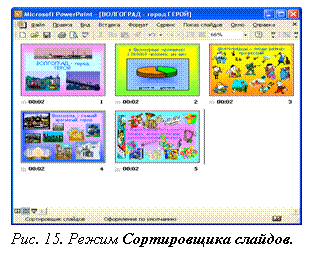
Переключитесь в режим сортировщика слайдов. Для этого щелкните на кнопке Режим сортировщика слайдов на панели инструментов в нижней части окна или выберите команду ВидðСортировщик слайдов (рис. 15).
В этом режиме, перетаскивая слайды с одного места на другое, вы
изменяете последовательность их появления на экране. Для удаления слайда выделите его и нажмите клавишу Delete.
Показ слайдов
Для показа слайдов презентации нужно всего лишь нажать клавишу F5. Также есть другие способы запуска показа слайдов.
· Выбрав команду ВидðПоказ слайдов.
· Выбрав команду Показ слайдовðНачать показ.
· Щелкнув по кнопке Показ слайдов на панели инструментов, расположенной с левой стороны в нижней части окна.
G Если PowerPoint не запущена, щелкните правой кнопкой мыши на имени файла презентации и выберите в контекстном меню команду Показать.
Настройка параметров показа слайдов
По умолчанию во время показа слайдов их смена происходит в ручном режиме, например, при нажатии определенных клавиш. Чтобы ознакомиться с возможностями настройки параметров показа слайдов, выберите Показ слайдовðНастройка презентации (рис. 16). Существует три способа показа слайдов.
·
|
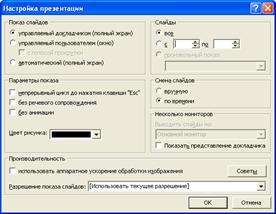
· Управляемый пользователем. Презентация, показанная в окне персонального компьютера. Доступен ограниченный набор команд, позволяющий пользователю упростить просмотр отдельных слайдов.
· Автоматический. Такой способ показа слайдов защищает презентацию от возможных изменений со стороны пользователей.
Эффекты смены слайдов
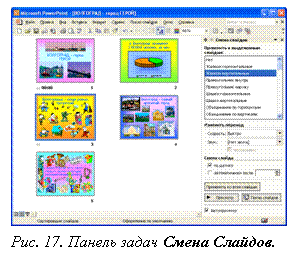 Эффекты смены слайдов представляют собой специальные эффекты, которые могут быть использованы во время показа слайдов. Выберите слайды, к которым необходимо применить эффект смены слайдов, щелкните на кнопке Смена слайдов или выберите команду Показ слайдовðСмена слайдов. Появится панель задач Смена слайдов (рис. 17).
1. Выберите в раскрывающемся списке Применить к выделенным слайдам требуемый эффект смены слайдов.
2. Установите требуемую скорость эффекта, выбрав один из элементов списка Скорость – Медленно, Средне или Быстро.
3. Показ слайдов может сопровождаться звуками. Выберите в раскрывающемся списке Звук нужный.
4. Продвижение слайдов по умолчанию происходит по щелчку мышью. Если необходимо, чтобы смена слайдов была автоматической, установите флажок Автоматически после и введите время, по истечении которого на экране должен появиться следующий слайд.
5. Для применения выбранных эффектов к определенным слайдам щелкните на кнопке Применить к образцу, а чтобы применить эффекты сразу ко всем слайдам презентации, щелкните на кнопке Применить ко всем слайдам.
Печать слайдов
Для печати слайдов воспользуйтесь командой ФайлðПечать. На экране появится диалоговое окно Печать, параметры которого позволяют напечатать полностью все слайды презентации, определенную группу слайдов или текущий слайд.
Задания для контрольной работы
Задания 1–10.
Тема: РАБОТА В ОС Microsoft Windows.
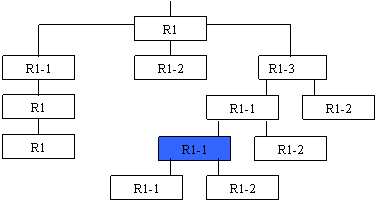
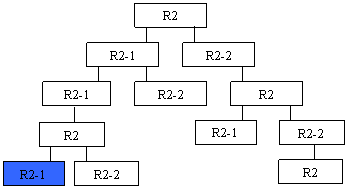
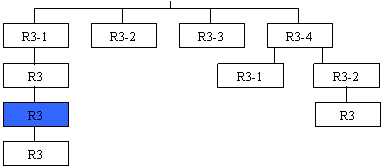
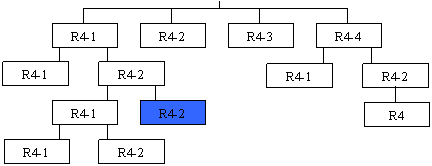
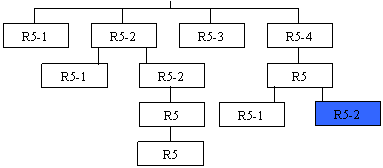
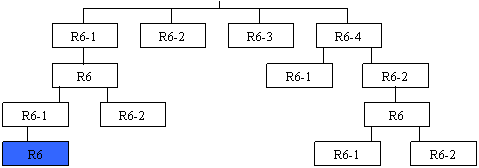
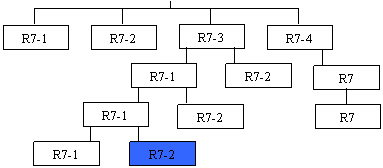
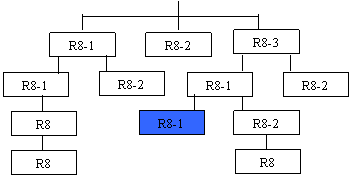
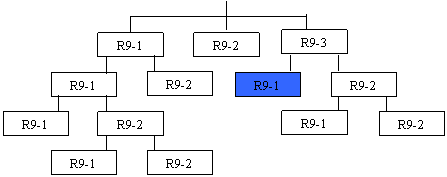
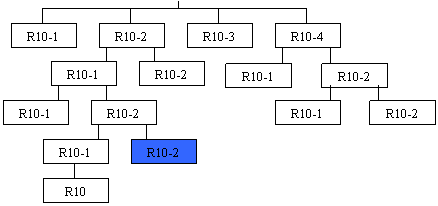
Создать систему вложенных папок. В выделенной цветом папке создать ярлыки для запуска следующих программ: Проводник, графический редактор Paint, текстовый редактор WordPad, Блокнот, Калькулятор, Таблица символов, Дефрагментация диска.
|
 |
2.
|
 |
4.
 |
|
|
 |
|
 |
|
 |
|
 |
|
 |
|
 |
Задания 11–20.
Тема: ПЕРВИЧНЫЕ НАСТРОЙКИ ПАРАМЕТРОВ ПЕЧАТНОГО ДОКУМЕНТА В ТЕКСТОВОМ РЕДАКТОРЕ Microsoft Word. ФОРМАТИРОВАНИЕ ДОКУМЕНТА.
Набрать текст по образцу, применяя маркировку списков, подчеркивание, выравнивание. Применить размеры полей, шрифт, указанный для каждого задания:
Номер задания | Размеры полей, мм | Шрифт | |||
левое | правое | верхнее | нижнее | ||
11 | 25 | 15 | 15 | 20 | Times New Roman, №14 |
12 | 20 | 15 | 5 | 15 | Courier New, №13 |
13 | 30 | 10 | 10 | 20 | Verdana, №12 |
14 | 30 | 15 | 5 | 25 | Tahoma, №14 |
15 | 20 | 20 | 15 | 15 | Lucida Sans, №12 |
16 | 25 | 10 | 10 | 20 | Trebuchet MS, №14 |
17 | 15 | 15 | 10 | 10 | Arial Narrow, №10 |
18 | 25 | 20 | 15 | 15 | Garamond, №14 |
19 | 20 | 15 | 5 | 15 | Arial, №12 |
20 | 15 | 10 | 15 | 10 | Mangal, №11 |
Образец вводимого текста:
АНТИСЕПТИКА
АНТИСЕПТИКА – комплекс мероприятий, направленных на уничтожение микробов в ране или в организме в целом.
РАЗЛИЧАЮТ АНТИСЕПТИКУ:
1. МЕХАНИЧЕСКУЮ – удаление микробов путем иссечения ран, их промывание антисептическим раствором, выравнивание краев ран и, по показаниям, зашивание раны.
2. ФИЗИЧЕСКУЮ – используются дренажи (из резиновых полосок и резиновых трубочек), марлевые тампоны; УФО. ЦЕЛЬ – создать отток раневого секрета из полости, уменьшить всасывание токсинов и продуктов распада тканей.
3. ХИМИЧЕСКУЮ – используются антисептические, дезинфицирующие и химиотерапевтические средства.
ГРУППА ГАЛЛОИДОВ – сода, хлор.
· ХЛОРАМИН Б – для дезинфекции рук, приборов и инструментов - 0,25 - 0,5% раствор.
- 1 - 3% раствор – для обеззараживания предметов ухода за больным и дезинфекции помещений.
· ПРЕПАРАТЫ ЙОДА:
- раствор Люголя – применяют для стерилизации кетгута.
- смазывание слизистых оболочек.
- 5% спиртовой раствор Люголя – применяют для дезинфекции кожи вокруг ран.
- обработка рук.
- прижигание ссадин и мелких ран.
ГРУППА ОКИСЛИТЕЛЕЙ
v ПЕРЕКИСЬ ВОДОРОДА – 3 - 6% - применяется как обеззараживающее средство при перевязках гнойных и гнилостных ран.
v ПЕРМАГАНАТ КАЛИЯ – 0,1 -0,5% раствор для промывания ран.
- 2 - 5% раствор для лечения ожогов.
ГРУППА КИСЛОТ
Ø БОРНАЯ КИСЛОТА – 2 - 3% водный раствор – промывание ран и полостей.
Ø НАДМУРАВЬИНАЯ КИСЛОТА (первомур; С-4)
Первомур: 81 мл. 85% муравьиной кислоты + 171 мл. 33% Н2О2.
Применяют для обработки рук хирурга, операционного поля, перчаток, шовного материала, изделий из резины.
ГРУППА ЩЕЛОЧЕЙ
ð 2% раствор натрия гидрокарбоната – стерилизация методом кипячения.
ð 0,9% раствор изотонического хлорида натрия – в/в.
ð 3 - 5% - 10% гипертонический раствор – для лечения гнойных ран.
§ П/к – НЕЛЬЗЯ – НЕКРОЗ!
ð 0,5% раствор нашатырного спирта - обработка рук хирурга по способу Спасокукоцкого – Кочергина.
СОЛИ ТЯЖЕЛЫХ МЕТАЛЛОВ
· СУЛЕМА (ртути хлорид) 1:1000 – дезинфекция резиновых перчаток; шелка.
· НИТРАТ СЕРЕБРА (ляпис) – 5 - 10% раствор для прижигания грануляций.
ЭТИЛОВЫЙ СПИРТ – 70% и 96% - для обеззараживания рук, операционного поля;
- дезинфекции режущих инструментов;
- стерилизации и хранения шелка.
ГРУППА АЛЬДЕГИДОВ
· ФОРМАЛЬДЕГИД – 40% раствор формалин.
- 2% - дезинфекция инструментов, дренажей.
 |
Задания 21–30.
Тема: ЗАПИСЬ МАТЕМАТИЧЕСКИХ ФОРМУЛ В ТЕКСТОВОМ РЕДАКТОРЕ Microsoft Word.
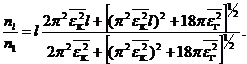
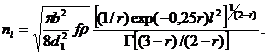
Создайте формулу:
21. 
22. 
23. 
24. 
25. 
26. 
27. 
28. 
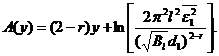
29. 
30.  =
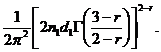
=
Задания 31–40.
Тема: ТЕКСТОВЫЙ РЕДАКТОР Microsoft Word.
Создать документ по образцу, используя приемы форматирования, панель инструментов Рисование.
31.
СИЛА ТОКА (I)
Отношение электрического заряда q, прошедшего через поперечное сечение проводника, ко времени его прохождения t.

 (I) = 1 Ампер = 1 А
СИЛА ВЗАИМОДЕЙСТВИЯ ДВУХ ПРОВОДНИКОВ
 С ТОКОМ ЗАВИСИТ ОТ:
длины расстояния окружающей силы тока проводников между среды в




 проводниками проводниках


 _ 1 АМПЕР
сила тока, при
которой отрезки

 F F параллельных
 F проводников

 + _ + длиной 1 М
взаимодействуют
с силой 2*10-7 Н.
(q) = 1 Кулон = 1 Ампер * 1 секунду


 АМПЕРМЕТР –


 + гальванометр, приспособленный для измерения силы тока.
 А Амперметр включают в цепь последовательно с прибором.
ЭЛЕКТРИЧЕСКОЕ НАПРЯЖЕНИЕ (U)
Физическая величина, характеризующая эл. поле, которое создает ток и зависящая от источника тока.
 , (U) = 1 В =
  ВОЛЬТМЕТР – гальванометр, используемый для измерения напряжения на полюсах источника тока или на каком-либо участке цепи. Зажимы вольтметра присоединяют к тем точкам цепи, между которыми надо измерить напряжение, т. е. включают параллельно.
 |

 +
+
 |  |
u
|
_
32.


 |
 | | | |
Паровая двигатель паровая и реактивный
машина внутреннего газовая двигатель
сгорания турбина
ДВИГАТЕЛЬ двигатель, где жидкое топливо
ВНУТРЕННЕГО - ( бензин, керосин, нефть)
СГОРАНИЯ сгорает в цилиндре.


 1 5
1 5


 3 Четыре такта:
| |
 | |

|
Из за большого объема этот материал размещен на нескольких страницах:
1 2 3 4 5 |
