


Партнерка на США и Канаду по недвижимости, выплаты в крипто
- 30% recurring commission
- Выплаты в USDT
- Вывод каждую неделю
- Комиссия до 5 лет за каждого referral
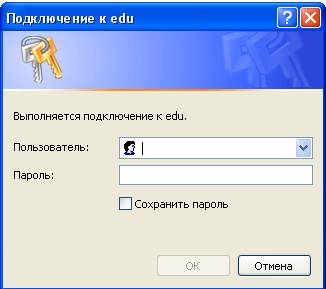
Рисунок 2. Авторизация пользователя для входа в систему управления обучением.
После успешной авторизации пользователь, если ему предоставлена роль тьютора, может приступить к работе с предоставленным интерфейсом (Рисунок 3):
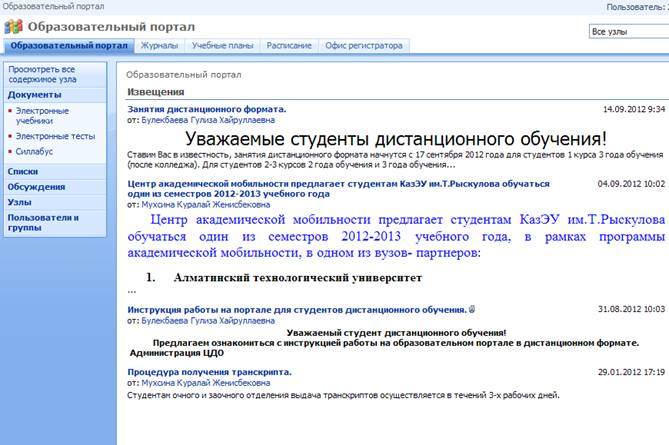
Рисунок 3. Домашняя страница тьютора.
Структура интерфейса тьютора
Интерфейс тьютора подчинен общей структуре пользовательского интерфейса системы, основанного на стандартах SharePoint, и реализован в виде веб-интерфейса:
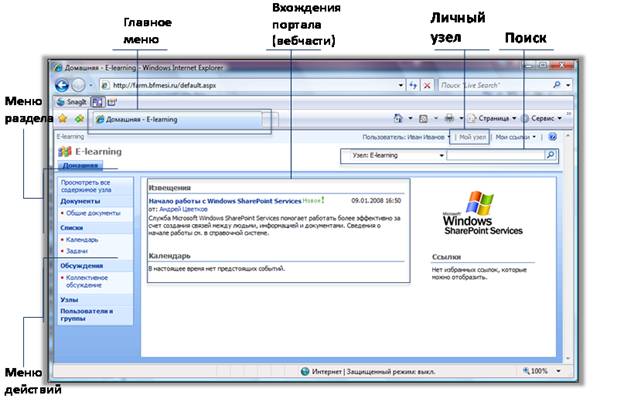
Рисунок 4. Структура домашней страницы пользователя.
На главной странице могут быть размещены документы для общего использования.
Все основные действия по реализации процесса обучения начинаются с перехода пользователя системы на личный узел (Рисунок 5)
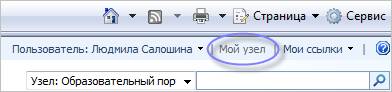
Рисунок 5. Переход на личный узел пользователя системы.
Тьютору необходимо перейти по ссылке Мой узел, где, помимо основных функций узла SharePoint, он сможет реализовывать действия e-learning (Рисунок6).
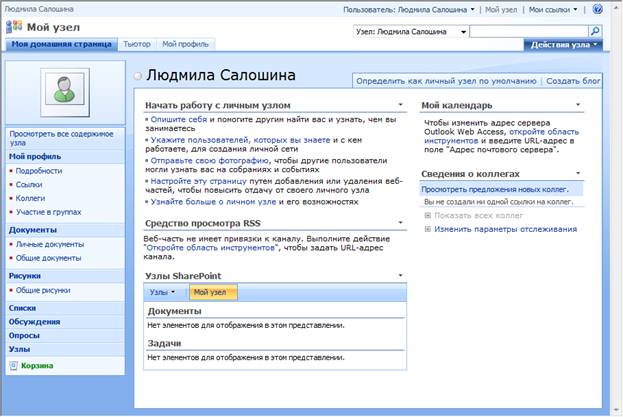
Рисунок 6. Личный узел пользователя системы.
«Мой узел» представляет собой личный узел, обеспечивающий возможность централизованного управления документами, созданными, открытыми, сохраненными или извлеченными пользователем на любом узле Microsoft Office SharePoint Server 2007 организации. Пользователь может работать с документами в автономном режиме либо настроить совместный доступ к ним на открытой странице узла. «Мой узел» также можно использовать для просмотра и доступа к любым задачам, назначенным пользователю на любом узле организации.
Как вы можете видеть, интерфейс пользователя системы упраления обучением отличается от стандартного интерфейса личного узла Microsoft Office SharePoint Server 2007 только дополнительной вкладкой (Рисунок 7). Переход на эту вкладку открывает слушателю возможность осуществлять действия e-learning.
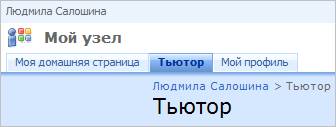
Рисунок 7. Переход на вкладку Тьютор.
Во вкладке Тьютор расположен необходимый функционал для организации действий e-learning. Интерфейс практически не отличается от интерфейса стандартного узла SharePoint Server 2007 (Рисунок 8). Навигация по вкладке проста и удобна в использовании.
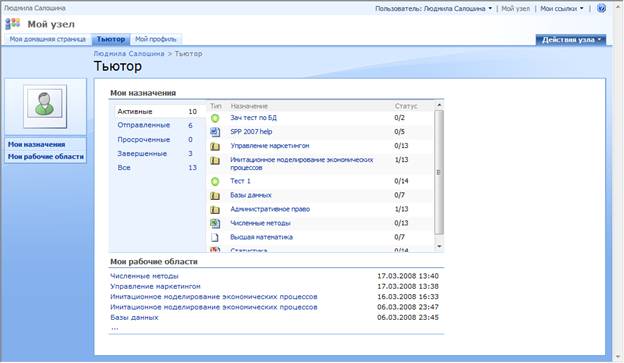
Рисунок 8. Вкладка Тьютор.
Вернуться к стандартным вкладкам - Домашней странице и Мой профиль – можно используя навигацию по вкладкам (Рисунок 9)

Рисунок 9. Навигация по вкладкам узла.
На Рисунке 10 представлена структура вкладки Тьютор:
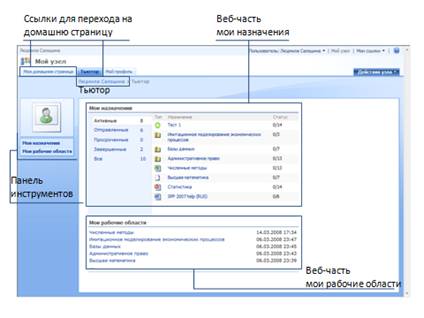
Рисунок 10. Структура вкладки Тьютор.
Модуль 3: Принципы работы с группами, со слушателями.
Определение термина «назначение»
Назначение – ключевой элемент процесса обучения в электронной образовательной среде, который является связующим звеном между менеджером обучения, слушателем, тьютором и контентом. Назначение имеет ограниченный срок действия, определяемый менеджером.
Для того, чтобы организовать процесс обучения, необходим элемент, который будет связывать все необходимые составные компоненты. В системе управления обучением этим элементом является назначение. Назначение определяет, кто будет проходить обучение, в какие сроки, по какому курсу или тесту, а так же кто будет тьютором. Все эти параметры назначения задает менеджер обучения. К назначению также может быть привязана Рабочая область, в которой слушатель может найти тематический форум, задать вопросы тьютору; при помощи рабочей области слушатель может обмениваться с тьютором файлами, например, выложить контрольную или курсовую работу.
Слушатель может тогда приступить к обучению, когда в системе будет создано ему назначение на соответствующий учебный материал (курс, тест и т. д.). Если в зоне видимости студента отсутствует то или иное назначение, то необходимо связаться с менеджером обучения и попросить создать его.
Тьютор может увидеть процесс выполнения слушателем работы только в том случае, если менеджер обучения определил его тьютором данного назначения. Если в зоне видимости тьютора отсутствует какое-либо назначение и он никаким образом не может отследить процесс обучения слушателя, то необходимо связаться с менеджером обучения и уточнить назначение тьютора.
Статус назначения
Статус назначения - состояние назначения на текущий момент времени.
Прохождение обучения, как правило, включает в себя переход статуса назначения в различные состояния. В системе управления обучением назначения могут принимать следующие состояния:
· не начато
· активно
· отправлено
· завершено
Рассмотрим подробнее каждое состояние.
После того, как менеджером обучения создано назначение, в общем списке назначений его состояние не начато. Если срок действия назначения наступил, и слушатель приступил к работе над учебным материалом, назначение становится активно. В это время слушатель может изучать материалы предоставленного ему контента, пройти назначенный тест. После изучения назначенных материалов слушателю необходимо отправить тьютору результат своей работы. Для этого он в свойствах назначения использует команду интерфейса Отправить и ожидает действий тьютора, который в дальнейшем выставляет ему итоговую оценку. Состояние назначения, в данном случае, становится отправлено. Следует заметить, что в случае с назначением теста, статус назначения автоматически становится отправленным, как только слушатель завершил его выполнение и получил результат тестирования. Если тьютор выставляет итоговую оценку слушателю за выполненные мероприятия, состояние назначения становится завершено. В противном случае, тьютор выполняет команду Вернуть, для слушателя это означает, что ему следует снова изучить материалы назначения. Статус назначения, в данном случае, снова переходит в состояние активно.
Как можно заметить, слушатель может повлиять на состояние назначения только в двух случаях:
1) когда приступает к работе над контентом (переход из состояния не начато в состояние активно);
2) когда отправляет результат на проверку (переход из состояния активно в состояние отправлено).
Группы назначений
Для удобства пользователей при работе с назначениями в системе управления обучением назначения классифицированы по группам:
· Активные
· Отправленные
· Просроченные
· Завершенные
· Все
Как видно, основным классификационным признаком является статус назначения. Группы Активные, Отправленные, Завершенные содержат в себе назначения, имеющие соответствующий статус.
Группа Просроченные содержит в себе активные назначения, срок действия которых истек. Для слушателя это означает лишь то, что он должен как можно быстрее приступить к выполнению назначенных мероприятий. Никаких ограничений для слушателя система не предусматривает. То есть, даже если назначение переместилось в группу Просроченные, оно все равно активно для слушателя.
Группа Все содержит в себе все назначения слушателя.
Веб-часть Мои назначения
Веб-часть Мои назначения располагается в центральной части домашней страницы пользователя. В ней отображаются активные в текущий момент времени назначения (Рисунок 11):
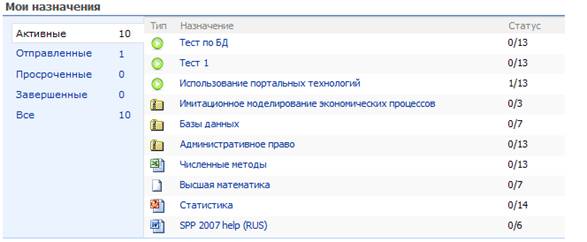
Рисунок 11. Веб-часть Мои назначения.
Переходя по ссылкам групп назначений (Рисунок 12), тьютор может просматривать все свои назначения.
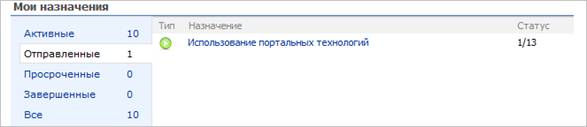
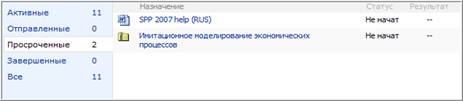
Рисунок 12.Переход по группам назначений.
После нажатия на ссылку Мои назначения (Рисунок 13) пользователь сможет перейти непосредственно на страницу Мои назначения, где сможет увидеть все свои назначения (Рисунок 14)
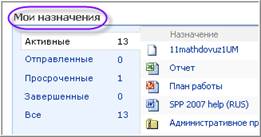
Рисунок 13. Переход на страницу Мои назначения.
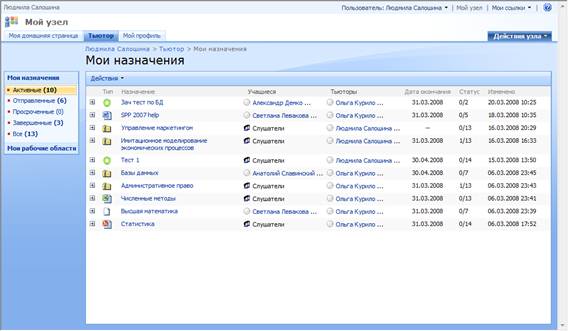
Рисунок 14. Страница Мои назначения.
В левой части представлена классификация назначений по статусу и по времени действия. Используя данную классификацию, пользователь может просмотреть все свои назначения на текущий момент времени. Для этого ему необходимо нажать на классификационный признак (например, Завершенные), и в правой части появится содержание данной группы назначений.
В каждой классификационной группе назначения имеют одинаковые характеристики:
· тип назначения ;
· название назначения;
· учащийся (иеся), назначенные менеджером обучения на данный элемент контента;
· тьютор (ы), назначенные менеджером обучения на данный элемент контента данному слушателю;
· дата окончания срока действия назначения, по истечении которого назначение перемещается в группу Просроченные;
· статус назначения, показывающий состояние назначения в текущий момент времени;
· дата изменения назначения.
По каждой характеристике можно произвести сортировку назначений. То есть для того чтобы, к примеру, отсортировать назначения по дате изменения, нужно нажать на  :
:

|
Из за большого объема этот материал размещен на нескольких страницах:
1 2 3 4 5 |
