


Партнерка на США и Канаду по недвижимости, выплаты в крипто
- 30% recurring commission
- Выплаты в USDT
- Вывод каждую неделю
- Комиссия до 5 лет за каждого referral
 |

Электронная Образовательная Среда поддерживает различные форматы данных для организации обучения. Поддерживаемые форматы контента:
· Курсы, разработанные в МЭСИ (архив с файлом index. html в корне)
· Тесты в формате IMS QTI
· Любой документ (doc, ppt, pdf, mp3, avi и т. д.)
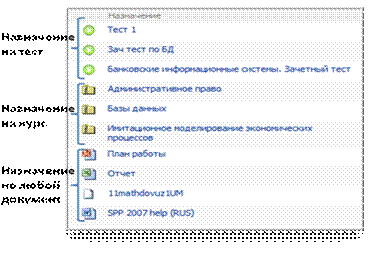 На рисунке 15 показано как различные форматы контента отображаются в веб-части Мои назначения:
Рисунок 15. Отличительные признаки назначений.
Для просмотра списка слушателей тьютор может использовать раскрывающийся список. Нажав на  , тьютор может просмотреть всех назначенных слушателей (Рисунок 16).
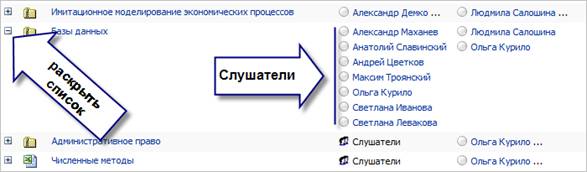
Рисунок 16. Раскрывающийся список.
Кроме того, возможно назначение нескольких тьюторов на одно и то же назначение. Тьютор это может увидеть в списке тьюторов.
Судить о количестве студентов, приступивших к выполнению назначенных мероприятий тьютор может по статусу назначения (Рисунок 17).
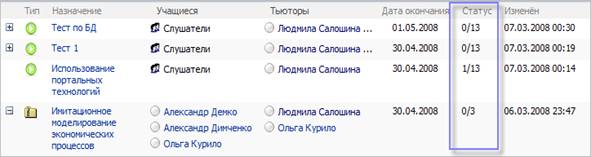
Рисунок 17. Раскрывающийся список.
Тьютору доступна функция оповещения обо всех изменениях на странице Мои назначения. Подписавшись на оповещения, тьютор будет получать уведомления по электронной почте. Для подписки необходимо выбрать действие Оповестить меня (Рисунок 18).
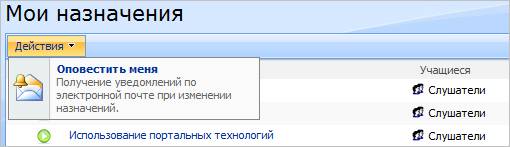
Рисунок 18. Подписка на оповещения.
Тьютор может выбрать режим рассылки оповещений на свое усмотрение (Рисунок 19).
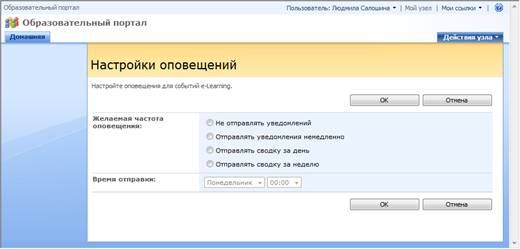
Рисунок 19. Выбор режима подписки на оповещения.
Назначение на курс
Электронный курс с методической точки зрения - это программно-методический комплекс, обеспечивающий возможность самостоятельно освоить учебный курс или его большой раздел.
С точки зрения работы в системе дистанционного обучения:
Курс, учебный курс – неделимый пакет образовательных услуг, являющийся частью назначения.
Электронный курс, как и любой другой тип контента становится доступным слушателю для изучения и тьютору для контроля после того, как менеджер обучения создаст соответствующее назначение на этот курс.
Рассмотрим инструментарий, доступный тьютору для работы с курсом в системе управления обучением.
Тьютору, как и слушателю курс доступен для просмотра. Подводя курсор мыши на название курса и нажав на стрелку в правой части выделенного объекта, появляется меню действий данного объекта (Рисунок 20)
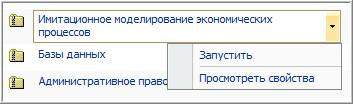
Рисунок 20.Меню действий назначенного элемента контента.
Если выбрать действие Запустить, то тьютор перейдет к просмотру данного курса. Нажав на Просмотреть свойства, открывается окно свойств данного курса (Рисунок 21):
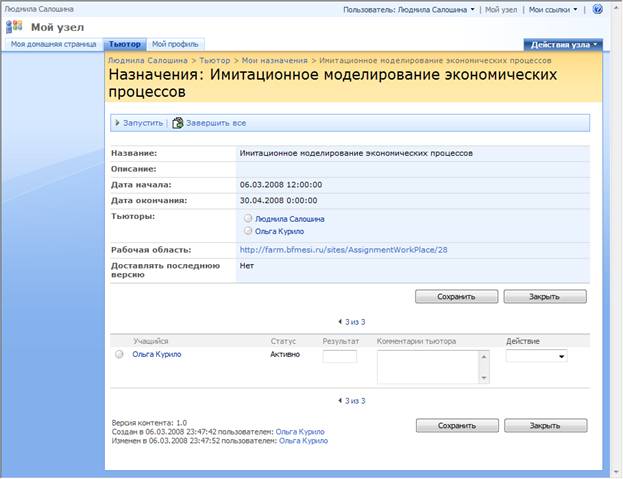
Рисунок 21. Окно свойств назначенного курса.
В открывшемся окне можно просмотреть свойства назначения на данный элемент электронного контента: название, описание, срок действия назначения, назначенных тьюторов и слушателей.
Свойство «Доставлять последнюю версию» оповещает тьютора о том, что слушателям будет доставляться последняя версия назначенного материала, при внесении изменений в учебный контент. Данное свойство курса определяет менеджер обучения при создании назначения.
Помимо основных свойств назначения в нижней части окна свойств назначения на курс отображается информация о владельце назначения, то есть о менеджере обучения.
 Наводя курсор мыши на любого пользователя и нажав на гиперссылку система отправляет на личный узел данного пользователя. К примеру, если в окне свойств назначения нажать на ссылку откроется узел, соответствующий данной гиперссылке (Рисунок 22).
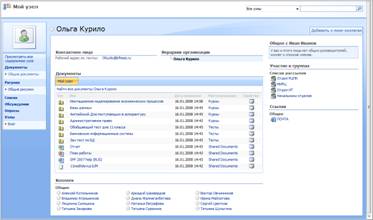
Рисунок 22. Личный узел участника учебного процесса.
При помощи данного инструментария тьютор, к примеру, может связаться со слушателями или менеджером обучения, отправив письмо на адрес электронной почты.
Безусловно, основными действиями в окне свойств назначения на курс являются действия  и
и  .
.
Выполняя команду Запустить, тьютор может открыть курс. В новом окне браузера откроется электронный курс (Рисунок 22)
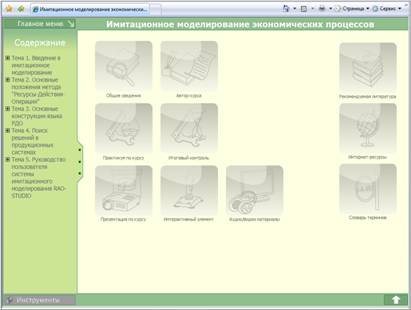
Рисунок 23. Начальная страница электронного курса.
Действие Завершить все изменяет состояние статуса данного назначения у слушателя на завершено. Данное действие тьютор может применить, к примеру, в том случае, если все слушатели познакомились с материалами учебного курса и отправили курс на проверку.
Тьютору доступна индивидуальная работа с каждым слушателем. Например, находясь в группе отправленных назначений, тьютор может действовать двумя способами: 1)вернуть курс слушателю на повторное изучение; 2) выставить оценку и оставить свой комментарий, который будет в дальнейшем доступен для прочтения слушателю.
Если тьютор вернул курс, то у слушателя данный курс снова появится в группе Активных назначений. Ему необходимо будет снова приступить к изучению материалов данного курса.

Рисунок 24. Изменение статуса назначения.
Изучив материалы курса, слушатель может еще раз отправить его тьютору, который в свою очередь может снова его вернуть, либо выставить совокупный результат изучения материала и оставить свой комментарий.
В случае если тьютор выставил оценку за курс, назначение переместится в группу Завершенные, слушатель может посмотреть результат (Рисунок 25), а, зайдя в свойства назначения, и комментарий тьютора (Рисунок 26)

Рисунок 25. Просмотр результата.
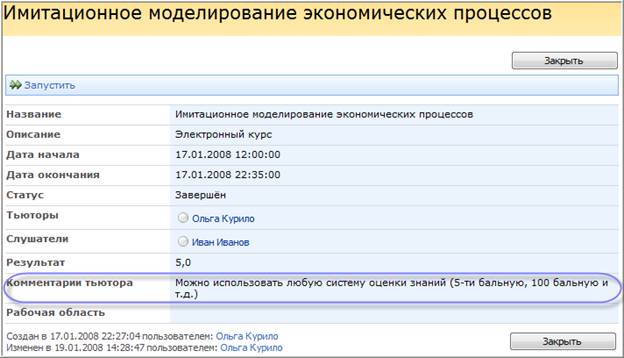
Рисунок 26. Просмотр комментария тьютора.
Назначение на тест
Тест – объект системы, позволяющий проверить учебные достижения слушателей в автоматизированном режиме.
В системе управления обучением тест является неотъемлемым компонентом процесса обучения. Тьютор выставляет итоговую оценку по дисциплине тогда, когда слушателем пройдены все назначенные материалы, учитывая результаты прохождения тестов, промежуточных, контрольных, итоговых.
Назначения на тесты, так же как и на курсы находятся в общем репозитории учебных материалов тьютора, в веб-части Мои назначения. Работа с тестами построена по тем же принципам, что и работа с электронными курсами. Назначение на тест имеет те же характеристики в веб-части Мои назначения, что и курс.
Тьютору доступны основные свойства назначения
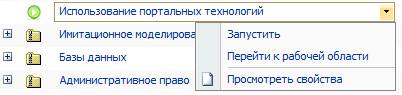
Рисунок 27. Меню действий назначения на тест.
Для этого из меню действий данного назначения (Рисунок 27) необходимо выбрать Просмотреть свойства.
В окне свойств пользователю доступны основные свойства назначения на тест (Рисунок 28):
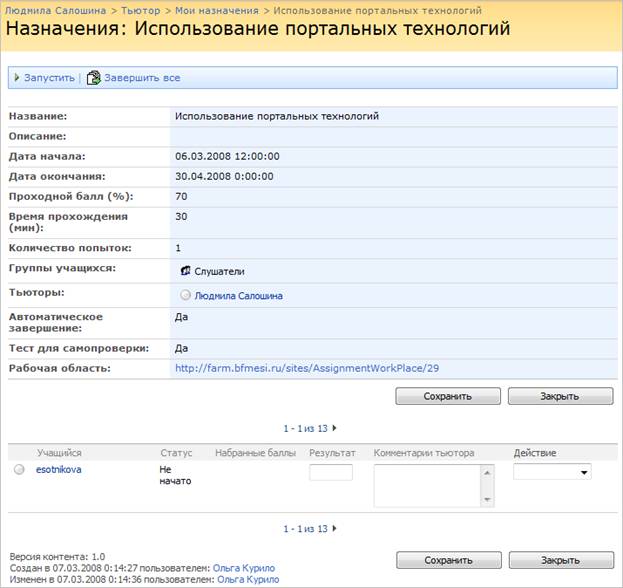
Рисунок 28. Окно свойств назначения на тест.
Так же как и в окне свойств назначения на курс, в данном окне отображается информация о названии теста, сроках и времени его прохождения, проходном балле, информация о тьюторах и слушателях, назначенных менеджером обучения на данный тест. Менеджером обучения может также задаваться такая характеристика, как количество попыток и автоматическое завершение (удобно в том случае, если тьютору не нужно выставлять итоговый результат вручную, у слушателя после завершения теста, назначение переходит сразу в группу завершенных назначений)
Тьютору доступен просмотр теста. Для этого ему необходимо нажать на кнопку Запустить (Рисунок 29)
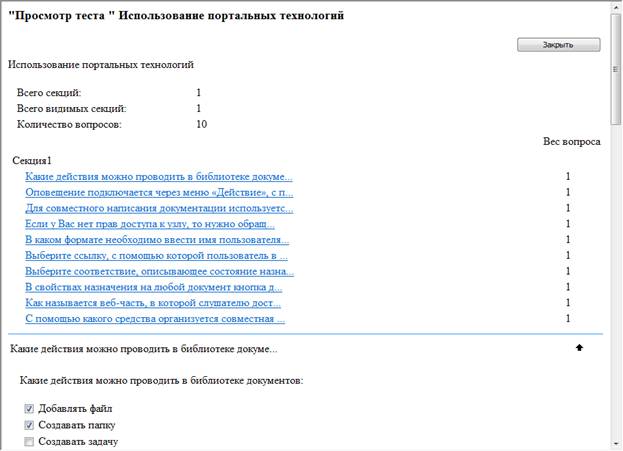
Рисунок 29. Просмотр теста.
Как видно тьютору доступен просмотр теста, но не доступно редактирование его. Создание и редактирование тестов производится при помощи специальной программы.
В системе тестирования предусмотрены следующие типы вопросов:
· один из многих;
· многие из многих;
· поле ввода;
· сопоставление;
· упорядочивание;
· несколько полей ввода.
Назначение на любой документ
Как уже говорилось ранее, в качестве учебного контента может быть использован любой документ (doc, ppt, pdf, mp3, avi и т. д.) (Рисунок 30).
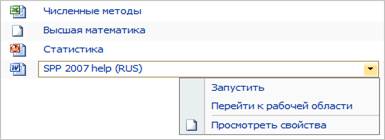
Рисунок 30. Меню действий назначения на документ.
В окне свойств данного назначения тьютор может увидеть основные свойства данного назначения (Рисунок 31):
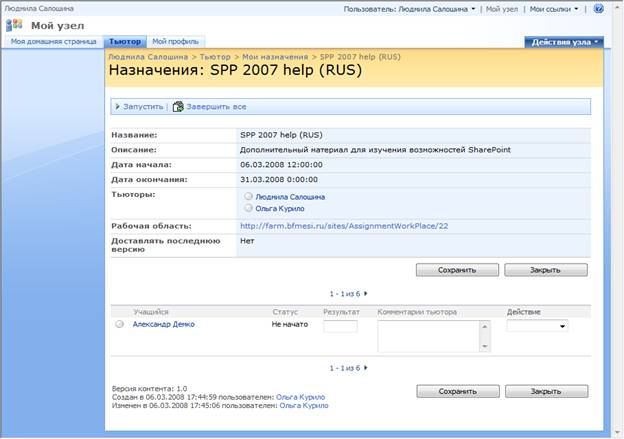

|
Из за большого объема этот материал размещен на нескольких страницах:
1 2 3 4 5 |
