


Партнерка на США и Канаду по недвижимости, выплаты в крипто
- 30% recurring commission
- Выплаты в USDT
- Вывод каждую неделю
- Комиссия до 5 лет за каждого referral
Рисунок 31. Окно свойств назначения на документ.
Основными действиями в окне свойств назначения на документ являются действия  и
и  . Тьютор также может увидеть, как слушатели работают с данным назначением, используя статус назначения (Рисунок 32):

Рисунок 32. Просмотр статуса назначения.
Работа с рабочими областями
При создании назначения менеджер может создать для него рабочую область. Рабочая область это отдельный сайт, который может быть использован тьюторами и слушателями в процессе обучения. При создании рабочей области менеджер может выбирать соответствующий шаблон, на основании которого будет создан сайт рабочей области. Это могут быть узел группы, рабочая область для документов, блог, вики-узел.
У слушателя наличие рабочей области в назначении можно проследить в меню действий ( Рисунок 33):
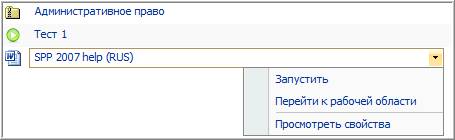
Рисунок 33. Меню действий назначения на документ.
Рабочая область используется тьютором и слушателями для совместной работы (Рисунок 34):
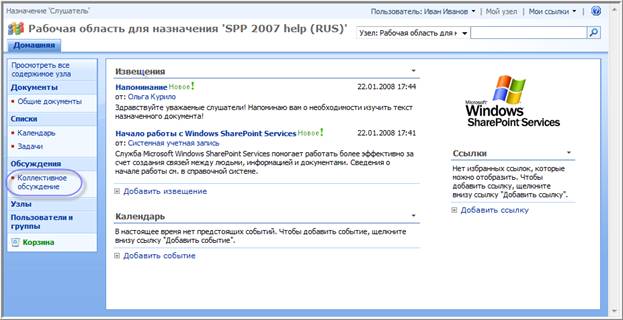
Рисунок 34. Рабочая область назначения на документ.
При помощи такой возможности платформы Windows SharePoint Services 3.0 как Коллективное обсуждение можно организовать форум по работе по конкретному предмету (Рисунок 35):
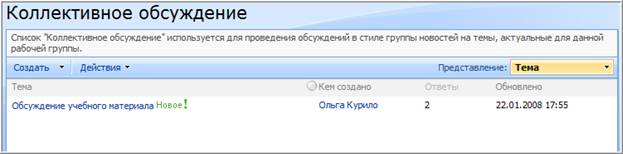
Рисунок 35. Коллективное обсуждение.
Пользователь может участвовать в обсуждении. Для этого необходимо в меню действий выбрать Просмотреть элемент (Рисунок 36):
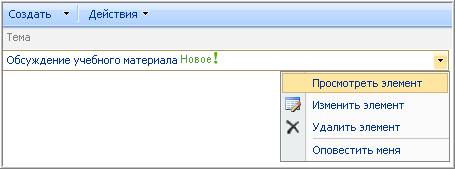
Рисунок 36. Переход к коллективному обсуждению.
И нажать Ответить (Рисунок 37):
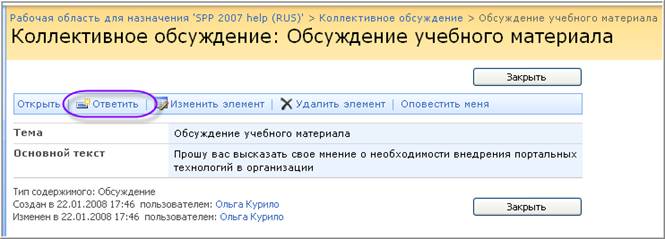
Рисунок 37. Участие в коллективном обсуждении.
В появившемся окне пользователь может ввести текст своего сообщения (Рисунок 38). Как видно, ответ пользователя может содержать не только текст, но и вложенный файл. Для этого ему необходимо нажать Вложить файл и проделать все предложенные действия.
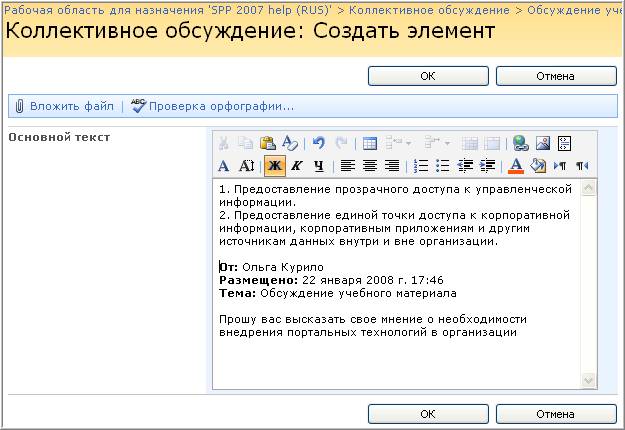
Рисунок 38. Участие в коллективном обсуждении
Пользователь может также просмотреть ответы всех участников обсуждения, нажав в свойствах обсуждения Открыть (Рисунок 39):
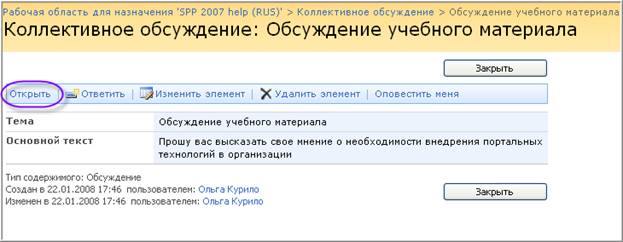
Рисунок 39. Переход к просмотру сообщений всех участников обсуждения.
В появившемся окне можно увидеть сообщения всех участников коллективного обсуждения по определенному вопросу (Рисунок 40):
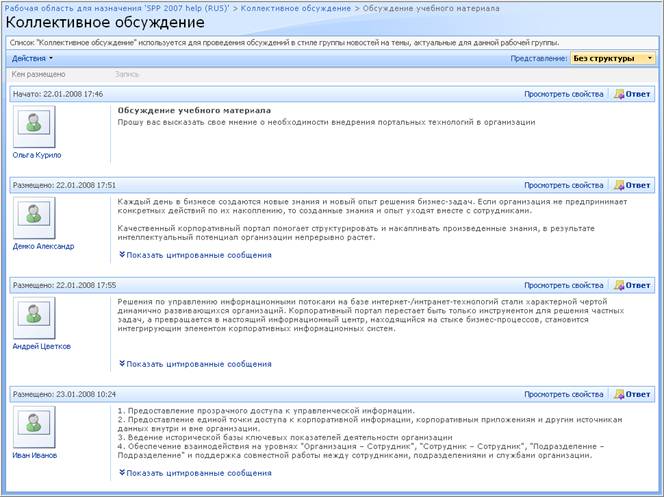
Рисунок 40. Просмотр сообщений всех участников обсуждения
Также пользователю предоставляется возможность создать свое обсуждение (Рисунок 41):
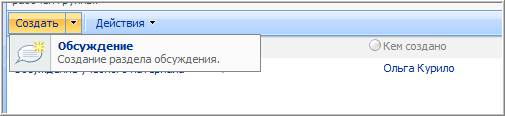
Рисунок 41. Создание обсуждения.
Используя ссылку на личный узел, пользователь может зайти на личный узел своих слушателей или других тьюторов, где он может, к примеру, найти адреса электронной почты или другие необходимые ему сведения (Рисунок 42):
Рисунок 42. Ссылка для перехода на личный узел пользователя.
Как видно Рабочая область это удобный инструмент для коллективной деятельности. Кроме совместных обсуждений, участники могут использовать её для общего хранения файлов в библиотеках документов, обмена информацией и т. д.
Страница Мои рабочие области
Перейти к списку созданных рабочих областей тьютор может при помощи ссылок Мои рабочие области (Рисунок 43)
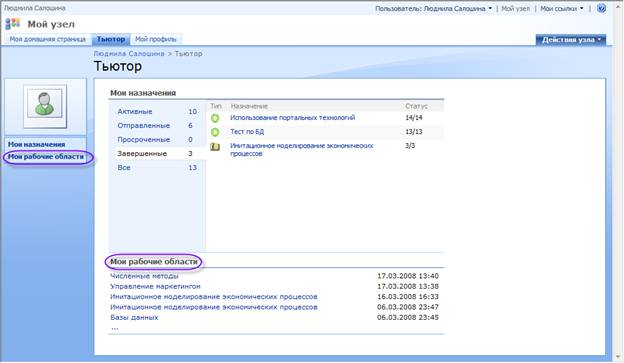
Рисунок 43.Сылки для перехода на страницу Мои рабочие области.
Перейдя по ссылке, открывается страница Мои рабочие области (Рисунок 44):
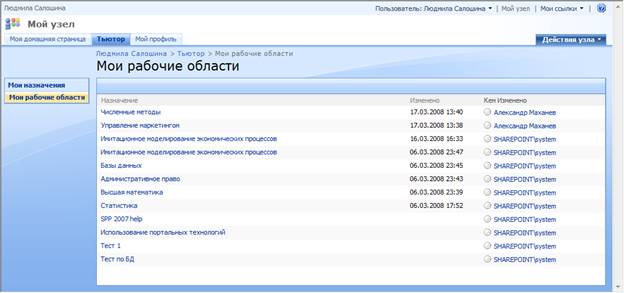
Рисунок 44. Страница Мои рабочие области.
Изначально рабочие области сортируются по дате изменения. Тьютор может отслеживать работу участников учебного процесса и участвовать в нем. Тьютору доступна сортировка по названию назначения, к которому привязана рабочая область (Рисунок 50).
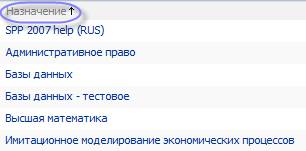
Рисунок 45. Сортировка по названию назначения.
Менеджеру доступно меню действий (Рисунок 46):

Рисунок 46. Меню действий объекта страницы Мои рабочие области.
Модуль 4: Подготовка комплекта документов для передачи на разработку электронного учебника
Созданием электронных учебников для Электронной Образовательной Среды занимаются контент-менеджеры. Для этого им потребуется от вас комплект материалов, на основании которых будет создан электронный учебник. Рассмотрим подробнее правила подготовки электронных учебных материалов.
1. На диске создаем папку с полным названием предмета.
2. В этой новой папке создаем 11 папок с нижеуказанными названиями (см. Рис.47):
1) Лекции
2) Общие сведения
3) Автор курса
4) Практикум по курсу
5) Итоговый контроль
6) Презентация по курсу
7) Рекомендуемая литература
8) Интернет – ресурсы
9) Словарь терминов
10) Интерактивный элемент
11) Аудио/Видео материалы
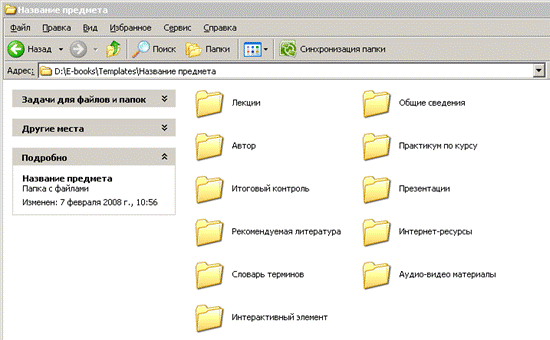
Рисунок 47. Папка с материалом для электронного учебника.
3. Папка «Лекции»
В папке «Лекции» должно содержаться столько документов MS Word(с расширением doc), сколько у вас в лекциях тем или глав, т. е. каждый документ имеет такое название «Тема» и номер темы.
Также в папке «Лекции» должен быть текстовый документ MS Word с названием «Вступление», отражающий некое вступление (введение) в изучении материала. (см. Рис 48.)
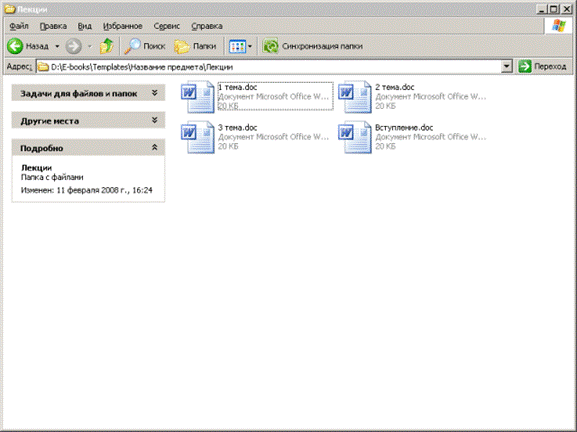
Рисунок 48. Папка Лекции
4. Форматирование текста
Каждая глава должна содержать в себе введение и подтемы (пункты).
Обычно в лекциях бывают заголовки, подзаголовки, определения, ключевые слова, примеры, дополнения, листинги программ. Их также нужно сохранить и в электронном учебнике.
Чтобы легче было преобразовывать лекции в электронный учебник, давайте остановимся на следующем обозначении
Обозначение | Выделение |
Заголовок | Шрифт 18 |
Подзаголовок | Шрифт 16, жирный |
Определение | Жирный |
Ключевое слово | Заливка серым цветом |
Пример | Заливка зеленым цветом |
Дополнение | Заливка желтым цветом |
Листинг программы | Заливка бирюзовым цветом |
В тексте должны отсутствовать переносы и не использоваться курсив.
5. Папка «Общие сведения»
В этой папке должен быть один документ с названием «Общие сведения», который включает в себя такие аспекты, как:
1) Цели курса;
2) Задачи курса;
3) Сфера профессионального применения знаний по дисциплине;
4) Требования к базовым знаниям студента.
6. Папка «Автор курса»
В данной папке должен содержаться один текстовый документ MS Word с названием «Автор». В документе должны быть сведения об авторе:
1) ФИО;
2) Кафедра;
3) Степень;
4) E - mail (по желанию);
5) Телефон (по желанию);
6) ICQ номер (по желанию);
7) Список трудов.
7. Папка «Практикум по курсу»
В состав папки «Практикум по курсу» входят папки: вопросы к темам, лабораторные работы, задачи к темам, планы семинарских занятий. (см. Рис.3)
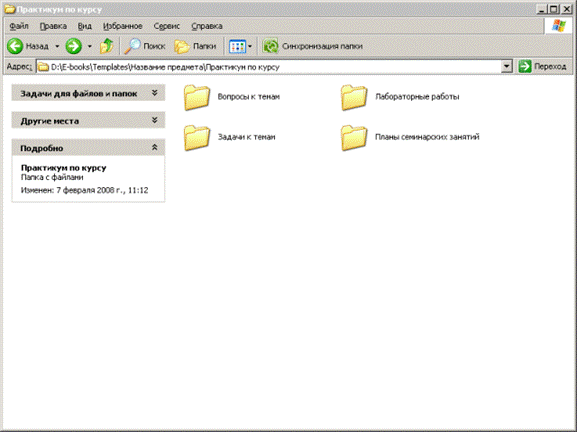
Рисунок 49. Папка Практикум по курсу
8. Папка «Итоговый контроль»
Данная папка содержит в себя несколько текстовых документов MS Word таких как «Примерная тематика самостоятельных письменных работ», «Экзаменационные вопросы по курсу» либо «Вопросы к зачету по курсу» и, если это требуется «Примерная тематика курсовых работ по курсу».
9. Папка «Презентация по курсу»
В этой папке должна быть либо общая презентация по курсу либо презентации по каждой теме. Желательно презентацию сохранять без пароля. Каждая презентация должна быть подписана относительно темы, которую она освещает.
10. Папка «Рекомендуемая литература»
Содержит текстовый документ MS Word с одноименным названием и включающим в себя список рекомендуемых книг для изучения предмета.
11. Папка «Интернет - ресурсы»
В данной папке должен присутствовать один текстовый документ MS Word с таким же названием и содержать в себе перечень ссылок на интернет – ресурсы с кратким описанием каждого.
12. Папка «Словарь терминов»
Данная папка должна содержать один текстовый документ MS Word с глоссарием, причем каждый термин должен быть выделен жирным шрифтом.
13. Папка «Интерактивный элемент» (по желанию)
Содержит в себе дополнительный материал в виде Flash - анимации (Флэш - анимация) для удобства изучения исходного материала. Каждый файл должен быть подписан. Желательно к каждому файлу привести краткое описание.
14. Папка «Аудио/Видео материалы» (по желанию)
Содержит в себе дополнительный материал в виде аудио файлов и/или видео файлов. Также каждый файл должен иметь название и краткое описание.

|
Из за большого объема этот материал размещен на нескольких страницах:
1 2 3 4 5 |
