


Партнерка на США и Канаду по недвижимости, выплаты в крипто
- 30% recurring commission
- Выплаты в USDT
- Вывод каждую неделю
- Комиссия до 5 лет за каждого referral
____________________________________________________________________________________________________________________________________________
2. Якого головного правила слід дотримуватися при введенні тексту в текстовому редакторі Microsoft Word? Чому?
____________________________________________________________________________________________________________________________________________
3. Після запуску програми Microsoft Word на чистому аркуші блимає курсор і зсунути його догори за допомогою клавіши неможливо. А яким чином все ж таки можливо зсунути курсор догори?
______________________________________________________________________
______________________________________________________________________
4. Документ має набути повного ім'я
D:\PUPILS\CLASS\SURNAME\test_1.doc
· чи може документ Word мати яке-небудь інше розширення крім. doc?
· яким чином можуть бути створені папки PUPILS, CLASS, SURNAME?
______________________________________________________________________
______________________________________________________________________
______________________________________________________________________
5. Як зробити активним рядок введення імені файлу в вікні "Збереження документа".
______________________________________________________________________
Лабораторно-практична робота №2.2.
Тема: Редагування та форматування документів Word.
Навчальна мета:
· Навчитись відкривати існуючий файл;
· Отримати навички форматування та редагування тексту.
Матеріально-технічне забезпечення:
· комп'ютер Pentium;
· кодопроектор;
· кодограми.
Теоретичні відомості.
Відкриття існуючого файла.
Головна мета збереження документа – забезпечення можливості його подальшого використання (наприклад, редагування або виведення на друк).
Для відкриття існуючого файла слід виконати такі дії:
1. Вибрати пункт меню “Файл”;
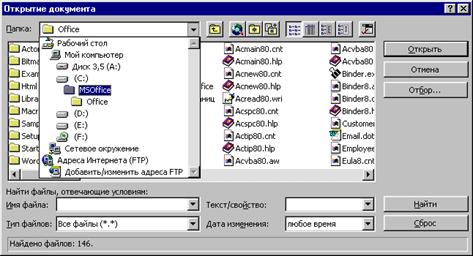
2. Підпункт “Открыть». При цьому на екрані з’явиться вікно.(Малюнок)
3. Якщо файл знаходиться в списку, то виконати п.4, а якщо він – на іншому диску, розкрийте випадаючий список та виберіть потрібний диск. Якщо файл зберігається в іншій папці, відкрийте її подвійним клацанням миші.
4. Клацніть двічі по піктограмі потрібного файлу.
Мал. 7
 |
Клацніть двічі по піктограмі потрібного файлу.
Редагування тексту.
1. Для того, щоб відредагувати текст, потрібно навчитись виділяти його фрагменти. Виконання більшості задач починається саме з цієї операції.
2. Виділити фрагмент можна за допомогою:
· миші;
· клавіатури.
3. Коли вказівник миші має вигляд Ú , можна виділити рядок або абзац.
4. На клавіатурі використовується клавіша "shift" і клавіши управління.
5. Після виділення фрагмент тексту можна змінити: знищити, cкопіювати, змінити шрифт, колір і т. д.
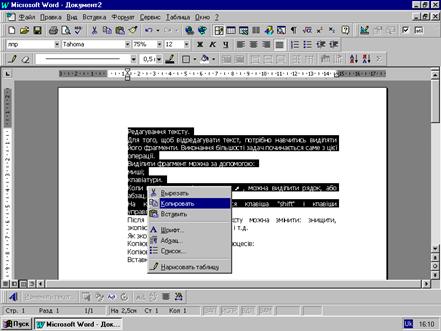
Як скопіювати фрагмент тексту?
Копіювання складається з двох процесів:
· Копіювання в буфер обміну;
· 
 |
Вставки тексту з буфера.
Мал. 8
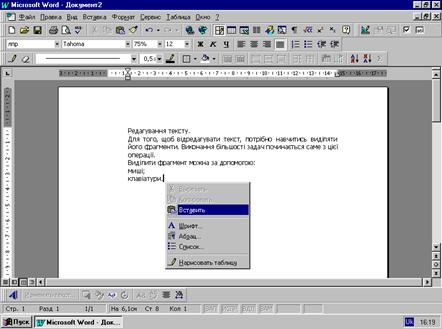 |
.Клацніть правою кнопкою миші по виділеному об'єкту. З'являється контекстне меню, з якого слід вибрати команду "Копировать".
Мал. 9 . Клацніть правою кнопкою миші в тому місці, куди потрібно скопіювати текст.
Форматування тексту.
A Абзац, який підлягає форматуванню, має бути виділеним. |
При кожному натисканні клавіши "enter" створюється новий абзац. З точки зору Word абзац - це будь-який фрагмент тексту, який містить хоча б один маркер абзацу.
Форматування можна виконати за допомогою:
1. Панелі форматування;
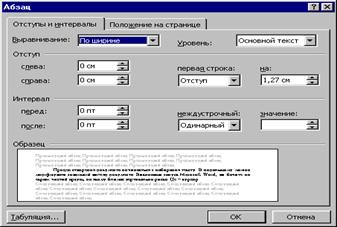
2. Діалогового вікна, яке з'являється після вибору підпункта "абзац" в пункті меню "формат";(малюнок 6)
3.
 |
Контекстного меню, яке (як і завжди) викликається клацанням правою кнопкою миші по виділеному об'єкту форматування.
Мал. 10 . Діалогове вікно "абзац".
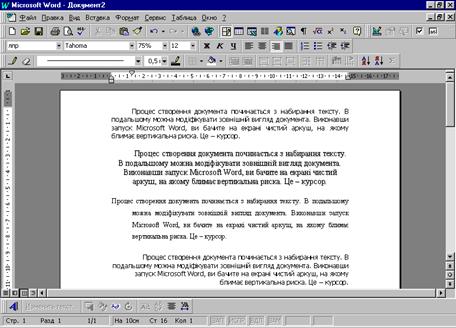
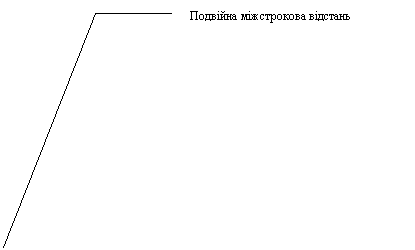
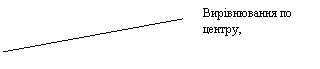
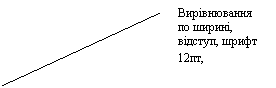
На малюнку 11 показані різні види форматування тексту.
 |
Мал. 11 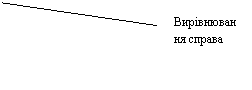
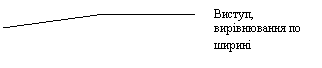 Різні види форматування.
Завдання для виконання роботи з коментарями.
1. Відкрити файл, який був збережений з іменем
D:\PUPILS\CLASS\SURNAME\test_1.doc
під час проведення лабораторно-практичної роботи №2.1.
2. Відформатувати текст за зразком:
Ознаки моральних основ культури поведінки.
З’явилась необхідність включити у зміст моральних основ культури поведінки підлітків такі вічні високі ідеали, істини, які задовольняють потребам окремої особистості, суспільства в цілому. Адже в людини життєвою необхідністю є не перехідні, а стійкі, сталі норми, принципи, в які можна постійно вірити, надіятись, не порушувати їх.
Моральні основи культури поведінки характеризуються такими ознаками:
ü Людяність: любов до людини, повага її гідності, прояви турботи про інших, допомога у скрутних ситуаціях, чуйність, щирість.
ü Справедливість: чесність, правдивість, доброчесність, чистосердечність, щира відвертість, сумлінність.
ü Почуття людської гідності: шана до людини, прихильне ставлення до їх заслуг, ввічливість, тактовність, делікатність, коректність, уважність та люб’язність, самоповага, самокритичність, об’єктивна оцінка своїх досягнень, турбота про розвиток своєї духовної та фізичної культури.
ü Порядність: великодушність, благородство, душевність, відсутність підлості, чистосердечність та щирість у взаєминах.
ü Доброта, милосердя: лагідність, доброчинність, благородство, душевність, щиросердечність, співпереживання, співчуття, готовність прийти на допомогу і самопожертва.
Можна поекспериментувати із зміною маркера. Для цього в пункті меню "формат" вибрати підпункт "список" і змінити маркер.
3. Виконати автоматичний пошук слова "благородство" і замінити його на слово "толерантність".
З цією метою:
·  В пункті меню "Правка" вибрати команду "Найти". На екрані з'явиться діалогове вікно пошука та заміни.
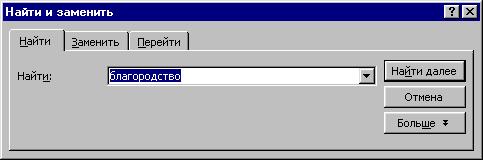 |
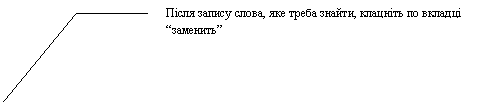
Мал. 12 Вікно пошуку та заміни символів.
· В рядок введення "Найти" введіть слово "благородство".
· Клацніть по вкладці "Заменить" та введіть слово "толерантність".
· Клацніть по кнопці "Заменить" або "Заменить все".
· Закрийте вікно, клацнувши по кнопці "отмена".
·
Питання до захисту лабораторно-практичної роботи.
1. Що таке абзац з точки зору текстового редактора MS Word?
____________________________________________________________________________________________________________________________________________________________________________________________________________________________________________________________________________________________________________________________________________________________________________________________________________________________________
2. Як можна побачити в тексті знак абзацу? Для чого це потрібно - бачити недруковані символи?
____________________________________________________________________________________________________________________________________________________________________________________________________________________________________________________________________________________________________________________________________________________________________________________________________________________________________
3. Який вигляд має бути у вказівника миші при виділенні фрагмента тексту? Яка дія відбувається, якщо стрілка націлена в протилежну сторону?
____________________________________________________________________________________________________________________________________________________________________________________________________________________________________________________________________________________________________________________________________________________________________________________________________________________________________
4. Як можна виділити текст за допомогою клавіатури?
____________________________________________________________________________________________________________________________________________________________________________________________________________________________________________________________________________________________________________________________________________________________________________________________________________________________________

|
Из за большого объема этот материал размещен на нескольких страницах:
1 2 3 4 5 6 7 |
