


Партнерка на США и Канаду по недвижимости, выплаты в крипто
- 30% recurring commission
- Выплаты в USDT
- Вывод каждую неделю
- Комиссия до 5 лет за каждого referral
Створемо електронну таблицю «Розподіл щоденного виторгу по магазинах» і виконаємо розрахунок виторгу по днях і за тиждень в цілому
Понеділок | Вівторок | Середа | Четвер | П’ятниця | |
Магазин №1 | 1452,67 | 567,8 | 1006,44 | 1890,5 | 1675,77 |
Магазин №2 | 1278,66 | 345,8 | 800,88 | 1500,77 | 1450,44 |
Магазин №3 | 1067,77 | 278,9 | 677,99 | 1480,66 | 1355,77 |
Магазин №4 | 788,7 | 1089,5 | 1077,88 | 1300,44 | 1200,55 |
Таблиця1«Розподіл щоденного виторгу по магазинах».
Порядок виконання роботи.
1. Зробити активною ту комірку ЕТ, в яку вводиться інформація. Для цього клацнути мишею по цій комірці, або використати групу клавіш з зображенням стрілок на клавіатурі. Перш за все необхідно ввести позначення стовпців і рядків. При цьому ширину стовпця можна відрегулювати мишею, виконуючи перетягування межі при натиснутій лівій кнопці миші, в той час, коли вказівник миші набуває вигляду «. Можна виконати і автоматичне форматування ширини стовпця: наприклад при введенні слова «понеділок» можна встановити вказівник миші на межу двох стовпців і в той момент, коли вказівник миші перетвориться на двоголову стрілку, двічі клацнути лівою кнопкою миші. Ширина стовпця буде відформатованою згідно з довжиною слова.
2. 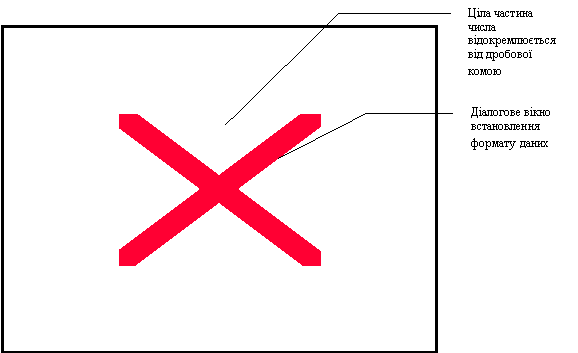 Дані таблиці 1 являють собою відомості про щоденні результати продажу товарів для кожного із магазинів. Тому для такого типу даних слід встановити грошевий формат а потім вводити дані.
Малюнок 4 Для такого типу даних слід встановити грошевий формат а потім вводити дані.
3. Доповнити таблицю рядком «Всього за день» (комірка А6), а також стовпцем «Всього за тиждень» (комірка G1).
4. Зробити активною відповідну комірку ЕТ та клацнути по кнопці автоматичного підсумовування даних (клавіша з позначкою å). Після визначення суми по рядках та стовпцях виконати розрахунок загальної суми виторгу за тиждень по всіх магазинах (в комірці G6)
B Якщо необхідно змінити дані в якій-небудь комірці, то після редагування відбудеться автоматичний перерахунок суми.
Питання для захисту лабораторно-практичної роботи.
1. Які функції виконує електронна таблиця Microsoft Excel?
______________________________________________________________________
______________________________________________________________________
2. Яку структуру має електронна таблиця Microsoft Excel?
______________________________________________________________________
______________________________________________________________________
3. Який рядок, стовпець, або комірка називаються активними?
______________________________________________________________________
______________________________________________________________________
4. Як зробити запис в комірці електронної таблиці Microsoft Excel?
______________________________________________________________________
______________________________________________________________________
5. Скільки стовпців і рядків ЕТ Microsoft Excel користувач бачить на екрані комп’ютера і як можна побачити всі інші?
______________________________________________________________________
______________________________________________________________________
6. Як можна відформатувати ширину стовпця?
______________________________________________________________________
______________________________________________________________________
7. Як можна обчислити суму значень по стовпцях та по рядках?
______________________________________________________________________
______________________________________________________________________
11. Який знак відокремлює цілу частину числа від дробової в ЕТ?
______________________________________________________________________
______________________________________________________________________
12. Як можна встановити формат даних?
______________________________________________________________________
______________________________________________________________________
13. Що може означати поява символів###### при виконанні розрахунків?
______________________________________________________________________
______________________________________________________________________
Лабораторно-практична робота №3.2.
Тема:
Використання формул і функцій при обробці табличної інформації в Microsoft Excel.
Навчальна мета:
· Ознайомитися з особливостями обробки текстової і числової інформації;
· Навчитися вводити формули і функції в Microsoft Excel.
Матеріально-технічне забезпечення:
· комп'ютер Pentium;
· кодопроектор;
· кодограми.(мал.1, мал.2, мал.3)
Теоретичні відомості.
Найчастіше інформація в ЕТ записується в текстовому або числовому вигляді. І числа, і текст можуть бути відформатованими по-різному.
При роботі з текстом можна змінювати його вирівнювання, шрифт, розмір та інші параметри.
Числа можуть бути різного формату - грошового, експоненційного, цілочисельного тощо.
Текстові дані включають в себе символи алфавіту, розділові знаки, прогалики, числа. За домовленістю припускається, що набір чисел з розділювачами, в якості яких записаний знак “мінус” , є текстовою інформацією. Але є винятки: Excel сприймає комбінацію типу 3-12-78 як дату 3.12.78. А якщо так, то її можна використати в обчисленнях.
Для того, щоб ввести в робочий аркуш текст, а не дату, слід перед значенням, яке вводиться, поставити символ «’».
Числові дані складаються тільки з цифр, знаків «мінус» і ком, які відокремлюють цілу частину числа від дробової. Якщо в комірку вводиться число без яких-небудь додаткових символів, Excel звичайно сприймає його як число. Якщо вводиться число, яке містить знак “мінус”, Excel сприймає його як текст. Але якщо перед числом поставити знак “=”, то Excel сприймає його як число.
В комірках своїх таблиць Excel зберігає не тільки текстову або числову інформацію, але і формули.
Формули виконують такі дії, як додавання, множення і порівняння значень робочого аркуша електронної книги. Формула має починатися із знака рівності, інакше введені дані сприймаються як текст. Наприклад, для визначення суми значень, які знаходяться в комірках від С1 до С10, формула виглядає таким чином:
=С1+С2+С3+С4+С5+С6+С7+С8+С9+С10
Але в багатьох випадках введення формул – це дуже тривалий процес. На допомогу приходять функції.
Функція – це спрощений запис формули. Функція, як і формула, має починатися із знака рівності, за яким йде ім’я функції. А потім в дужках записується діапазон комірок.
Наприклад:
=СУММ(С1:С10)
В комірках, які містять формули або функції, відображуються тільки результати обчислень.
Лабораторно-практична робота №3.3
Тема: Реалізація розгалужень в Microsoft Excel.
Навчальна мета:
· Навчитися реалізовувати розгалуження, використовуючи логічні функції Microsoft Excel.
Матеріально-технічне забезпечення:
· комп’ютер Pentium;
· кодопроектор;
· кодограми.
Теоретичні відомості.
В курсі інформатики середньої школи вивчаються базові структури алгоритмів.:
· Лінійні алгоритми;
· Алгоритми розгалуження;
· Циклічні алгоритми.
Алгоритми розгалуження містять в собі команди розгалуження. Мовою блок-схем команда розгалуження може бути записана таким чином:
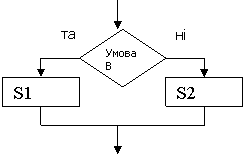
Де:
Умова В – це деяке твердження. І як будь-яке твердження воно може бути істинним або хибним.
S1,S2 – серії команд (одна або декілька команд, які виконуються одна за одною). Команда – це якась дія.
Тобто зміст команди розгалуження полягає в тому, що:
Якщо умова В істинна, то слід виконати серію команд S1, інакше слід виконати іншу серію команд - S2.
При розв’язанні багатьох задач, результат залежить саме від результату перевірки певних умов.
Логічні функції полегшують процес прийняття рішення. За їх допомогою Microsoft Excel може вибрати ту чи іншу операцію на основі результатів одного або декількох порівнянь.
Дія цих функцій базується на використанні булєвої алгебри, в якій змінні можуть набувати тільки значення «істинне» або «хибне». В електронній таблиці Microsoft Excel логічні функції оцінюють вирази типу «число в чарунці В2 менше, ніж число в чарунці С12» і визначають, істинний чи хибний цей вираз. Смисл використання логічних функцій не в тому, що вони дозволяють визначити істинність або хибність конкретного виразу, а в тому, що користувач може вказати програмі, яку дію треба виконати, якщо вираз істинний і яку - якщо хибний.
Логічна функція IF.
Ця функція специфікує умову і дві можливі дії, одна з яких вибирається при істинному результаті, а інша - при хибному.
Формат функції IF.
|
ВиразА-умовний.
ВиразВ-дія, яку буде виконано, якщо умова істинна. Це може бути числовий вираз, функція або адреса чарунки електронної таблиці.
ВиразС - дія, яку буде виконано, якщо умова хибна. Це може бути числовий вираз, функція або адреса чарунки електронної таблиці.
При розв’язанні деяких задач виникає необхідність в перевірці декількох умов. Якщо результат перевірки першої умови хибний, то перевіряється друга умова і так далі.
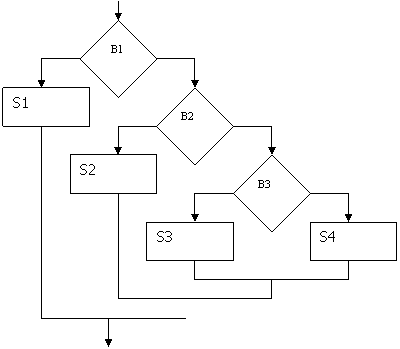 Мовою блок-схем така структура буде мати слідуючий вигляд:
|
| ||
 | |||
|
| ||
|
|
 |
Формат функції IF Microsoft Excel набуває вигляду:
|
До сіми функцій «ЕСЛИ» можуть бути вкладені одна в одну в якості аргумента.
Завдання.
І. Визначити суму доплат S за формулою:
Табельний Номер | Прізвище, ім’я та по-батькові | Тарифна ставка | Кількість відпрац. Годин | Доплата |
T |
| S | ||
1012 | Іваненко І. І. | 10,5 | 4,0 | |
1013 | 9,8 | 3,5 | ||
1015 | 9,5 | 6 | ||
1017 | 8,6 | 2 | ||
1018 | 8,2 | 0,5 | ||
1019 | Мусієнко Г. Г. | 6,7 | 1,5 | |
1020 | 6,3 | 2 | ||
1021 | 5,0 | 5,5 |

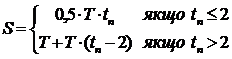
Формула записується один раз, а потім копіюється в інші чарунки.
Для цього потрібно:
· Записати формулу в одну чарнку ЕТ (краще в ту, що вгорі стовпця);
· Клацнути правою кнопкою миші (визвати контекстне меню);(мал.)
· Вибрати з контекстного меню команду “Копировать”;
· Виділити мишею діапазон чарунок, в які потрібно скопіювати формулу;
· Клацнути правою кнопкою миші (визвати контекстне меню для виділеного об’єкта);
· Вибрати з контекстного меню команду “Вставить”.
 |
|
 |
|
ІІ. Розрахувати розмір допомоги по тимчасовій непрацездатності Х за формулою:
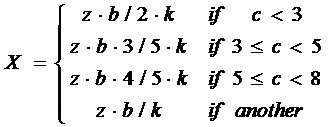
для колектива співробітників:
Таб. Ном. | Прізвище, ім’я та по-батькові | Середній заробіток за 2 попередні місяці | Кількість днів відпрац. За 2 попередні місяці | Період непраце здатності | Безперер-вний стаж роботи | Сума допомоги |
(грн) | (днів) | (днів) | (років) | (грн) | ||
z | k | b | c | x | ||
1012 | Іваненко І. І. | 320 | 44 | 7 | 10 | |
1013 | 290 | 43 | 3 | 8 | ||
1015 | 370 | 40 | 10 | 4 | ||
1017 | 260 | 39 | 23 | 3 | ||
1018 | 180 | 43 | 5 | 2 | ||
1019 | Мусієнко Г. Г. | 155 | 45 | 7 | 15 | |
1020 | 560 | 39 | 12 | 24 | ||
1021 | 370 | 38 | 0 | 7 | ||
1022 | 70 | 45 | 0 | 6 | ||
1025 | 56 | 30 | 3 | 5 | ||
1030 | 100 | 45 | 10 | 20 |
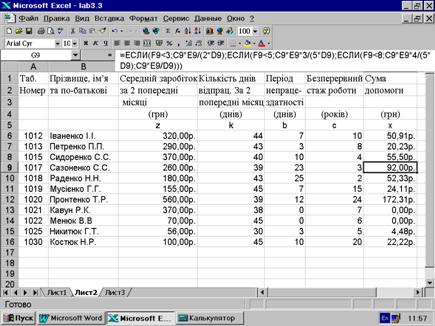
Кінцевий результат другого завдання роботи представлений на малюнку
|
Питання для захисту лабораторно-практичної роботи.

|
Из за большого объема этот материал размещен на нескольких страницах:
1 2 3 4 5 6 7 |
