


Партнерка на США и Канаду по недвижимости, выплаты в крипто
- 30% recurring commission
- Выплаты в USDT
- Вывод каждую неделю
- Комиссия до 5 лет за каждого referral
Лабораторно-практична робота №2.4.
Тема: Використання стилів.
Навчальна мета:
· навчитись створювати, змінювати та застосовувати стилі.
Mатеріально-технічне забезпечення
· комп’ютери Pentium;
· кодопроектор;
· кодограми;
· невідформатований файл, попередньо записаний на диск
Теоретичні відомості
Якщо вам потрібно підготувати декілька однотипово оформлених документів, або один великий документ, де для різних його частин застосовуються однакові параметри форматування, то для таких випадків WORD пропонуе використовувати стилі.
A Стиль - це набір установок форматування символів(шрифт, розмір, колір і т. ін.) і абзаца (вирівнювання, відступи, межі і т. ін.). |
Створення стилю прискорюе процес форматування тексту, коли параметри форматування застосовуються багаторазово.
Можна використовувати стилі із бібліотеки стилів, а можна створити свій власний стиль.
Для вибору стиля з бібліотеки стилів потрібно:
1. Вибрати команду "Формат" "Бібліотека стилів". На екрані з'являеться діалогове вікно "Бібліотека стилей"
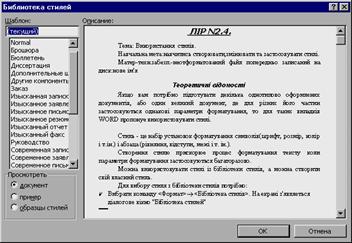 |
Мал. 16 Виберіть шаблон.
2. В списку "Шаблон" клацнути на необхідному шаблоні.
Щоб скопіювати ці стилі і зробити їх доступними для використання у відкритому документі, клацніть по "ОК".Для закриття діалогового вікна без копіювання стилів клацніть по кнопці “отмена.”.
Стиль можна створити самому за допомогою діалогового вікна - ввести ім'я стилю, а потім вказати параметри форматування.
1. Виберіть підпункт "Стиль" в пункті меню "Формат". На екрані з'явиться діалогове вікно "Стиль".
3.
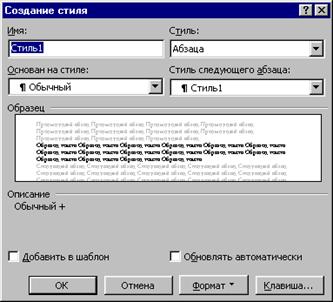 |
Клацніть по кнопці "Создать". З'являється вікно "Создание стиля", (мал. 15)
Мал. 17 Діалогове вікно "Создать стиль"
4. В текстовому полі "Ім'я" введіть ім'я нового стилю.
5. Клацніть по кнопці "Формат" і виберіть необхідну команду форматування: “Шрифт”, “Абзац”, “Табуляция”, “Граница”, “Ярлык”, “Нумерация” или “Рамка”.
6. Задайте параметри форматування.
7. Після вибору параметрів клацніть по ОК. Щоб застосувати новий стиль до абзацу, клацніть по кнопці "Применить". А для закриття вікна без застосування стилю клацніть по кнопці "отмена".
Завдання для самостійного виконання.
1. Відкрийте файл з неотформатованим документом Word.
(Див. додаток до лабораторної роботи)
(Цей файл лаборант має заздалегідь записати на диск)
D:\PUPILS\CLASS\SURNAME\test 2.doc.
2. Створіть стилі:
№ п/п | ім'я | шрифт | начерт. | міжряд. відстань | вирівнювання | Марк. Список | нум. список |
1 | назва | 14 | Напівжир. | півтора рядка | по центру | _____ | ______ |
2 | 1нум | 12 | звичайний | одинарна | по ширині | _____ | 1.1 |
3 | 2нум. | 12 | курсив | одинарна | по ширині | _____ | 1) 2) |
| |||||||
|
3. Застосуйте стилі до відкритого текстового файлу.
Питання для захисту лабораторно практичної роботи.
1. З якою метою створюються стилі?
________________________________________________________________________________________________________________________________________________________________________________________________________________________________________________________________________________________
2. Як застосувати стиль до фрагмента тексту?
________________________________________________________________________________________________________________________________________________________________________________________________________________________________________________________________________________________
3. Як додати створені стилі до списку стилів?
________________________________________________________________________________________________________________________________________________________________________________________________________________________________________________________________________________________
4. Припустимо, що користувач хотів використати деякі стилі з бібліотеки стилів, але ці стилі так і не стали доступними для використання у відкритому документі. Як ви вважаєте, що він зробив не вірно?
________________________________________________________________________________________________________________________________________________________________________________________________________________________________________________________________________________________
5. Припустимо, що застосовується стиль типу “Нумерованный список” і прикожному його застосуванні порушується нумерація пунктів – не починається заново, а продовжується. Як виправити ситуацію?
______________________________________________________________________________________________________________________________________________________________________________________________________________________________________________________________________________________________________________________________________________________________
6. В пункті меню “Вид”, підпункті “Панель инструментов” відмічені такі панелі інструментів: стандартна, форматування, малювання, обрамлення. Але у вікні Word панель форматування відсутня. Куди вона поділась і як її знайти?
____________________________________________________________________________________________________________________________________________________________________________________________________________________________________________________________________________________________________________________________________________________________________________________________________________________________________________________________________________________________________________________________________________________________________________________________________________________________________________________________________________________________________________________________
Лабораторна робота № 2.5.
Тема: Робота з таблицями в текстовому редакторі Microsoft Word.
Навчальна мета:
· Навчитися створювати таблиці, додавати та знищувати рядки та стовпці, перетворювати таблицю в текст і текст в таблицю.
Матеріально-технічне забезпечення:
· комп’ютери Pentium;
· кодопроектор;
· кодограми.
Теоретичні відомості.
Створення таблиць.
Існує декілька способів створення таблиці. Найпростійший з них – це натиснути на кнопку “Добавить таблицу” стандартної панелі інструментів. З’являється діалогове вікно, в якому користувач має задати кількість рядків і стовпців майбутньої таблиці (мал. 1). Після цього з’являється пустографка, яку можна заповнювати.
B Таблиця вважається активною, коли в її межах блимає курсор.
B Активна комірка таблиці – це та комірка, в якій можна в даний момент зробити запис.
B Щоб зробити активною таблицю, необхідно клацнути лівою кнопкою в будь-якому місці таблиці.
B Щоб зробити активним рядок, стовпчик або комірку, необхідно клацнути відповідно в межах рядка, стовпчика або комірки.
Мал. 18
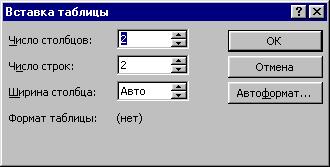 |
.Діалогове вікно «Вставка таблиці», в якому користувач може задати кількість рядків та стовпчиків майбутньої таблиці.
Перехід від комірки до комірки здійснюється по клавіші <ТАВ> або за допомогою клавіатури.
Інший спосіб – це намалювати таблицю, накресливши спочатку зовнішні границі, а далі кожен стовпчик і рядок.
Додавання рядків і стовпців у таблицю.
a) додавання рядків:
Для того, щоб додати рядок в кінці таблиці, необхідно натиснути “ТАВ”, коли курсор знаходиться в правій нижній комірці таблиці.
Можна вставити рядок і серед уже існуючих рядків. Для цього:
1. Зробіть активним той рядок, над яким ви хочете вставити новий.
2. Відкрийте меню “Таблица” і виберіть команду “Добавить строки”.
 |
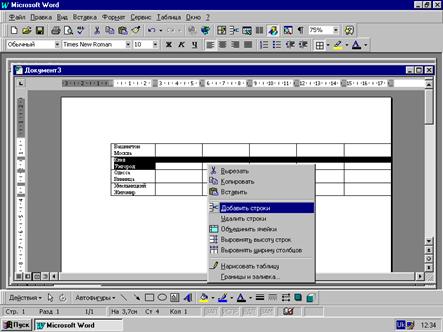 |
Мал. 19 Додавання рядків.
b) додавання стовпчиків:
Для того, додати стовпчик необхідно:
1. Виділити стовпчик, скориставшись командою “Выделить столбец” меню “Таблица”. Новий стовпчик буде вставлений зліва від виділеного. Переконайтесь, що ви виділили стовпчик. Необхідно використати команду для виділення стовпчика.
2. 
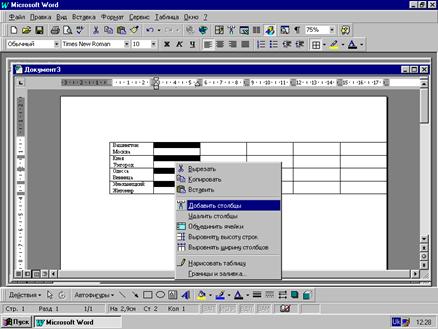 |
Відкрийте меню “Таблица” і виберіть команду “Добавить столбцы” (якщо ця команда недоступна, то це значить, що ви не виділили весь стовпчик).

|
Из за большого объема этот материал размещен на нескольких страницах:
1 2 3 4 5 6 7 |
