


Партнерка на США и Канаду по недвижимости, выплаты в крипто
- 30% recurring commission
- Выплаты в USDT
- Вывод каждую неделю
- Комиссия до 5 лет за каждого referral
5. Чим відрізняється команда "вырезать" від команди "копировать"?
____________________________________________________________________________________________________________________________________________________________________________________________________________________________________________________________________________________________________________________________________________________________________________________________________________________________________
6. Що таке контекстне меню і як воно може бути викликане? Які команди містить в собі контекстне меню, чи завжди вони однакові і від чого залежить склад команд контекстного меню?
____________________________________________________________________________________________________________________________________________________________________________________________________________________________________________________________________________________________________________________________________________________________________________________________________________________________________
Лабораторна робота № 2.3
Тема: Створення iлюстрованих документiв в текстовому редакторi Microsoft Word.
Навчальна мета:
· Навчитись доповнювати текстовi документи рiзноманiтними символами, графiчними зображеннями, зробленими власноручно або вибраними з колекцii малюнкiв.
Матеріально-технічне забезпечення:
· Комп’ютери Pentium;
· Кодопроектор;
· Кодограми.
Теоретичні відомості.
Всiм вiдомо, що вдало використана графiка помiтно полiпшує якiсть документа.
Вставка символа:
· В пунктi меню < Вставка> вибрати пiдпункт< Символ>.
· З'являється вiкно"Cимволи", в якому можна вибрати необхідний символ.
·
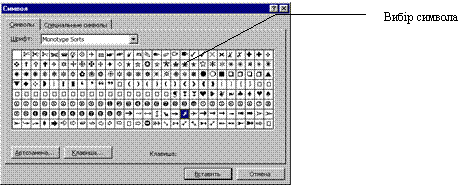 |
Пiсля вибору клацніть по кнопцi "Вставка" вiкна "Cимволи".
Мал. 13 Рисунок 1Вставка символів.
Вставка малюнків з колекції Microsoft Clipgalery.
· Помістити курсор в тому місці документа, куди необхідно вставити графічне зображення.
·
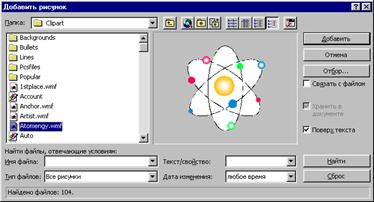 |
В пункті меню <вставка> вибрати підпункт <рисунок>. З'являється меню, в якому треба вибрати команду < из файла>. На екрані з'являється діалогове вікно <добавить рисунок>. Виберіть необхідний малюнок, клацніть по ньому та по кнопці "добавить".
Вставка малюнків зроблених власноруч.
Власноручно можна зробити малюнок із автофігур.
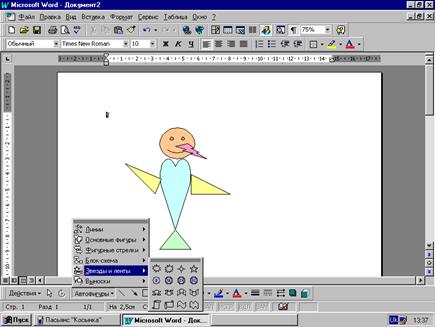 |
Мал. 14 Виберіть необхідну фігуру.
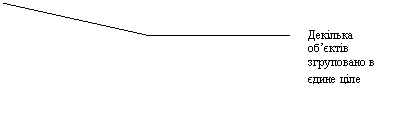
В більшості випадків елементи малюнка є комбінацією простих контурів. Тому для форматування та переміщення малюнка потрібно виконати групування простих контурів в єдине ціле.
Для цього:
1. Клацніть по першому об'єкту.
2. При натиснутій клавіші <shift>послідовно клацніть по кожному із об'єктів групування.
3. Клацніть по кнопці <действия>. З'явилося меню, з якого вибрати команду <Группировать>.
Власноручно можна зробити малюнок і за допомогою будь-якого графічного редактора, наприклад PAINT.
А потім імпортувати графіку з однієї програми (PAINT) в іншу(WORD).
Для цього потрібно:
1. Виконати запуск графічного редактора через кнопку “Пуск”.
A Пам'ятати, що тільки одне вікно може бути активним. Відкриті - обидва, але активне - тільки одне. Можна розташувати вікна зліва направо на екрані або каскадом. А можна мінімізувати одне із них. |
2. Зробити малюнок в графічному редакторі.
3. На панелі інструментів вибрати кнопку “Выделение” і обвести малюнок пунктиром.
4. Викликати контекстне меню (клацанням правої кнопки миші по об'єкту) і вибрати з нього команду <копировать> або <вырезать>.
5. Зробити активним вікно Word і клацнути правою кнопкою миші в тому місці, куди потрібно вставити малюнок. З контекстного меню вибрати команду <вставить>.
Переміщення графіки
Незалежно від способу вставки малюнка в текст, можна змінити розмір графічного зображення та виконати його переміщення.
Для цього:
· 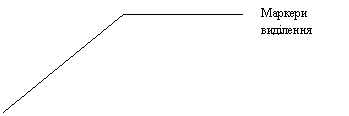 Виділити об'єкт. Клацнути по об'єкту. Дивись малюнок 15
 |
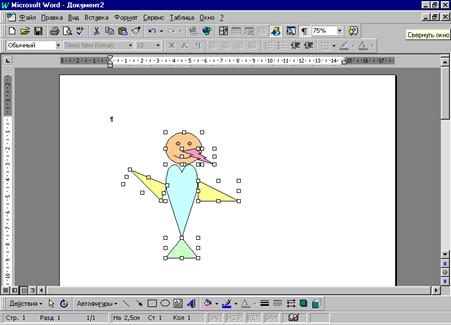
Мал. 15 Використовуйте маркери виділення для зміни розмірів малюнка
· Вказівник миші перетворюється із стрілки Ú на E, коли ви маєте змогу переміщувати графічний об'єкт і на Ö , коли ви маєте змогу змінити його розміри.
Завдання для самостійного виконання.
Перша частина
1. Відкрити файл:
D:\Pupils\Class\Surname\test 1.doc.
2. Виконати запуск графічного редактора PAINT. Створити малюнок.
(Назва малюнка може бути, наприклад, такою:“Всі ми мешканці планети Земля”)
3. Імпортувати малюнок з програми PAINT в програму Word.
4.
 |
Розташувати імпортований малюнок таким чином, щоб документ Word мав естетичний вигляд.
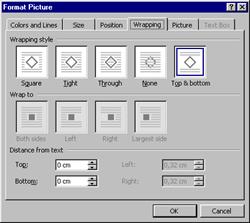
Якщо викликати контекстне меню для графічного об'єкта і вибрати з нього команду <формат>, то можна вибрати також спосіб розміщення текста навколо графічного зображення.(малюнок 13).
Друга частина.
1. Створити новий файл.
2. Ввести текст.
Шановний Петре Кириловичу!
Поздоровляємо Вас із святом – Днем Вчителя!
Щиро зичимо Вам міцного здоров’я, успіхів в роботі, натхнення, доброго настрою.
З пошаною, ваші учні.
3. Зберегти файл з іменем
D:\Pupils\Class\Surname\privitannya. doc
4. Вибрати пункт меню <Вставка>, підпункт <объект>. З’являється вікно “Вставка объекта”, в якому виберіть із списка програму Microsoft ClipGalery.
5. Виконайте вставку малюнка (наприклад, троянди) в документ Word і розташуйте малюнок таким чином, щоб привітання мало естетичний вигляд. Можна знову використати можливості вибору способу розміщення текста навколо малюнка.
6. Доповнити привітання художньою рамкою.
|
 |
Питання для захисту лабораторно-практичної роботи.
1. Які вам відомі способи створення ілюстрованих документів?
____________________________________________________________________________________________________________________________________________________________________________________________________________________________________________________________________________________________________________________________________________________________________________________________________________________________________
2. Що треба зробити, щоб перемістити як об’єкт в цілому малюнок, створений інструментами малювання текстового редактора Word?
____________________________________________________________________________________________________________________________________________________________________________________________________________________________________________________________________________________________________________________________________________________________________________________________________________________________________
3. Які ви знаєте способи розміщення текста навколо графічного зображення і яким чином їх можна вибрати?
____________________________________________________________________________________________________________________________________________________________________________________________________________________________________________________________________________________________________________________________________________________________________________________________________________________________________
4. Панель малювання відсутня у вікні Word. Що треба зробити, щоб вона з’явилась?
____________________________________________________________________________________________________________________________________________________________________________________________________________________________________________________________________________________________________________________________________________________________________________________________________________________________________
5. Як можна змінити розмір графічного зображення?
____________________________________________________________________________________________________________________________________________________________________________________________________________________________________________________________________________________________________________________________________________________________________________________________________________________________________

|
Из за большого объема этот материал размещен на нескольких страницах:
1 2 3 4 5 6 7 |
