

Партнерка на США и Канаду по недвижимости, выплаты в крипто
- 30% recurring commission
- Выплаты в USDT
- Вывод каждую неделю
- Комиссия до 5 лет за каждого referral
2.4 Общие правила работы со справочниками
При работе со справочниками Вы можете: добавлять новые, удалять старые и изменять существующие записи. Кроме того, в некоторых справочниках, вы можете задавать свой собственный порядок следования записей (в этом случае в режиме присутствует кнопка Порядок). Для запуска каждого из указанных режимов необходимо выделить запись в списке и нажать соответствующую кнопку справа от списка.
· Если справочник многоуровневый, то в левой части экрана представлено дерево групп
· Колонки соответствуют основным реквизитам выбранного справочника
· Порядок и ширину колонок можно менять
· Порядок сортировки можно менять, текущая колонка, по которой отсортирован список, содержит зеленую стрелку в заголовке колонки (направление стрелки указывает по возрастанию или по убыванию отсортированы строки)
· По умолчанию, строки сортируются по "названию". Поэтому, вносите в поле "название" информацию так, чтобы это было удобно для поиска и сортировки. Особенно это относится к справочникам менеджеров и клиентов
· Можно искать строки по содержимому любой из колонок (как по первым символам, так и по контексту). Текущая «поисковая» колонка отображается более блеклым цветом
· Для создания, редактирования и удаления записей справочника воспользуйтесь кнопками Добавить, Изменить, Удалить
· Запись нельзя удалить, если в системе есть документ с выбранным значением (например, работа "Мойка машины" есть в заказе-наряде)
Операции с колонками:
· Сортировка: нажмите дважды мышкой на заголовке колонки. Для сортировки по убыванию повторите действие
· Ширина: нажмите левую кнопку на правой границе заголовка (не отпуская) и измените размер
· Порядок: нажмите левую кнопку мыши на середине заголовка (не отпуская) и перетащите колонку на новое место
Поиск по колонке:
· Перейдите на нужную колонку - нажмите один раз мышкой на заголовке колонки
· Поиск внутри строки: начинайте вводить текст
· Поиск с начала строки: одновременно с нажатием первого символа нажмите <Shift>
· <Ctrl>+<Enter> - переход на следующую найденную запись
· <BackSpace> - стереть последний поисковый символ.
При работе с многоуровневыми справочниками действуют следующие правила:
· В левой части экрана представлено дерево групп (допускается до трех уровней вложенности групп)
· При запуске справочника отображается все записи (т. е. выбран объект "Все группы")
· Для фильтрации списка по нужной группе (или "ветви" групп) нажмите на нужную группу мышкой
· Отображаются только "задействованные" группы (т. е. те группы, для которых есть записи в справочнике)
· Для работы с группами нажмите кнопку "Группы" в верхней левой части окна
· Для раскрытия всех ветвей групп нажмите кнопку "+" в верхней левой части окна
· Для скрытия всех ветвей групп нажмите кнопку "-" в верхней левой части окна
2.5 Работа с группами
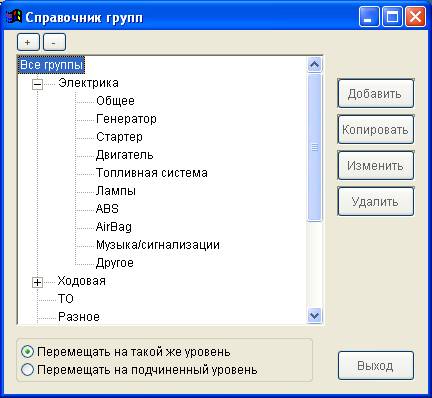
При работе с группами в многоуровневых справочниках действуют следующие правила:
· Отображаются все существующие группы текущего справочника
· Группы могут до 3 уровней вложенности (не считая корневой группы)
· Вы можете менять местами группы, просто перетаскивая их мышкой на новое место
· Если включен режим "Перемещать на такой же уровень", то перемещаемая группа будет расположена под группой-целью на том же уровне
· Если включен режим "Перемещать на подчиненный уровень", то перемещаемая группа будет расположена под группой-целью на подчиненном уровне
· Группы можно перемещать целыми ветвями
· Группу нельзя удалить, если в справочнике есть запись с этой группой
· Нельзя удалять узел с подчиненными узлами (сначала надо удалить подчиненные группы)
3. Краткий обзор программы
3.1. Справочник работ и справочник деталей
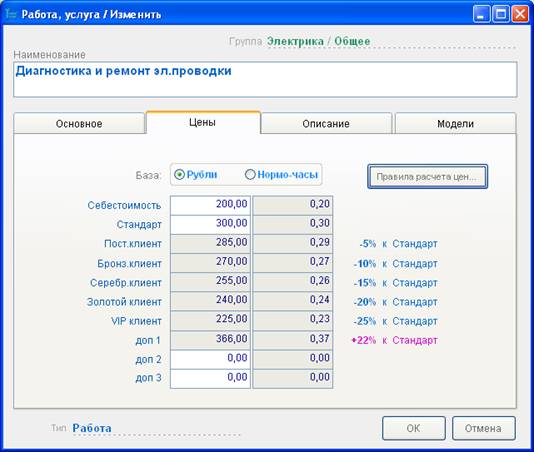
В карточке работы/услуги (или в карточке делали/товара) вы можете задать до 10 цен. Цены либо вводятся пользователем, либо рассчитываются автоматически. Автоматический расчет производится в случае, если для конкретной категории цены задано правило расчета. Правила расчета цен бывают двух типов:
· Общие правила – действуют сразу на все позиции справочника (работ или деталей). Общие правила задаются в режимах Администратор - Расчет цен (работы) и Администратор - Расчет цен (детали). В карточке работы/детали такие правила отображаются синим цветом.
· Персональные правила – действуют только на выбранную позицию справочника. Эти правила задаются непосредственно в карточке работы (детали) с помощью кнопки Правила расчета цен. В карточке работы/детали такие правила отображаются сиреневым цветом.
Цены привязываются к одной из валют или к количеству нормо-часов. Это значит, что цены в выбранной валюте (нормо-часах) не изменяются при изменении курса доллара к рублю или при изменении стоимости нормо-часа.
3.2. Окно Заказа-наряда
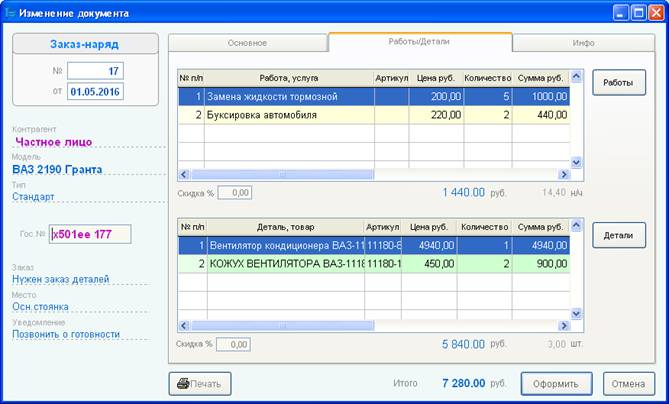
Выбор работ, материалов, а также деталей, товаров осуществляется с помощью кнопок Работы и Детали. Работы и детали в заказе-наряде представлены двумя отдельными списками. Список работ калькулируется как в основной валюте (рубли), так и нормо-часах. Список деталей калькулируется как в основной валюте (рубли), так и дополнительной (доллары).
Формирование нового заказа-наряда начинается с выбора фирмы, склада, клиента и типа ремонта и других основных реквизитов. Эти поля представлены в левой части экрана и на первой закладке Основное.
При выборе клиента из справочника, его реквизиты заполняют поля "клиент", "адрес", "телефон" в заказе-наряде. Эти поля можно изменить (измененные поля хранятся в самом заказе-наряде, но не изменяют карточку клиента). Стандартным вариантом работы с клиентами является создание строки справочника "Частное лицо", при этом реквизиты каждого конкретного частного лица заполняются непосредственно в заказе-наряде. Если же клиент является постоянным вашим клиентом (или юридическим лицом), то имеет смысл создать отдельную запись в справочнике клиентов.
Для заполнения данных об автомобиле предназначены поля Марка/модель, VIN, год выпуска и другие. Для автоматического выбора данных об авто текущего клиента, ранее внесенных в программу, нажмите кнопку История.
При двойном нажатии мышкой на выбранной строке, существующие реквизиты автоматически заполнят поля об автомобиле в заказе-наряде.
3.3. Обработка заказов-нарядов
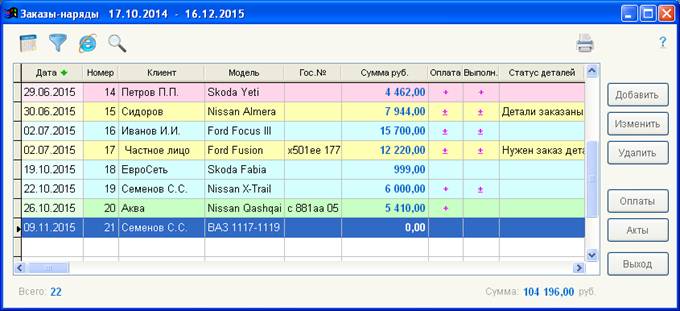
Окно обработки заказов-нарядов показывает все заказы-наряды в заданном интервале и их состояние. Колонка "оплата" показывает статус оплат каждого заказа-наряда, а колонка "выполн." - статус выполнения. С помощью кнопки "Оплаты" можно добавлять оплаты, в том числе частичные, а с помощью кнопки "Акты" - создавать акты выполнения работ и списания материалов.
3.4. Заполнение заказа-наряда: выбор работ и деталей
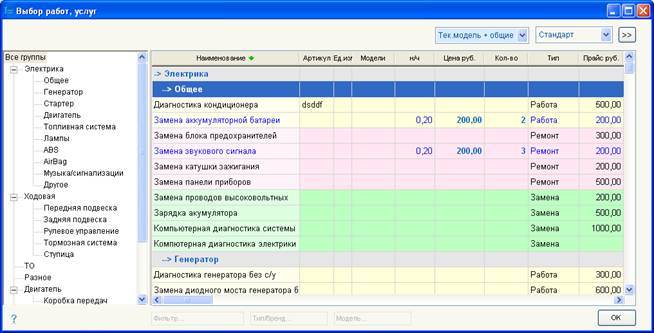
Окно выбора работ содержит список всех существующих работ (услуг), разбитый на группы. Если работа выбрана, то строка выделяется синим цветом, и заполняются колонки Нормо-часы, Цена, Количество. Обратите внимание, что выбранная вами цена может отличаться от цены в колонке Прайс.
В верхней части экрана расположены два открывающихся списка: для выбора фильтра по модели и для изменения текущей категории цены.
Каждая позиция в справочнике работ или деталей может быть привязана сразу к нескольким моделям автомобилей. Некоторые позиции не надо привязывать в моделям, в случае их использования для всех или для большинства моделей. При работе со справочниками из заказа-наряда возможны 3 варианта:
· Текущая модель + Общие позиции (привязанные к тек. модели строки вместе с непривязанными к моделям строками)
· Текущая модель (только привязанные к тек. модели строки)
· Все строки
Таким образом, выбрав модель и марку авто в заказе-наряде, справочник работ или деталей автоматически отфильтрован для текущей модели (вариант "Текущая модель + Общие позиции"). Кроме того, в справочниках работ и деталей есть возможность установить фильтрацию по любой модели авто с помощью поля Модель (находится под общим списком справочника).
При отображении списка деталей, по умолчанию, отображаются только те запчасти и материалы, которые есть на складе. Для отображения полного списка запчастей (товаров), выберите вариант «Все товары» в открывающемся списке в верхней части окна.
При двойном нажатии мышкой на выбранной строке появляется окно для ввода количества и корректировки цен. В случае выбора работы (услуги), окно содержит список исполнителей и стоимости (зарплаты).
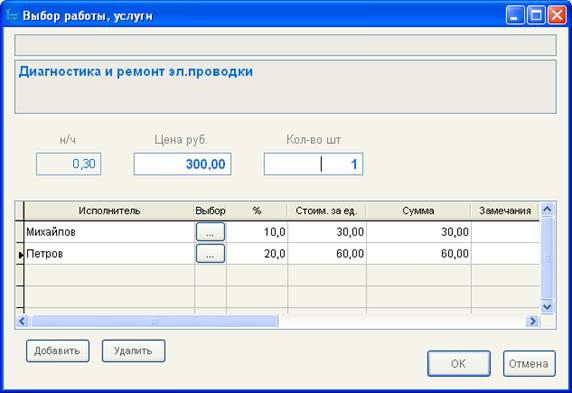
При добавлении сотрудника в список исполнителей, автоматически выбирается тариф оплаты. При этом, если в справочнике сотрудников заполнено поле "процент", то сумма выработки определяется на основании этого процента,. Если в справочнике у сотрудника не задан процент, то в качестве стоимости работы автоматически подставляется первая цена из справочника работ. После выбора сотрудника, вы можете изменить его тариф изменив либо %, либо поле "стоимость за ед.". Каждую работу может выполнять любое количество исполнителей.
При выборе очередного сотрудника открывается справочник сотрудников в режиме «Исполнители»: отображаются сотрудники, у которых в карточке отмечено поле «Исполнитель».

|
Из за большого объема этот материал размещен на нескольких страницах:
1 2 3 4 5 |
