

Партнерка на США и Канаду по недвижимости, выплаты в крипто
- 30% recurring commission
- Выплаты в USDT
- Вывод каждую неделю
- Комиссия до 5 лет за каждого referral
Оглавление
1. Введение. 2
2. Работа с программой. 3
2.1 Рекомендуемый порядок работы.. 3
2.2 Установка программы.. 4
2.3 Общие правила работы с документами. 5
2.4 Общие правила работы со справочниками. 6
2.5 Работа с группами. 7
3. Краткий обзор программы.. 9
3.1. Справочник работ и справочник деталей. 9
3.2. Окно Заказа-наряда. 10
3.3. Обработка заказов-нарядов. 11
3.4. Заполнение заказа-наряда: выбор работ и деталей. 11
3.6. Учет взаиморасчетов с сотрудниками. 13
3.7. Денежные операции. 15
3.8. Печатные формы.. 16
3.9. Отчеты.. 18
4. Справочники. 21
4.1. Справочник работ и справочник деталей. 22
4.2. Справочники фирм и контрагентов. 25
4.3. Справочник моделей. 26
4.4. Справочник сотрудников. 27
5. Ремонт. 29
5.1. Заказы-наряды.. 29
5.2. Работа с заказом-нарядом.. 30
5.3. Выбор работ/запчастей. 31
5.4. Оформление заказа-наряда. 32
5.5. Отчеты.. 33
6. Склад. 34
6.1. Отчеты.. 34
7. Деньги. 34
7.1. Отчеты.. 35
8. Административные функции. 35
9. Дополнительные возможности. 36
9.1. Правила расчета цен. 36
9.2. Настройка отчетов. 36
1. Введение
Корс-Гараж - профессиональная программа для автоматизации автосервиса. Составление заказов-нарядов, учет работ, расхода запчастей, учет этапов исполнения заказа-наряда и оплат. Учет исполнителей работ, бригадиров, расчет зарплаты.
Стандартные функции автосервисов:
· Удобное и простое составление заказов-нарядов
· Отдельный ввод работ и деталей
· Учет этапов выполнения работ и оплат
· Отслеживание статуса заказа деталей, местоположения авто, уведомлений для клиентов
· "Привязка" работ, деталей сразу к нескольким маркам/моделям авто
· Учет исполнителей работ и бригадиров
· Расчет зарплаты исполнителей (планируется)
· Фильтрация запчастей и работ по моделям машин
· Импорт списков работ, запчастей из Excel
· Настройка меню "Печать" для основных режимов
· Настройка печатных форм
· Несколько категорий цен на работы и детали
· Расчет цен по курсу валют и по стоимости нормо-часа
· Складские операции (приходы, возвраты поставщикам, складские остатки, резерв)
· Денежные операции, учет нескольких "кошельков"
· Возможность применения программы в различных областях: для ремонта авто, мото-техники, ремонта катеров и т. п.
· Импорт данных из программ предыдущего поколения (Корс Автосервис и т. д.)
Современная платформа:
· Работа в Windows XP, Vista, 7, 8, 10 (как в 32-х, так и в 64-битных вариантах)
· Одновременная работа сразу в нескольких режимах
· Многооконный интерфейс нового поколения:
· Изменение размеров и местоположения окон с авто-сохранением изменений
· Настройка ширины и порядка колонок с авто-сохранением изменений
· Сортировка и поиск по любой колонке
· Выделение различными цветами строк (как документов, так и справочников)
· Настраиваемая инструментальная линейка (ToolBar)
Программа состоит из 5 основных режимов:
· Справочники
· Ремонт
· Склад
· Деньги
· Администратор
2. Работа с программой
2.1 Рекомендуемый порядок работы
Ознакомительный этап
· Ознакомьтесь с инструкцией
· На основании имеющихся в программе данных попробуйте поработать в основных режимах
· Начните с заказов-нарядов: создайте новый заказ-наряд, сохраните его
· Измените существующий заказ-наряд, распечатайте его
· Ознакомьтесь со справочником работ
· Создайте новую работу (услугу) в справочнике, сохраните ее, потом измените
· Ознакомьтесь со справочником деталей
· Создайте новую деталь (товар, запчасть), сохраните, потом измените
· Создайте новый приход деталей на склад (меню Склад-Приходы)
· Ознакомьтесь со всеми существующими справочниками (меню Справочники)
Начало работы
· Очистите базу данных от имеющихся заказов-нарядов и клиентов (режим Администратор – База данных - Очистка)
· Очистите справочники работ и деталей от ненужных строк:
o для полной очистки можно воспользоваться режимом режим Администратор – База данных - Очистка
o для частичной очистки можно, находясь в справочнике, отметить несколько строк правой кнопкой мышки, затем нажать кнопку Операции - Массовое изменение – Удалить
o кроме того, можно удалять позиции по одной, с помощью кнопки Удалить
· Подготовьте справочники работ и деталей:
o - если у вас есть список работ или деталей в формате Excel, то этот список можно импортировать: находясь в справочнике, нажмите Операции - Импорт из Excel
o - кроме того, можно создавать позиции по одной, с помощью кнопки Добавить или Копировать
· Подготовьте все остальные справочники (меню Справочники)
· Проведите инвентаризацию склада и оформите имеющиеся остатки приходом на склад (Склад - Приходы).
Можно начинать работу!
2.2 Установка программы
Установка программы осуществляется посредством запуска установочного файла, скачать который можно со страницы программы (http://www. kors-soft. ru/opgar3.htm). Кроме того, при покупке программы предоставляется установочный компакт-диск.
Для начала процесса установки запустите скачанный установочный файл или вставьте компакт-диск в CD-ROM. Автоматически запустится программа установки. Последовательно отвечайте на задаваемые программой установки вопросы.
Внимание! По умолчанию, Вам предлагается каталог для установки C:\KorsSoft\KorsGaraz. xxx, где xxx – номер версии. Если Вы раньше уже устанавливали программу в эту папку, то, чтобы не потерять существующие данные, измените название папки для установки.
При успешном завершении установки программа создаст пункт в разделе Главное меню | Программы, содержащий необходимые для дальнейшей работы элементы, а также ярлык для запуска программы на Рабочем столе.
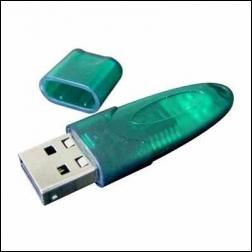 Программа поставляется с аппаратным ключом защиты, который устанавливается на USB-порт (USB-ключ). Если ключ не установлен, то программа работает в демонстрационном режиме. В этом случае вы не сможете создавать новые документы (если их более 30).
Программа может работать в режиме общего доступа, при котором несколько пользователей могут одновременно работать с общими данными. При этом компьютеры должны быть объединены в локальную сеть. Работа в режиме общего доступа невозможна через интернет (когда компьютеры удалены друг от друга). При совместной работе без ограничений на каждый из компьютеров должен быть установлен аппаратный ключ. Если на одном из компьютеров ключ отсутствует, то допускается совместная работа в режиме просмотра данных.
2.3 Общие правила работы с документами
Общие правила работы в режиме:
· Отображаются все документы во временном интервале «по умолчанию», каждый документ представлен отдельной строкой
· Строки выделяются различными цветами в зависимости от «Типа документа» (цвета можно настраивать)
· Колонки соответствуют основным реквизитам документа. Порядок и ширину колонок можно менять
· Порядок сортировки отображается зеленой стрелкой в заголовке колонки
· Поиск строк осуществляется по любой из колонок. Текущая «поисковая» строка выделяется более блеклым цветом
· Для изменения интервала дат, в котором сформирован список документов, нажмите первую кнопку в верхнем левом углу формы (интервал "по умолчанию" определяется в режиме "Настройка рабочего места")
· Для задания условий фильтрации списка документов нажмите кнопку с воронкой в верхнем левом углу. Вы можете использовать фильтрацию по основным характеристикам
· Для вывода списка представленных на экране документов воспользуйтесь третьей кнопкой (кнопка с изображением браузера)
· Для поиска документов по товарам воспользуйтесь кнопкой Поиск (четвертая кнопка).
Операции с колонками:
· Сортировка: нажмите дважды мышкой на заголовке колонки. Для сортировки по убыванию повторите действие. Колонка, используемая для сортировки, содержит в заголовке изображение зеленой стрелки (стрелка вниз - сортировка по возрастанию, стрелка вверх - по убыванию)
· Ширина: нажмите левую кнопку на правой границе заголовка (не отпуская) и измените размер
· Перемещение колонок: нажмите левую кнопку мыши на середине заголовка (не отпуская) и перетащите колонку на новое место
Поиск по колонке:
· Текущая "поисковая" колонка отображается более блеклым фоном
· Для смены колонки для поиска нажмите один раз мышкой на заголовке соответствующей колонки
· Для поиска начинайте вводить текст
· Поиск с начала строки: одновременно с нажатием первого символа нажмите <Shift>
· <Ctrl>+<Enter> - переход на следующую найденную запись
· <BackSpace> - стереть последний поисковый символ.
Выбор интервала дат. Данный режим предназначен для быстрого выбора интервала дат для фильтрации документов. Левый календарь предназначен для установки даты начала интервала, правый – для установки дата конца интервала для выборки документов. В каждом календаре можно выбирать любой из представленных дней, менять месяц, год. Кнопка «Сегодня» предназначена для быстрого выбора текущей даты. Кнопки “<” и “>” предназначены для перехода в предыдущий или последующий месяц. Кроме использования календарей, даты можно ввести и в стандартных окошках в нижней части экрана. Подтверждение выбора осуществляется кнопкой «ОК», отказ от смены интервала – кнопкой «Отмена».
Фильтр документов используется для задания условий, ограничивающих список документов. Каждая строка в списке фильтров представляет один из справочников. Для задания ограничения по выбранному справочнику, дважды нажмите мышкой по соответствующей строке. При этом откроется окно для выбора ограничений. В данном режиме необходимо отметить те строки, которые участвуют в выборке документов. Выбранные строки отображаются зеленым цветом и знаком “V” в первой колонке. Для выбора всех строк справочника нажмите «Все+», для снятия пометок со всех строк нажмите «Все-». Пометка (снятие пометки, если строка уже помечена) конкретной строки осуществляется двойным нажатием мышкой на этой строке.

|
Из за большого объема этот материал размещен на нескольких страницах:
1 2 3 4 5 |
