

Партнерка на США и Канаду по недвижимости, выплаты в крипто
- 30% recurring commission
- Выплаты в USDT
- Вывод каждую неделю
- Комиссия до 5 лет за каждого referral
При оформлении оплаты используются параметры, приведенные в нижней части окна. При вызове окна эти поля скрыты и вызываются кнопкой Параметры…
5.5. Отчеты
Для получения нужного отчета:
1. Выберите нужный отчет.
2. Задайте интервал дат.
3. При необходимости задайте параметры (например: склад, клиент, и т. д.). Для этого дважды нажмите мышкой на выбранный параметр и в появившемся окне отметьте нужные. По умолчанию все строки выбраны. Отметить или снять пометку сразу со всех строк можно копками Все+ и Все-
Выполненные работы | Список выполненных работ (по актам к заказам-нарядам) в заданном интервале. |
Расход запчастей | Расход запчастей (по актам к заказам-нарядам) в заданном интервале. |
Перечень документов | Перечень документов (заказов-нарядов) или актов в заданном интервале. |
Отчет по сотрудникам | Список выполненных работ и/или израсходованных запчастей в разбивке по сотрудникам. |
Прибыль - запчасти | Прибыль по израсходованным запчастям работ (по актам к заказам-нарядам) в заданном интервале. |
Отчет по сотрудникам (подробный) | Список выполненных работ и/или израсходованных запчастей в разбивке по сотрудникам. |
Стрелка рядом с кнопкой Отчет позволяет выбрать итоговый отчет или настройку отчета.
В итоговом отчете информация представлена только по группам.
В настройке отчета вы можете добавлять, убирать и редактировать колонки в отчете.
6. Склад
В этом разделе заносятся приходы, перемещения и возвраты запчастей поставщикам. Также здесь есть режим просмотра состояния склада и отчеты по складу.
Накладные на приход, перемещение и возврат поставщику создаются аналогично заказам-нарядам. После сохранения накладной состояние склада автоматически корректируется.
6.1. Отчеты
Текущее состояние склада | Текущее состояние склада, цены на запчасти берутся из справочника. |
Перечень документов | Перечень складских документов в заданном интервале. |
Оборотная ведомость по товарам | Остатки запчастей на начало и конец периода, а также движение этих запчастей за этот период. |
Остатки в закупочных ценах | Текущее состояние склада, цены на запчасти берутся из приходов. |
7. Деньги
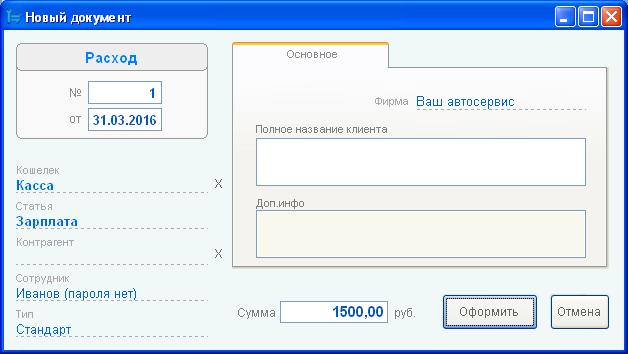
В этом разделе заносятся поступления, расходы и обмен денежных средств.
Здесь указывается Фирма, Кошелек (который в зависимости от операции является источником или приемником денежных средств), а также Статья.
7.1. Отчеты
Оборотная ведомость | Оборотная ведомость по типам денежных средств: остаток на начало, приходы, оплаты клиентов, расходы, оплаты поставщикам, перемещения, остаток на конец. |
Карточка денежных средств | Все операции по выбранному типу ДС (например, по кассе). |
Взаиморасчеты с клиентами | Список клиентов с их долгами на начало и конец периода на основании сумм актов и оплат. |
8. Административные функции
Курс валют - здесь вы можете установить курс рубля, а также стоимость нормо-часа.
Прайс-листы – печать прайс-листов на работы и запчасти.
Настройка системы
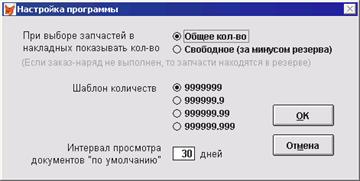
Протокол работы – просмотр протокола работы пользователей.
База данных – проверка – в случае сбоя позволяет проверить, не были ли нарушены данные.
База данных – импорт – при переходе на новую версию вы можете импортировать данные со старой.
База данных – архивация – сохранение всей базы данных либо для переноса в другое место либо для предотвращения потери информации. Перед архивацией вы можете выбрать каталог для сохранения, а также выбрать имя архиву.
База данных – разархивация – перенос информации из архива в программу. При этом данные, которые были в программе полностью стираются.
9. Дополнительные возможности
В данном разделе рассматриваются некоторые полезные возможности при работе с программой.
9.1. Правила расчета цен
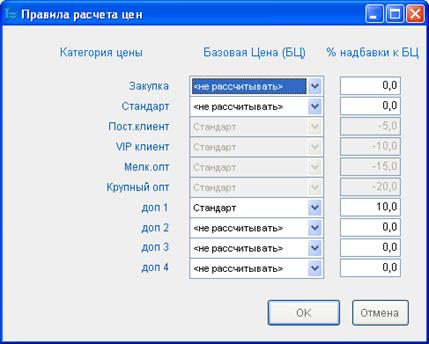
В программе есть 2 варианта расчета цен: глобальные правила и локальные правила. Глобальные правила действуют сразу на весь справочник и задаются в режиме Администратор – Расчет цен (работы/детали). Локальные правила задаются для каждой позиции справочника отдельно (кнопка Правила расчета цен в карточке работы или детали).
Чтобы одна цена рассчитывалась автоматически на основании другой, нужно поставить % и выбрать цену, от которой этот % будет рассчитываться. Если стоит «не рассчитывать», то цена не рассчитывается. Можно выбрать округление цен при расчете.
Если нужно установить правила сразу на несколько работ/запчастей, то нужно из списка работ/запчастей выбрать режим массового изменения, и там определить эти правила.
9.2. Настройка отчетов
Отчеты содержат простой и удобный режим настройки: включение/выключение колонок, определение новых колонок (использование формул, изменение названий колонок и т. д.).
Для запуска режима настроек нужно, выбрав отчет, который вы хотите настраивать, нажать стрелочку, рядом с кнопкой Отчет. В появившемся меню выберите пункт Настройка.
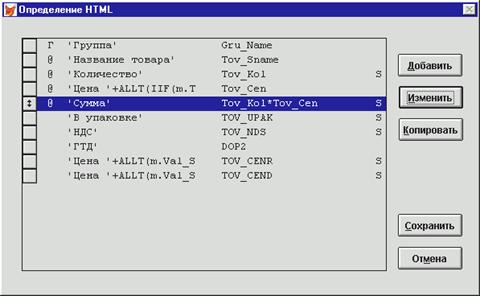
Каждая строка в этом окне означает колонку в отчете. Значок @ означает, что колонка будет присутствовать в отчете. Здесь вы можете создавать новые и изменять существующие столбцы.
Для добавления нового столбца нажмите кнопку Добавить.
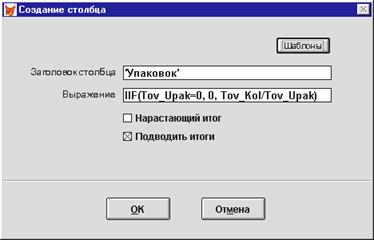
В окне Создание столбца:
1. В поле заголовок столбца введите название в кавычках.
2. В поле выражение название нужного поля или выражение из доступных полей.
Доступные поля можно увидеть и выбрать, нажав правую кнопку мыши.
В качестве примеров даны шаблоны. Их можно использовать, но работать выражение будет только при наличии всех необходимых полей. Например, шаблон упаковок, приведенный выше, будет работать при наличии полей Tov_Upak и Tov_Kol.
В выражении можно использовать некоторые операторы языка FoxPro, например:
IIF(условие, выражение1, выражение2) означает, что если условие истинно, то выполнить выражение1, иначе выражение2.
ROUND(выражение, округление) означает, что выражение нужно округлить до стольких-то знаков (например, ROUND(Tov_Kol*Tov_Cen, 2) – округляет до двух знаков после запятой, 0 – до целого числа, а -1 до 10).
Подводить итоги нужно, если вы хотите видеть итог по столбцу.
Нарастающий итог применяется, например, для отображения колонки с долгом клиента и дает возможность видеть динамику изменения долга.
После создания нового столбца его необходимо пометить значком @.
Порядок колонок в отчете настраивается перемещением строк в общем списке колонок с помощью «бегунка» в левой части строки.
После создания, изменения колонок или изменения их порядка необходимо сохранить изменения с помощью кнопки Сохранить.
Программа Корс-Гараж
Эта информация может пригодиться вам в будущем при выходе новых версий. Информацию о новых версиях можно узнать на нашем сайте http://www. kors-soft. ru
Процесс обновления
С помощью наших сайтов узнайте, вышла ли новая версия и что в ней нового. Если «новинки» вам не нужны, то можно спокойно работать на существующей у вас версии В текущей версии выполните режим Администратор-База данных-Архивация Скачайте новую версию с нашего сайта. Обязательно убедитесь, что эта версия новая и ее номер больше установленной у вас версии Запустите установку новой версии. По умолчанию, установка программы производится в каталог C:\KorsSoft\KorsGaraz. xxx, где xxx – номер версии. Желательно, чтобы такой папки ранее не существовало. Запустите новую версию и выполните режим Администратор-База данных-Импорт При импорте укажите путь к базе данных от предыдущей версии, например C:\KorsSoft\KorsGaraz. yyy\BAZA (yyy – номер предыдущей версии) После того, как вы убедитесь, что новая версия вас устраивает и работает нормально, можно удалить предыдущую версию. Установку сетевой версии необходимо производить изолированно от существующей версии, со своей новой пустой базой данных.

|
Из за большого объема этот материал размещен на нескольких страницах:
1 2 3 4 5 |
