

Партнерка на США и Канаду по недвижимости, выплаты в крипто
- 30% recurring commission
- Выплаты в USDT
- Вывод каждую неделю
- Комиссия до 5 лет за каждого referral
3.6. Учет взаиморасчетов с сотрудниками
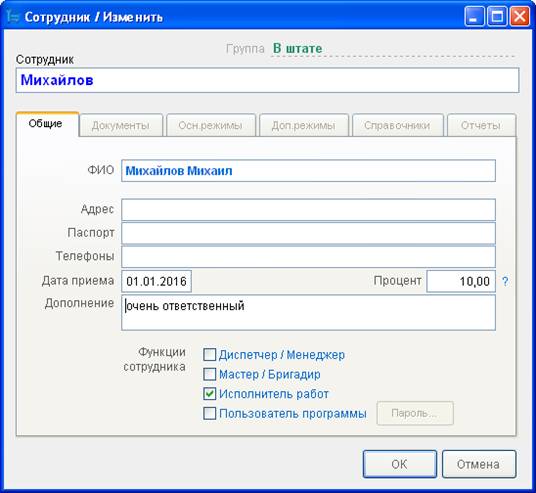
На первом этапе, вам надо заполнить справочник сотрудников. При заполнении карточки сотрудника основное внимание обратите на поле "Процент участия". Если процент не задан, то при формировании заказа-наряда, при выборе сотрудника в работе, в качестве тарифа оплаты используется первая ценовая категория для выбранной работы (у каждой работы есть 10 цен, цены со второй по десятую используются для определения стоимости работы для клиента). Таким образом, в этом случае, работник "получает" фиксированную плату за выполненную работу, не в зависимости от цены, которую платит клиент.
Второй вариант - задание процента от стоимости работ - предполагает, что исполнителю получит плату в зависимости от того, сколько заплатит клиент за конкретную работу. Можно использовать разные механизмы для разных сотрудников. Кроме того, в момент выбора исполнителя в заказе-наряде, сумму заработка можно менять.
Сумма заработка сотрудников по каждому заказу-наряду формирует заработок исполнителя, при условии того, что данная работа (ли ее часть) "закрыта актом к заказу-наряду. Учет зарплат осуществляется в режиме Ремонт-Зарплаты. Окно зарплаты представлено ниже:
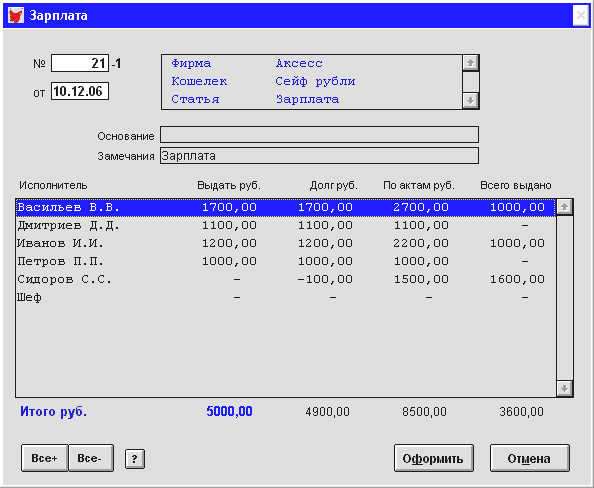
Расчет заработной платы осуществляется на основании:
· суммы выработки (на основании Актов к Заказам-нарядам)
· суммы выплаченного сотрудникам (в режиме Зарплата)
· суммы долга (разница между суммой выработки и суммой выплат)
При создании новой зарплаты необходимо нажать кнопку "Все+" - поле "Выдать будет автоматически заполнено на основании поля "Долг". Далее можно скорректировать зарплату каждому сотруднику двойном нажатии мышкой на соответствующей строке.
3.7. Денежные операции
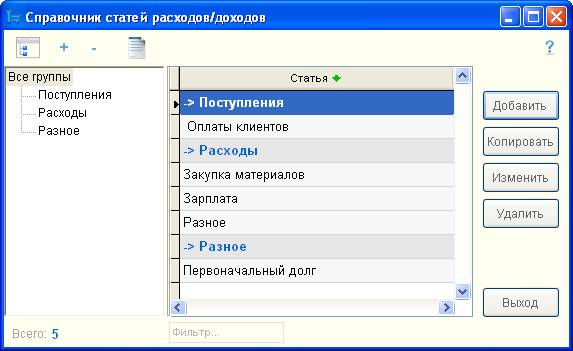
Для учета денежных операций предназначен многоуровневый справочник статей (на картинке) и справочник кошельков (Касса, Расчетный счет и т. д.). Учет операций производится в режиме Деньги: Поступления и Расходы. Кроме того, оплаты по заказам-нарядам присутствуют в режиме Поступления, но без возможности изменения. Зарплаты сотрудникам видны в режиме Расходы.
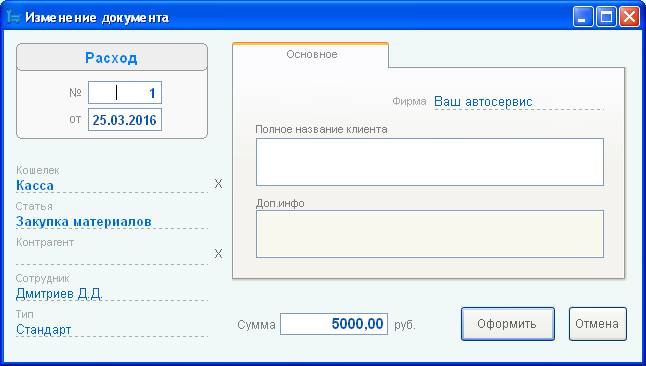
В стандартной денежной операции задается Кошелек и Статья. Для взаиморасчетов с контрагентами необходимо выбрать Контрагента.
Чтобы задать первоначальные долги контрагента, очистите поле Кошелек (кнопка Х) и выберите Контрагента. При этом, если контрагент является должником, оформите операцию как Расход. Если ваша фирма должна контрагенту, оформите операцию как Поступление.
3.8. Печатные формы
Ниже представлены некоторые из существующих форм документов.
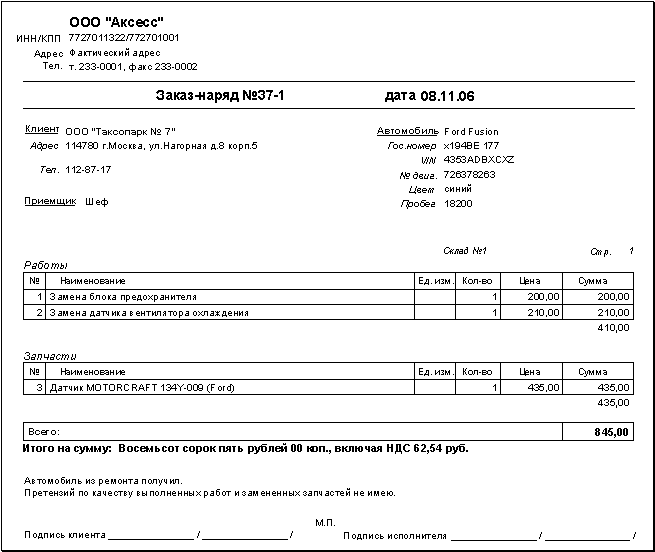
Заказ-наряд.

Заявка (со списком работ/запчастей).
Печатные формы, а также меню Печать для каждого режима, можно настраивать в режиме Администратор – Меню Печать и настройка форм.
3.9. Отчеты
В программе более 25 различных отчетов. Ниже представлены некоторые из них.
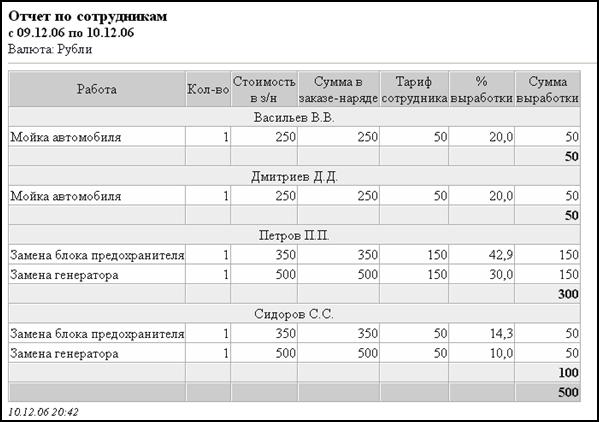
Отчет о выработке сотрудников.
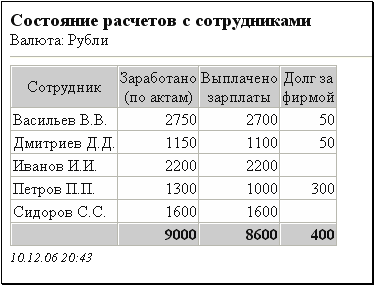
Взаиморасчеты с сотрудниками.

Взаиморасчеты с сотрудником.
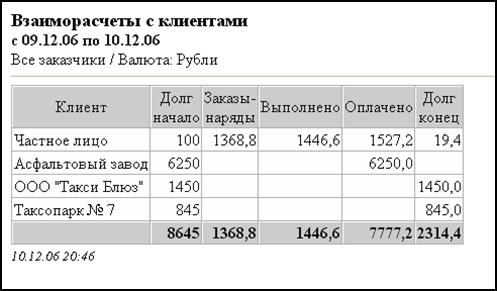
Взаиморасчеты с клиентами.
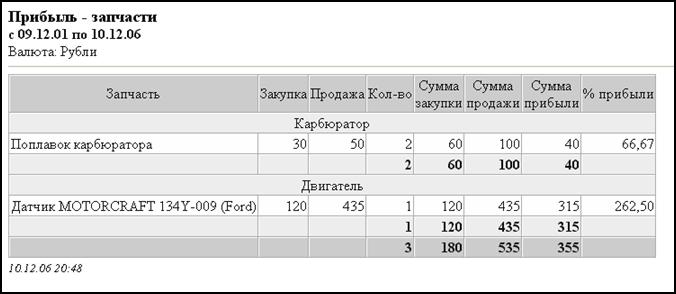
Прибыль по запчастям.
Режим отчетов позволяет фильтровать получаемые данные, например, по группам работ/запчастей, по фирмам, и т. п. Каждый отчет может настраиваться, в том числе могут создаваться, изменяться и удаляться колонки отчета.
4. Справочники
Часто используемая информация хранится в справочниках. В системе используются следующие справочники:
- Основные справочники:
- Работы - содержит наименования, основные характеристики и цены работ, услуг Детали - содержит т наименования, основные характеристики и цены деталей, зап. частей, товаров Модели - список марок и моделей автомобилей (мотоциклов и т. п.)
- Фирмы - перечень фирм, от которых происходит выписка документов Склады - места хранения деталей, товарных запасов Сотрудники - список сотрудников вашей фирмы Контрагенты - список клиентов и поставщиков вашей фирмы
- Заказ - список статусов работы с деталями Местонахождения - список мест хранения или нахождения авто Уведомления - список возможных уведомлений для клиентов
- Кошельки - список типов денежных средств (касса, расчетный счет,...) Статьи доходов и расходов - список статей, описывающих денежные операции
- Группы - древовидные структуры для группировки основных справочников (детали, работы, клиенты,...) Типы - разбиение справочников и документов на различные типы, в том числе позволяющее выделять строки разными цветами Классификаторы - определение списков стран и единиц измерения (для работ, деталей)
Для организации эффективной работы с программой рекомендуется, до начала работы с документами, заполнить справочники. В дальнейшем, во время работы с программой, вы сможете изменять и пополнять данные в справочниках непосредственно во время работы с документами.
4.1. Справочник работ и справочник деталей
Справочник работ и справочник деталей - основные справочники для работы с программой.
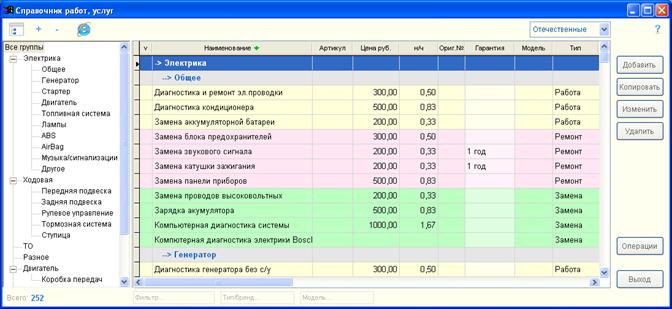
Вызов справочника осуществляется либо через главное меню программы, пункт Справочники либо через инструментальную линейку. Оба справочника разбиты на группы, внутри групп строки сортируются по наименованию работы/детали. Возможны другие варианты сортировки - см. режим Администратор - Настройка рабочего места - Справочники.
Для изменения характеристик ранее введенной карточки работы (детали) выберите строку в общем перечне и нажмите кнопку Изменить. Для добавления новой карточки нажмите Добавить. Если Вы хотите добавить новую карточку, большинство характеристик которой есть у существующей строки, то выберите ее и нажмите кнопку Копировать. Для удаления выбранной карточки нажмите кнопку Удалить. Вы не сможете удалить карточку, если она используется в каком-либо документе (например, в заказе-наряде). В противном случае программа запросит подтверждения на удаление указанной работы (детали).
Основные характеристики работ или деталей следующие:
· Наименование. Это поле является основным, оно обязательно для ввода и не может быть пустым. Кроме того, при дублировании наименований программа выдаст запрос на возможность создания одинакового наименования.
· Группа. Предназначена для представления справочника в виде древовидной структуры и быстрой навигации внутри справочника.
· Тип/бренд. Позволяет раскрашивать строки справочника различными цветами, а также фильтровать общий список.

Наиболее важные характеристики работ или деталей представлены на закладке Основное:
- Артикул. Артикул детали, товара и т. п. Используется при печати документов, для поиска, фильтрации. Оригинальный номер. Номер, используемый поставщиком товара.. Используется для поиска, фильтрации. Дополнительные коды. Дополнительные коды детали, товара.. Используется для поиска, фильтрации. Производитель. Название производителя. Гарантия. Срок гарантии в произвольном формате. Дополнительная информация. Произвольные данные. Единица измерения и код ед. измерения. Используются при печати документов, могут заполняться с помощью вызова специального справочника (кнопка "..."). Страна и код страны. Используются при печати счетов-фактур, могут заполняться с помощью вызова специального справочника (кнопка "..."). НДС. Задает налог на добавленную стоимость. Используется для расчета общей суммы НДС в документе.
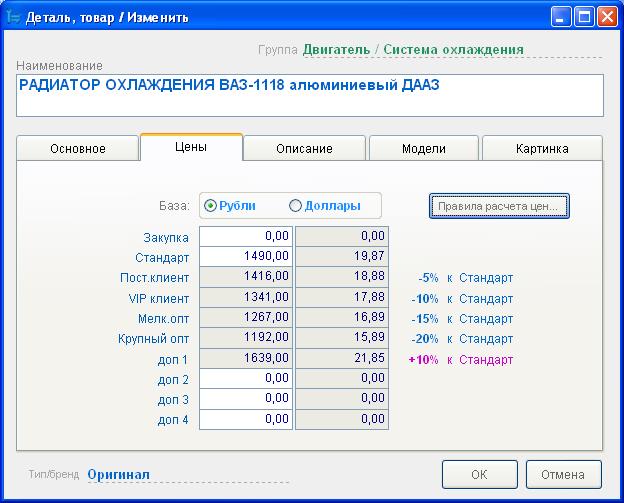
Цены задаются на закладке Цены. Каждая деталь, работа и т. п. в программе имеет до 10 цен. Эти цены могут рассматриваться как прайс-лист с десятью колонками. Названия цен определяются в Настройке системы. Первая цена, как правило, используется "по умолчанию" при формировании прихода на скалад, а также, в случае Работ, для расчета вознаграждения сотрудникам. При формировании заказа-наряда, по умолчанию используется вторая цена. В каждом конкретном документе (накладной) вы можете использовать любую из представленных цен и, кроме того, произвольно менять выбранную цену. В каждом документе (например, в заказе-наряде) автоматически запоминается категория цены, с которой осуществлялась работа в этом документе в последний раз (категория запоминается как для работ, так и для деталей).

|
Из за большого объема этот материал размещен на нескольких страницах:
1 2 3 4 5 |
