

Партнерка на США и Канаду по недвижимости, выплаты в крипто
- 30% recurring commission
- Выплаты в USDT
- Вывод каждую неделю
- Комиссия до 5 лет за каждого referral
В случае деталей, каждая из цен представлена в двух валютах (например, рубли и доллары). Вы должны выбрать базовую валюту для каждой карточки и задать цены в этой валюте. Цены в другой валюте будут пересчитаны автоматически по текущему курсу (курс задается в режиме Администратор - Стоимость н/ч и курс валют).
В случае справочника работ, каждая из цен представлена как в основной валюте, так и в нормо-часах. Вы должны выбрать, что является базой для расчета - базовая валюта или нормо-часы. Если цены задаются в рублях, то стоимость нормо-часов будет автоматически пересчитана. Аналогично, если цены задаются в нормо-часах, то автоматически происходит расчет рублевых цен. Расчет производится в соответствии со стоимостью нормо-часа (задается в режиме Администратор - Стоимость н/ч и курс валют).
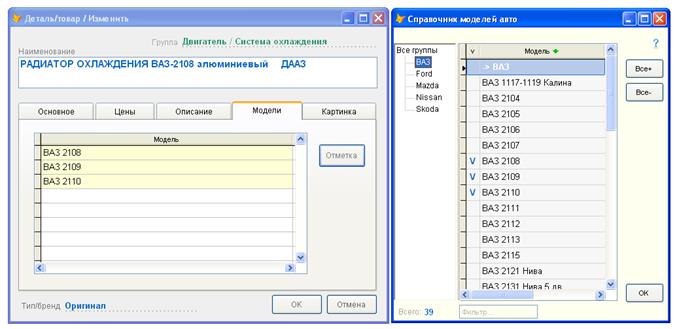
На закладке Модели представлен список моделей машин, соответствующий текущей карточке работы, детали. Для отметки моделей машин нажмите кнопку Отметка. В открывшемся справочнике машин можно быстро отметить несколько нужных строк либо с помощью правой кнопки мышки, либо двойным кликом, либо клавишей Enter.
На закладке Картинка можно выбрать и "прикрепить" картинку детали, товара к текущей карточке. Эта закладка присутствует только в справочнике деталей.
4.2. Справочники фирм и контрагентов
Справочник фирм содержит одну запись с реквизитами вашей фирмы. Указанные реквизиты используются при печати документов, прайс-листов и т. п. В данной версии создавать несколько фирм нельзя.
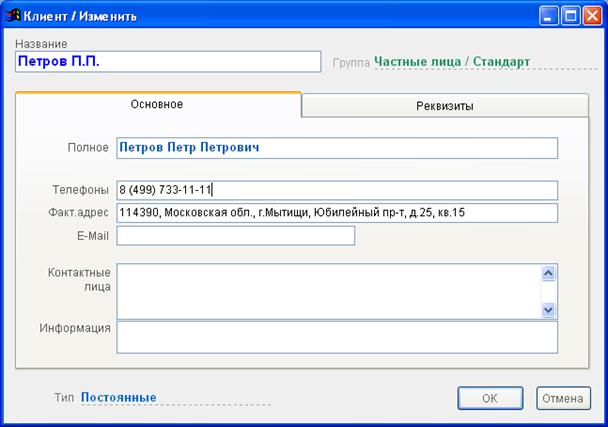
Справочник клиентов содержит перечень контрагентов, используемых при работе с заказами-нарядами. При работе с юридическими лицами и постоянными клиентами целесообразно заносить их в справочник. При работе с физическими лицами можно определить в справочнике строку Частное лицо, а Ф. И.О. клиента вносить в документ в момент выписки. Следует иметь в виду, что получение статистики в отчетах возможно лишь по занесенным в справочник клиентам.
o Краткое название содержит название фирмы в удобной для поиска форме и присутствует, как правило, в экранных формах.
o Полное название содержит официальное название фирмы (Ф. И.О. частного лица) и используется в печатных формах.
o Остальные атрибуты заполняются при необходимости, в т. ч. для отображения их в печатных формах.
o При выборе клиента в заказе-наряде, в документ переносится полное название клиента и его телефоны. Эти поля в в заказе-наряде можно изменить и сохранить с другими значениями, не затрагивая карточки клиента.
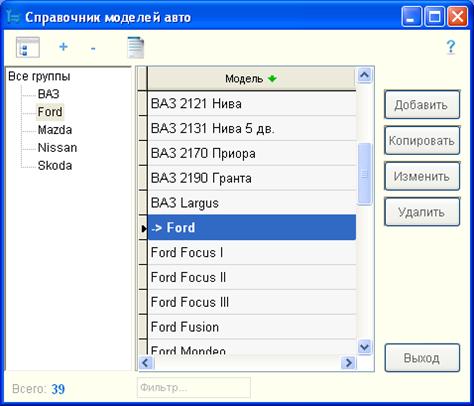
4.3. Справочник моделей
Справочник используется как при создании заказа-наряда для указания модели ремонтируемого авто, так и в справочниках работ и деталей. При этом каждой работе/детали может быть назначено несколько моделей.
В заказе-наряде, при выборе работ и деталей, список по умолчанию отфильтрован по модели.
4.4. Справочник сотрудников
Справочник сотрудников учитывает как пользователей программы, так и собственно сотрудников вашей фирмы. Если сотрудник определен в качестве пользователя программы, тогда становятся доступны поля для задания прав пользователя и пароля.
В заказе-наряде, при выборе исполнителей работ предлагаются сотрудники, отмеченные в справочники как "Исполнители". Аналогичные правила действуют при выборе бригадиров. Кроме того, при старте программы, для выбора текущего пользователя предлагается список сотрудников, которые помечены как "Пользователь программы".
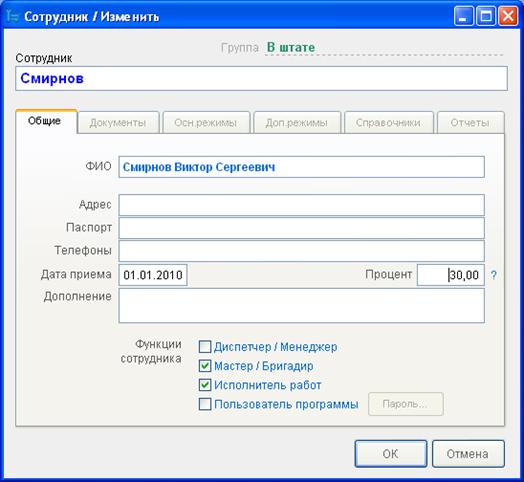
При заполнении карточки сотрудника обратите внимание на поле "Процент". Если процент не задан, то при формировании заказа-наряда, при выборе сотрудника в работе, в качестве тарифа оплаты используется первая ценовая категория для выбранной работы. Если процент задан, то при выборе данного сотрудника в качестве исполнителя работы (в заказе-наряде), заработок сотрудника будет автоматически рассчитан на основании данного процента.
5. Ремонт
Пункт меню «Ремонт» - основной режим при работе с программой. В этом разделе заполняются заказы-наряды и связанные с ними операции, такие как акты выполнения и оплаты. Здесь же можно просмотреть и распечатать отчеты по выполненным работам, израсходованным запчастям, долгам клиентов, выработке сотрудников и т. п.
5.1. Заказы-наряды
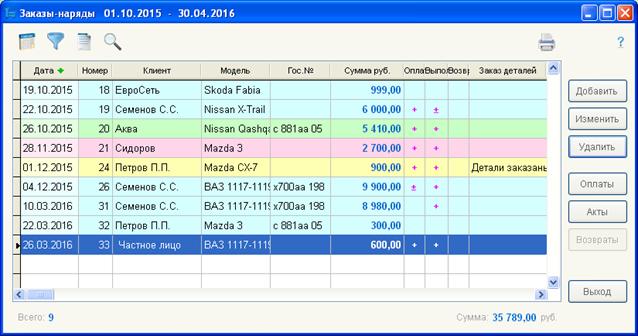
Заказ-наряд – основной документ по учету операций на автосервисе, связанных с ремонтом, заменой и продажей автозапчастей клиентам.
По каждому заказу-наряду отслеживается выполнение работ и списание запчастей с помощью Актов. Для каждого заказа-наряда может существовать несколько актов выполнения работ (списания запчастей). Заказ-наряд считается выполненным, когда все работы или запчасти из него «закрыты» актами.
Аналогично, для каждого заказа-наряда может существовать несколько Оплат. Как только общая сумма оплат по заказу-наряду станет равной сумме заказа-наряда, он считается «оплаченным».
Здесь вы можете добавлять новые, изменять и удалять существующие заказы-наряды, а также проставлять оплаты и акты выполнения к заказам-нарядам.
· Каждая строка в списке соответствует одному заказу-наряду.
· Сумма заказа-наряда отображается в текущей валюте. Переключение валют производится с помощью клавиши F8.
· Колонка «опл» отображает статус оплат по заказу-наряду.
· Колонка «вып» отображает статус выполнения заказа-наряда.
· Кнопки Оплаты и Акты предназначены для создания оплат и актов выполнения к текущему заказу-наряду.
С помощью кнопок в верхней части окна можно:
· устанавливать интервал дат (документы отображаются в выбранном интервале);
· фильтровать отображаемые документы по разным параметрам;
· вывести отображаемый список документов в браузере (для последующей печати);
· осуществлять поиск документовпо работам или деталям.
Нажав кнопки Добавить или Изменить вы попадаете в окно заказа-наряда.
5.2. Работа с заказом-нарядом
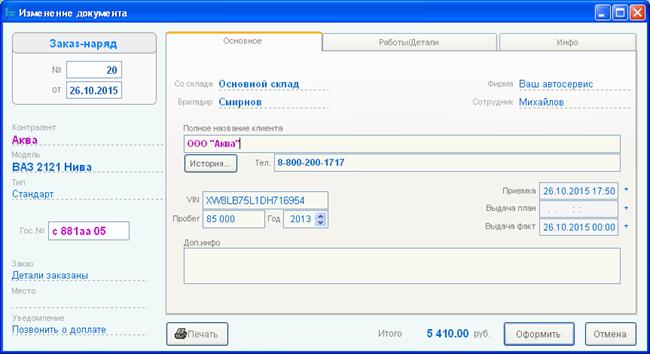
Начиная работу с очередным заказом-нарядом вы должны:
· Проверить номер и дату заказа-наряда и, при необходимости, изменить их
· Необходимо выбрать клиента:
o При нажатии на поле Клиент откроется справочник клиентов
o Если нужный вам клиент уже есть в справочнике, необходимо его выбрать двойным кликом на нужной строке
o Если клиента еще нет в системе, необходимо его создать, нажав кнопку Добавить в справочнике (затем необходимо сохранить нового клиента и выбрать его из общего списка справочника)
o При выборе клиента его полное название и телефоны переносятся в заказ-наряд, где они могут быть изменены (не затрагивая карточки клиента)
· Необходимо марку и модель авто:
o При нажатии на поле Модель откроется справочник марок и моделей
o Если нужный вам строка уже есть в справочнике, необходимо ее выбрать двойным кликом
o Если модели еще нет в системе, необходимо ее создать, нажав кнопку Добавить в справочнике (затем необходимо сохранить запись и выбрать ее из общего списка)
· Можно изменить поля Тип заказа - наряда, Заказ (деталей), Место (местоположение авто), Уведомление (клиента)
· Следующий этап - заполнение полей на закладке Основное:
o Заполните поля, если это необходимо
o Для автоматического ввода текущего времени и даты в поля Приемка, Выдача план или Выдача факт нажмите кнопку "*" справа от соответствующего поля
Информация о произведенных работах и использованных деталях осуществляется на закладке Работы/Детали.
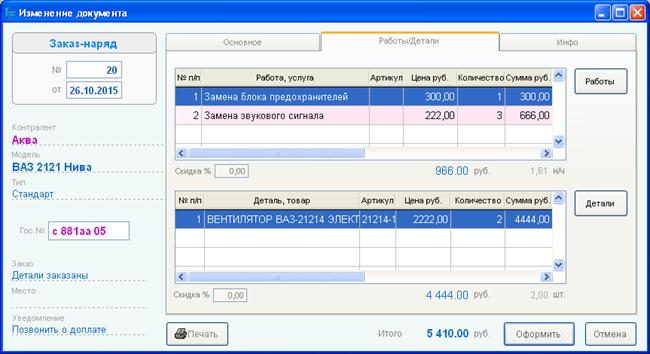
Закладка Работы/Детали содержит 2 списка: список производимых работ и список замененных (проданных) деталей или товаров.
- Для формирования списка работ нажмите кнопку Работы В открывшемся списке выберите нужную вам строку двойным кликом мышки В окне ввода количества введите количество производимых работ и, при необходимости, измените цену Для формирования списка деталей (запчастей) нажмите кнопку Детали Дальнейшие действия аналогичны работе со списком деталей (см. выше) Для удаления какой-либо позиции из заказа-наряда вызовите окно ввода количества (двойным кликом мышки) и введите ноль в поле Количество
5.3. Выбор работ/запчастей
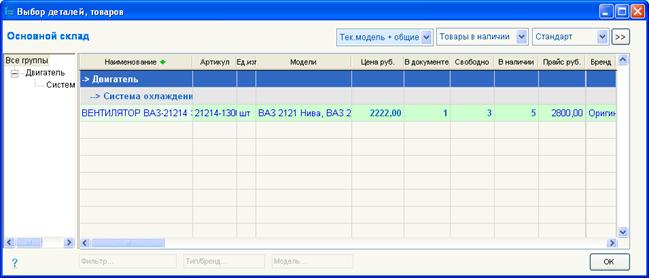
Работа со справочником работ описана в разделе 3.4. При выборе деталей работа строится аналогично, но зависит от:
· Выбора текущего склада
· Наличия остатков деталей/товаров на выбранном складе
· Выбранного режима – достпен один из трех вариантов: детали в наличии, «свободные» позиции (с учетом зарезервированных) и все строки независимо от наличия на складе.
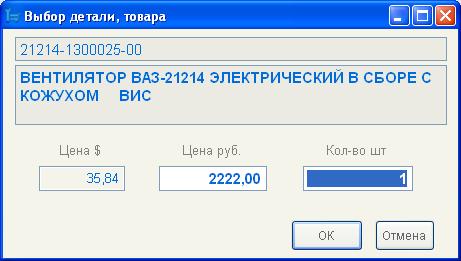
При выборе конкретной детали (товара), окно для ввода количества и цены также отличается от окна для выбора работ – оно не содержит данных о сторудниках.
5.4. Оформление заказа-наряда
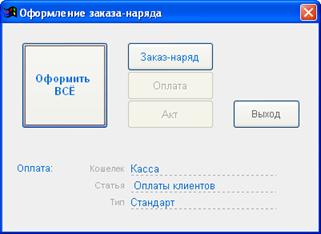
Для сохранения нового заказа-наряда нажмите Оформить. Появится окно оформления заказа-наряда.
Оформление заказа-наряда предполагает как сохранение самого заказа-наряда, так и, в случае необходимости, оформление акта и оплаты к заказу-наряду. Для выполнения всех трех операций сразу можно нажать кнопку Оформить всё.

|
Из за большого объема этот материал размещен на нескольких страницах:
1 2 3 4 5 |
