

Партнерка на США и Канаду по недвижимости, выплаты в крипто
- 30% recurring commission
- Выплаты в USDT
- Вывод каждую неделю
- Комиссия до 5 лет за каждого referral
Наконец, рассмотрим ту же самую задачу с фиксированной длительностью. Это означает, что задача должна быть завершена в течение указанного периода времени. В данном примере задача имеет один ресурс с полной занятостью, доступный в течение 8 часов ежедневно, 10-дневную длительность и рассчитана на 80 часов трудозатрат.
· Если в выполнении данной задачи сможет дополнительно участвовать еще один ресурс с полной занятостью, приложение Project пересчитает трудозатраты, назначенные каждому ресурсу. Когда задаче назначался только один ресурс, для выполнения задачи на него приходилось 80 часов трудозатрат. Если назначить задаче еще один ресурс, то для завершения задачи в 10-дневный срок при общих 80 часах трудозатрат каждому ресурсу будет отведено по 40 часов трудозатрат. При добавлении дополнительной единицы ресурса также будет пересмотрено размещение обеих единиц, которое теперь составит по 50% трудозатрат для каждой, что позволяет использовать оставшиеся 50% трудозатрат для других задач.
· Если на завершение задачи отводится 8, а не 10 дней, приложение Project пересчитает трудозатраты. Теперь задача будет иметь длительность 8 дней, 64-часовые трудозатраты и одну единицу ресурса.
Если для выполнения этой задачи потребуется 20 часов дополнительных трудозатрат, приложение Project пересчитает единицы ресурса задачи так, чтобы дополнительные трудозатраты все-таки могли быть реализованы в пределах 10-дневной длительности. Теперь задача будет иметь 100 часов трудозатрат, длительность 10 дней и 1,25 единиц ресурса. Та единица ресурса, которая назначена задаче в данный момент, размещена на 125%. Для обеспечения дополнительных 25% размещения необходимо назначить еще один ресурс.
ПРИМЕЧАНИЕ. Поскольку назначения затратных ресурсов не влияют на трудозатраты или единицы, они не пересчитываются при изменении даты начала или окончания задачи. При назначении затратных ресурсов также никогда не пересчитываются даты, потому что нельзя изменить трудозатраты или единицы ресурса.
В следующей таблице приведены важные моменты о типах задач, которые следует помнить.
СОВЕТЫ И ПОДСКАЗКИ | ОПИСАНИЕ |
Будьте внимательны при планировании задач с фиксированным объемом работ | Если в списке Тип задачи выбран пункт Фикс. трудозатраты, параметр Фикс. объем работ для данной задачи изменить нельзя. Задачи с фиксированными трудозатратами всегда фиксированного объема, потому что не имеют гибких значений трудозатрат. Дополнительные сведения о планировании задач с фиксированным объемом работ см. в этой статье. |
Добавьте столбец для изменения типа задач | Можно просматривать и изменять тип всех задач непосредственно в представлении путем вставки поля Тип. Щелкните столбец справа от места, куда нужно вставить новый столбец, откройте меню Вставка, а затем нажмите кнопкуСтолбец. В списке Имя поля выберите пункт Тип. |
Суммарные задачи всегда фиксированной длительности | Суммарные задачи всегда имеют фиксированную длительность, так как их даты начала и окончания определяются подзадачами. |
Используйте отступы (а не типы задач) для создания структуры | Для изменения иерархической структуры задачи или подзадачи, как части структуры проекта, необходимо переместить задачу на уровень выше или на уровень ниже вместо изменения типа задачи. |
Не путайте ограничения задач, например КМР, с типами задач | Если необходимо ввести ограничения на способы вычисления приложением Project дат начала и окончания выполнения задач, необходимо установить ограничение задачи, а не тип задачи. |
 К НАЧАЛУ СТРАНИЦЫ
Роль планирования с фиксированным объемом работ в календарном плане
Планирование всех задач после назначения им ресурсов осуществляется в соответствии с такой формулой (подразумевается тип задач по умолчанию с фиксированным объемом ресурсов):
Duration = Work / Units
Установив тип задачи, можно выбирать, какую часть уравнения вычислять в приложении Project. Когда задаче назначаются или из нее изымаются люди, приложение Project исходя из количества назначенных ресурсов удлиняет или сокращает ее длительность, но не изменяет объем трудозатрат в рамках всей задачи. Это называется планированием с фиксированным объемом работ. Как правило эта функция отключена. Чтобы включить ее, откройте вкладку Файл, выберите пункт Параметры, нажмите кнопкуКалендарный план, а затем установите флажок Новые задачи имеют фиксированный объем работ.
Несмотря на то, что планирование с фиксированным объемом работ возможно для большинства сценариев, тем не менее, для точного отражения происходящего в конкретной задаче при назначение или изымании ресурсов может потребоваться изменение этого правила. Например, может потребоваться просмотреть увеличение суммарных трудозатрат при вовлечении дополнительного количества людей для выполнения конкретной задачи.
1. Щелкните правой кнопкой мыши нужную задачу, выберите пункт Сведения о задаче , а затем откройте вкладку Дополнительно.
2. Снимите флажок Фикс. объем работ.
ПРИМЕЧАНИЕ. Из задач с фиксированными трудозатратами нельзя исключить планирование с фиксированным объемом работ. Задачи с фиксированными трудозатратами всегда фиксированного объема, потому что не имеют гибких значений трудозатрат.
Осуществляя планирование с фиксированным объемом работ, необходимо учитывать указанные ниже сведения.
СОВЕТЫ И ПОДСКАЗКИ | ОПИСАНИЕ |
Планирование с фиксированным объемом работ осуществляется только после первого назначения ресурса | Расчетное планирование с фиксированным объемом работ может выполняться только после того, как задаче будут назначены первые ресурсы. После назначения первых ресурсов значение трудозатрат не изменится, вне зависимости от того, добавляются новые ресурсы к этой задаче или изымаются из нее. |
Будьте внимательны при планировании задач с фиксированным объемом ресурсов | Если назначенная задача относится к типу Фикс. объем ресурсов, назначение дополнительных ресурсов сокращает длительность задачи. |
Будьте внимательны при планировании задач с фиксированной длительностью | Если назначенная задача относится к типу Фикс. длительность, назначение дополнительных ресурсов уменьшает ценность отдельной единицы ресурса. |
Будьте внимательны при планировании задач с фиксированным объемом ресурсов | Если назначенная задача относится к типу Фикс. трудозатраты, назначение дополнительных ресурсов сокращает длительность задачи. |
Не для всех задач можно установить тип "Фикс. объем работ" | Для суммарных задач и вставленных проектов флажок Фикс. объем работ установить нельзя. |
К НАЧАЛУ СТРАНИЦЫ
Роль ручного и автоматического планирования в календарном плане
Понимание различий между (Задача, назначенная вручную: Задачи этого типа можно расположить в любом месте расписания без изменения их расписания в проекте. Они не перемещаются, поскольку представляют собой связанные сведения об изменении задач.), и (Автоматически назначенная задача: Задачи этого типа назначаются с помощью модуля планирования проекта с учетом ограничений, зависимостей, календарей проектов и ресурсов.), является залогом постижения процесса планирования проектов в Project.
Обычно задачи, запланированные вручную, позволяют точно придерживаться календарного плана. Задача, добавленная в план, остается на исходном месте. Однако это не всегда лучший способ создания календарного плана, особенно для сложных проектов. В таких случаях можно воспользоваться автоматическим планированием задач на основе мощного механизма планирования Project.
Рассмотрим приведенный ниже рисунок. На нем изображены два различных типа задач: первые две задачи запланированы вручную, а последние две — автоматически.
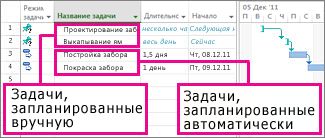
Обратите внимание, что длительность задач, запланированных вручную, может быть выражена как текстовым, так и числовым значением. Если длительность выражена текстовым значением, дата начала не задается автоматически приложением Project, а отрезок диаграммы Ганта отображается только частично, что говорит о неточности календарного плана задачи на этом этапе.
Длительность задач, запланированных автоматически, является числовым значением с обозначением единицы времени (например, "12 ч" означает длительность в 12 часов). В Project автоматически отображаются допустимые длительности, даты начала и окончания задач, запланированных автоматически, а также соответствующие отрезки диаграммы.
При вводе данных для задач, запланированных вручную, нужно учитывать некоторые особенности. Для создания диаграммы на основе таких задач необходимы значения времени для трех параметров: длительность, дата начала и дата окончания. Если для задачи, запланированной вручную, задать значения только двух параметров, приложение Project автоматически вычислит значение третьего параметра, но задача останется запланированной вручную. Поэтому будьте внимательны с такого рода "неожиданностями" в Project.

|
Из за большого объема этот материал размещен на нескольких страницах:
1 2 3 4 5 6 |
