


Партнерка на США и Канаду по недвижимости, выплаты в крипто
- 30% recurring commission
- Выплаты в USDT
- Вывод каждую неделю
- Комиссия до 5 лет за каждого referral
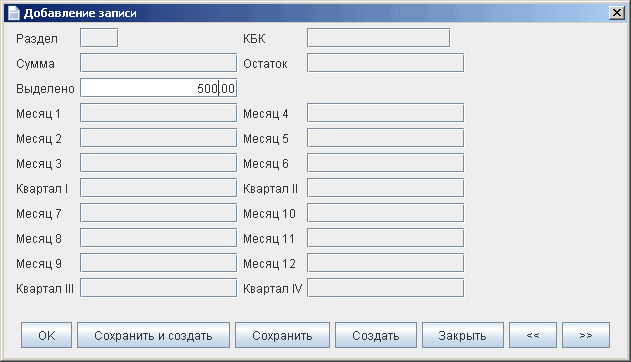
Рисунок 72. ЭФ «Добавление записи»
На этой форме «Добавление записи» (рисунок 72) следует заполнить следующие поля:
– «Раздел» – раздел документа «Расходное расписание». Поле нередактируемое, заполняется из родительского документа.
– «КБК» – код бюджетной классификации. Поле нередактируемое, заполняется из родительского документа.
– «Сумма» – сумма бюджетных средств, распределенная РБС. Поле нередактируемое, заполняется из родительского документа.
– «Остаток» – остаток бюджетных средств. Вычисляемое поле. Значение равно разнице между значением в поле «Сумма» и общей сумме по полю «Выделено» для всех ПБС.
– «Выделено» – сумма бюджетных средств, выделенная данному ПБС;
– «Месяц 1» – сумма распределенных бюджетных средств на 1-й месяц текущего года. Поле нередактируемое, значение определяется в соответствии с порядком распределения, определенным для данного ПБС на ЭФ «Добавление записи» (рисунок 69).
– «Месяц 2» – сумма распределенных бюджетных средств на 2-й месяц текущего года. Поле нередактируемое, значение определяется в соответствии с порядком распределения, определенным для данного ПБС на ЭФ «Добавление записи» (рисунок 69).
– «Месяц 3» – сумма распределенных бюджетных средств на 3-й месяц текущего года. Поле нередактируемое, значение определяется в соответствии с порядком распределения, определенным для данного ПБС на ЭФ «Добавление записи» (рисунок 69).
– «Квартал 1» – сумма распределенных бюджетных средств на 1-й квартал текущего года. Поле нередактируемое, значение определяется в соответствии с порядком распределения, определенным для данного ПБС на ЭФ «Добавление записи» (рисунок 69). Если в блоке «Рассчитать» (рисунок 69) выбран способ расчета бюджетных средств по месяцам, то значение в поле будет равно сумме значений первых трех месяцев.
– «Месяц 4» – сумма распределенных бюджетных средств на 4-й месяц текущего года. Поле нередактируемое, значение определяется в соответствии с порядком распределения, определенным для данного ПБС на ЭФ «Добавление записи» (рисунок 69).
– …
– «Месяц 12» – сумма распределенных бюджетных средств на 12-й месяц текущего года. Поле нередактируемое, значение определяется в соответствии с порядком распределения, определенным для данного ПБС на ЭФ «Добавление записи» (рисунок 69).
– «Квартал 4» – сумма распределенных бюджетных средств на 4-й квартал текущего года. Поле нередактируемое, значение определяется в соответствии с порядком распределения, определенным для данного ПБС на ЭФ «Добавление записи» (рисунок 69). Если в блоке «Рассчитать» (рисунок 69) выбран способ расчета бюджетных средств по месяцам, то значение в поле будет равно сумме значений последних трех месяцев.
4.8. Группа документов «Оперативная отчетность»
4.8.1. Запрос РПБС/АП/АИФ
ЭД «Запрос РПБС/АП/ТОАИФ» на формирование отчета по сводным данным ЛС подчиненных ПБС формируется в АРМ РБС и передается в учетную систему УФК, ЦАФК при необходимости формирования отчета на дату, отличную от даты начала отчетного периода.
Для работы с документами следует перейти в пункт меню «Документы / Оперативная отчетность / Запрос РБС/АП/ТОАИФ / Запрос РБС/АП/ТОАИФ». Откроется ЭФ списка документов, представленная на рисунке 73.
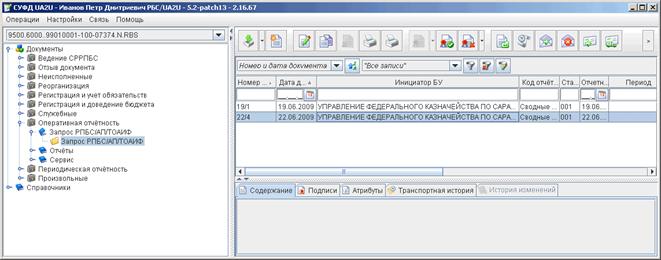
Рисунок 73. ЭФ списка документов «Запрос РПБС/АП/ТОАИФ»
4.8.1.1. Доступные операции
На АРМ РБС доступны следующие операции над документом «Запрос РПБС/АП/ТОАИФ»:
– ввод;
– документарный контроль;
– просмотр и редактирование;
– удаление;
– подписание ЭЦП;
– печать;
– отправка в ОФК (УФК).
4.8.1.2. Экранная форма документа
ЭФ «Запрос РПБС в ЦАФК» представлена на рисунке 74. Форма содержит заголовочную часть и следующие закладки:
– «Основная информация»;
– «Системные атрибуты»;
– «Протоколы».
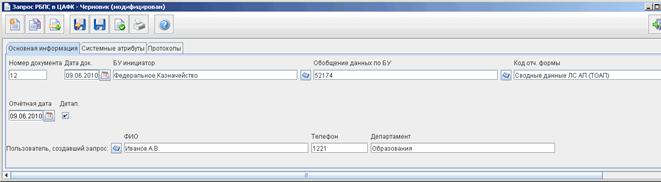
Рисунок 74. ЭФ «Запрос РПБС в ЦАФК»
Для ручного ввода документа «Запрос РПБС/АП/ТОАИФ» следует на ЭФ «Запрос РПБС в ЦАФК» заполнить поля, доступные для редактирования:
– Закладка «Основная информация» (рисунок 74):
– «Номер документа»;
– «Дата док.» – дата документа. Значение даты может быть выбрано с помощью системного календаря. По умолчанию – текущая дата.
– «БУ инициатор» – наименование БУ инициатора запроса. Значение может быть выбрано из справочника СРРПБС.
– «Обобщение данных по БУ» – обобщение данных по БУ. Значение может быть выбрано из справочника СРРПБС.
– «Код отч. формы» – код отчетной формы. По умолчанию – «Сводные данные ЛС АП (ТОАП)».
– «Отчетная дата». Значение даты может быть выбрано с помощью системного календаря.
– «Детал.» – признак детализации. Заполняется, если нужна детализация по всем подведомственным ПБС.
– «Пользователь, создавший запрос: ФИО» – ФИО пользователя, создавшего запрос. Значение может быть выбрано из справочника «Список сотрудников».
– «Пользователь, создавший запрос: Телефон» – телефон пользователя, создавшего запрос. Заполняется автоматически после выбора значения из справочника для поля «Пользователь, создавший запрос: ФИО».
– «Пользователь, создавший запрос: Департамент» – департамент пользователя, создавшего запрос.
Перечень контрольных проверок, без которых невозможно сохранение документа «Запрос РПБС/АП/ТОАИФ»:
– Проверка обязательности заполнения полей «Номер документа», «Дата док.», «БУ инициатор», «Отчетная дата» в заголовке документа на закладке «Основная информация» (рисунок 74).
4.8.2. Отчеты
ЭД «Отчеты» используется для доставки РБС оперативных данных регламентированной отчетности, направляемых из учетной системы ОрФК. Это такие отчеты как
– Выписка из лицевого счета главного распорядителя (распорядителя) бюджетных средств;
– Выписка из лицевого счета главного распорядителя (распорядителя) бюджетных средств (для отражения операций за ____ – _____ годы);
– Приложение к Выписке из лицевого счета главного распорядителя (распорядителя) бюджетных средств;
– Приложение к Выписке из лицевого счета главного распорядителя (распорядителя) бюджетных средств (для отражения операций за ____ – _____ годы);
– Отчет о состоянии лицевого счета главного распорядителя (распорядителя) бюджетных средств;
– Отчет о состоянии лицевого счета главного распорядителя (распорядителя) бюджетных средств (для отражения операций за ____ – _____ годы);
– Реестр принятых на учет бюджетных обязательств;
– Уведомление о превышении бюджетным обязательством свободных остатков, лимитов бюджетных обязательств и утвержденных сметных назначений по приносящей доход деятельности;
и другие.
Документ может содержать несколько вложений, одним из которых является сам отчет в формате XML, а остальные содержат другие прикрепленные документы.
Для работы с ЭД «Отчеты» следует перейти в пункт меню «Документы / Оперативная отчетность / Отчеты / Отчеты». Откроется ЭФ списка документов, представленная на рисунке 75.
4.8.2.1. Доступные операции
На АРМ РБС доступны следующие операции над ЭД «Отчеты»:
– просмотр ЭД;
– просмотр и печать вложенного отчета.
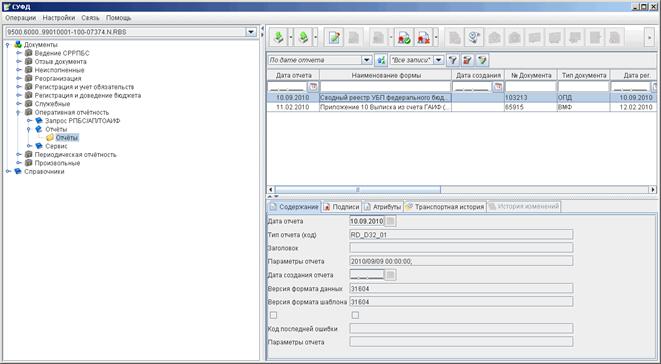
Рисунок 75. ЭФ списка документов «Отчеты»
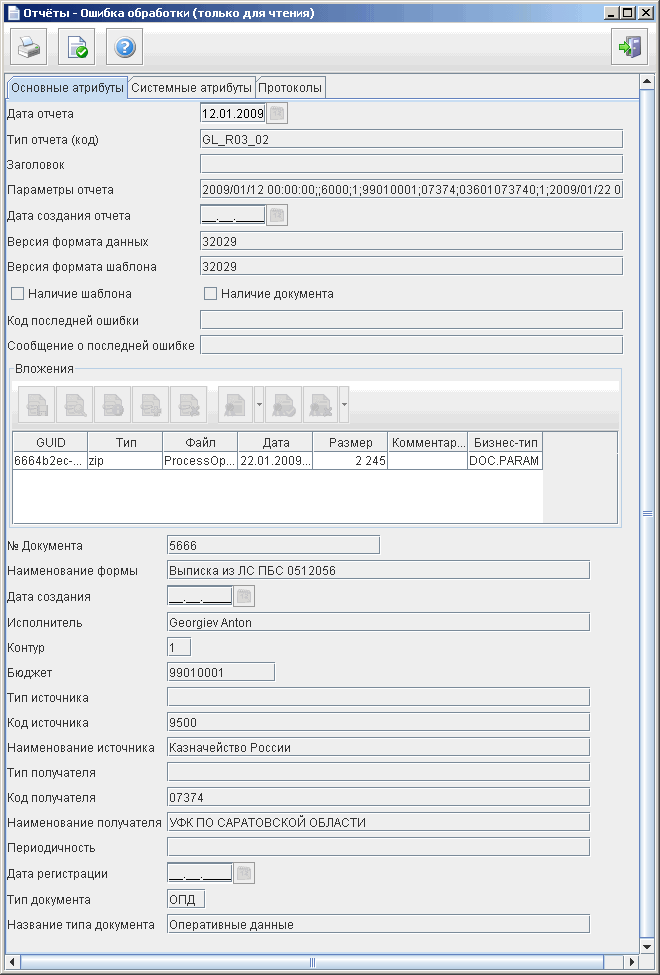
Рисунок 76. ЭФ «Отчеты». Закладка «Основные атрибуты»
4.8.2.2. Экранная форма документа
ЭФ «Отчеты» представлена на рисунке 76. Форма содержит следующие закладки:
– «Основные атрибуты»;
– «Системные атрибуты»;
– «Протоколы».
На закладке «Основные атрибуты» (рисунок 76) показана общая информация об отчете, в блоке «Вложения» содержится вложенный файл отчета.
Значения полей ЭФ «Отчеты» передаются из OEBS и недоступны для редактирования.
Для просмотра отчета следует сначала открыть ЭФ «Отчеты», затем установить курсор на строку в табличном блоке «Вложение» и нажать кнопку  «Просмотреть». Для просмотра информации о файле нужно нажать на кнопку
  «Просмотреть информацию о вложении». Для сохранения файла под другим именем необходимо нажать на кнопку
  «Сохранить». Распечатать файл отчета можно посредством кнопки
  «Напечатать».
На вкладке «Системные атрибуты» (рисунок 77) показана информация об отправителе и получателе документа.
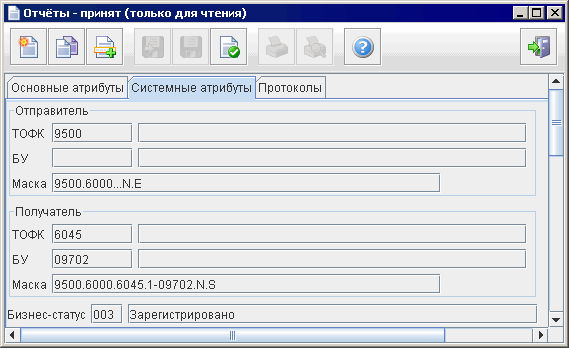
Рисунок 77. ЭФ «Отчеты». Закладка «Системные атрибуты»
4.9. Группа документов «Периодическая отчетность»
В этом разделе в соответствующих секциях находятся периодические отчеты, такие как:
– Отчет по счету ПБС (пункт меню «Документы / Периодическая отчетность / Отчеты / Форма 0531794»);
– Отчет о состоянии лицевого счета бюджета (пункт меню «Документы / Периодическая отчетность / Отчеты / Показатели ЛС ОЛБ);
– Отчет о состоянии лицевого счета РБС (пункт меню «Документы / Периодическая отчетность / Отчеты / Показатели ЛС ОЛР);
– Отчет о состоянии лицевого счета АИФ (пункт меню «Документы / Периодическая отчетность / Отчеты / Показатели ЛС ОЛА);
– Отчет о состоянии лицевого счета ГАИФ (пункт меню «Документы / Периодическая отчетность / Отчеты / Показатели ЛС ОЛГ);

|
Из за большого объема этот материал размещен на нескольких страницах:
1 2 3 4 5 6 7 8 9 10 11 12 13 14 15 16 |
