


Партнерка на США и Канаду по недвижимости, выплаты в крипто
- 30% recurring commission
- Выплаты в USDT
- Вывод каждую неделю
- Комиссия до 5 лет за каждого referral
Название пунктов меню, закладок, а также названия документов и справочников в тексте заключаются в кавычки. Например: справочник «КБК», пункт меню «О программе», закладка «Основная информация» и т. д.
Последовательный переход пользователя по пунктам меню представлен в тексте в виде названий выбираемых пунктов, разделенных косой чертой и заключенным в кавычки. Например: «Обработка/Выгрузка данных» (пользователь должен последовательно выбрать пункт меню «Обработка», затем в открывшемся подменю пункт «Выгрузка данных».
Название файлов выделяются в тексте следующим образом: setup. exe.
Сведения, которые указывают на особенности данного описания, оформлены в виде примечаний, начинающихся со слова «Примечание». Примечание может предшествовать целой главе, разделу, подразделу или следовать непосредственно за элементом, к которому оно относится.
Сведения, имеющие критический характер для работы системы или пользователя, оформлены в виде примечаний, которые начинаются со слова «Внимание!». Как правило, эта информация имеет предупреждающий характер.
Необходимый минимальный набор рекомендаций для понимания работы системы отражен в описании и изображениях экранных форм, заполненных достоверными данными.
3. Cхема документооборота
В данном разделе рассматривается описание документооборота по данному бизнес-процесса, возможно использование формализованных средств изложения информации.
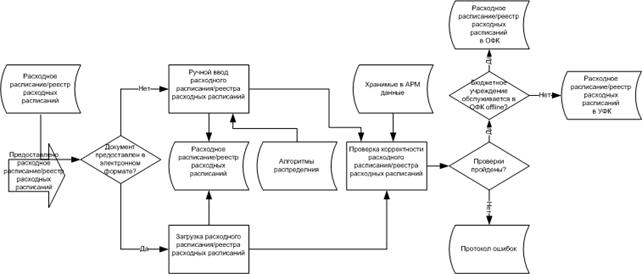
Рисунок 1. Регистрация и доведение бюджетных данных по БА, ЛБО, ПОФР до РБС/ПБС (ТОАИФ/АИФ)

Рисунок 2. Доведение обобщенных показателей смет по ВБД до РБС
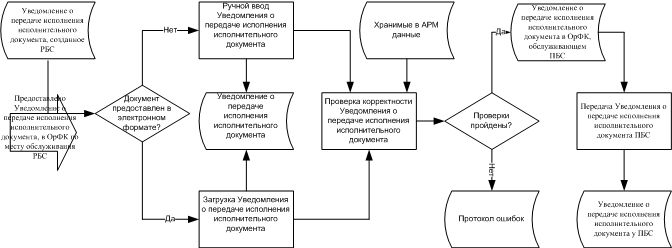
Рисунок 3. Доведение Уведомления о передаче исполнения исполнительного документа от РБС до ПБС
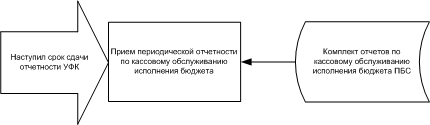
Рисунок 4. Формирование регламентированной периодической бюджетной отчетности
4. Описание бизнес-процесса
Информационное взаимодействие с РБС/ТОАИФ заключается
– в доведении до ОрФК от РБС/ТОАИФ необходимых документов, таких как:
– Расходное расписание;
– Реестр Расходных расписаний;
– Заявки на кассовый расход для перечисления средств ИПБС;
– в доведении до РБС от ОрФК необходимых документов, таких как:
– Сводные сведения о сметных назначениях, содержащихся в сметах доходов и расходов по ПДД;
– Протокол о несоответствии параметров БО для вышестоящих РБС/ГРБС;
– Сводные данные по лицевым счетам подведомственных учреждений РБС/ Дополнение к Сводным данным по лицевым счетам подведомственных учреждений РБС, по средствам в пути;
– Реестр принятых на учет бюджетных обязательств;
– в доведении до РБС/ТОАИФ от ОрФК необходимой бюджетной отчетности, такой как:
– Выписки из ЛС;
– Приложение к Выписке из ЛС;
– Отчет о состоянии ЛС;
– Акт приемки-передачи показателей ЛС;
– Извещения о включении (изменении) реквизитов/ извещения об исключении реквизитов;
– в доведении до ОрФК документов-заявок на изменение справочных данных.
4.1. Основные операции над документами
4.1.1. Ручной ввод документа
В случае ручного ввода необходимо нажать на кнопку  . Открывается форма ввода нового документа (рисунок 11). Следует заполнить поля нового документа и сохранить введенные данные, нажав кнопку
  . При этом выполняется контроль заполнения обязательных полей документа:
– Если контроль пройден успешно, то документ сохраняется и осуществляется возврат в список документов. Для того чтобы увидеть запись о документе следует обновить список, нажав кнопку  .
.
– Если обнаружены ошибки заполнения полей, то появляется окно с результатами проверки (рисунок 5). В случае если ошибки заполнения полей не критичны – кнопка «Сохранить» активна. Нажатие на кнопку «Сохранить» повлечет сохранение документа с некритичными ошибками заполнения. Если ошибки критичны – кнопка «Сохранить» не активна. В этом случае необходимо нажать на кнопку «Закрыть», исправить ошибки заполнения полей и еще раз сохранить документ. Если критичные ошибки ввода не будут устранены – документ не будет сохранен в базе данных.
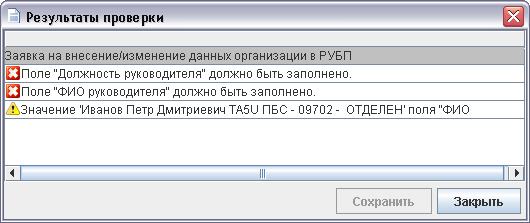
Рисунок 5. Окно с результатами проверки
4.1.2. Ввод на основе родительского документа
Некоторые документы можно заполнять на основе родительских документов (например, документ «Уведомление об уточнении вида и принадлежности платежа» может быть создан на основе документа «Заявка на кассовый расход» или документа «Заявка на получение наличных»). Для этого необходимо:
– Как в случае ручного ввода нажать на кнопку .
– В открывшейся форме ввода документа нажать на кнопку  . При этом открывается окно выбора типа документа (рисунок 6).
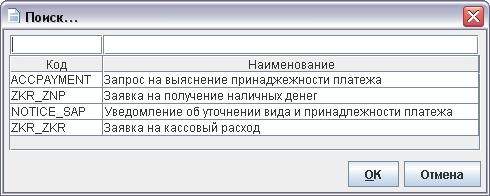
Рисунок 6. Окно выбора типа связанного документа
– Выбрать тип родительского документа и нажать на кнопку «OK». После выбора типа формируется и открывается список документов выбранного типа, среди которых выбирается родительский документ.
– В результате поля формы заполняются значениями соответствующих полей родительского документа.
– Далее следует доввести оставшиеся реквизиты документа и сохранить введенные данные. При этом выполняется первичный контроль документа, как при ручном вводе.
4.1.3. Импорт документа
В случае импорта документа необходимо нажать на кнопку  . При этом открывается стандартное окно выбора файла. Следует выбрать файл, содержащий документ в формате «xml», и нажать на кнопку «Open». В результате осуществится загрузка нового документа из файла в базу данных СУФД. При загрузке выполняется первичный контроль документа, как при ручном вводе.
4.1.4. Копирование из ранее созданного документа
Для создания нового документа путем копирования из ранее созданного документа следует установить курсор на документ-прообраз (документ из которого будут скопированы данные) и нажать на кнопку  . При этом открывается форма ввода нового документа со значениями полей документа-прообраза. Следует внести необходимые изменения в полях и сохранить введенные данные. При этом выполняется первичный контроль документа, как при ручном вводе.
Созданный любым из трех способов документ имеет статус передачи и бизнес-статус «Черновик». Документ с данным статусом доступен для редактирования, для удаления, для подтверждения ввода.
4.1.5. Редактирование документа
Операция редактирования доступна пользователю, только в случае если документ имеет статус «Черновик». Если документ имеет другой статус, кнопка  будет вызывать форму лишь для просмотра документа.
При необходимости редактирования созданного документа следует установить на нем курсор в списке документов и нажать на кнопку . Открывается форма редактирования документа. Состав полей формы редактирования аналогичен форме создания документа. Следует отредактировать неправильные значения полей и сохранить введенные данные, нажав кнопку . При этом выполняется первичный контроль документа, как при создании нового документа. Статус документа «Черновик» не меняется.
4.1.6. Документарный контроль
Созданный документ должен пройти подтверждение ввода – документарный контроль. При этом осуществляется проверка реквизитов документа на соответствие справочным данным – предупредительный контроль, а также контроль сумм документа (сумма строк должна быть равна общей сумме) и дат – блокирующий контроль.
Для выполнения документарного контроля требуется установить курсор на созданный документ и нажать на кнопку  на панели инструментов списка документов. Открывается окно с результатами выполнения операции (рисунок 7).
При успешном прохождении блокирующих контролей (контролей сумм и дат) бизнес-статус документа изменяется на «Введено», статус передачи – на «Введен», документ становится недоступным для редактирования. Если блокирующие контроли не пройдены, то на закладке «Системные атрибуты» (рисунок 20) формы документа отображаются сообщения об ошибках. Документ остается в статусе «Черновик».
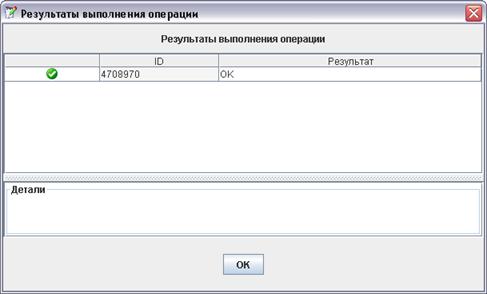
Рисунок 7. Результаты документарного контроля
Документ, находящийся в статусе передачи «Введен», может быть утвержден (подписан) пользователем и отправлен адресату посредством транспортного модуля СУФД.
4.1.7. Утверждение (подпись) документа
Для утверждения документа пользователь должен обладать сертификатом подписи, а документ должен иметь статус передачи «Введен». Чтобы подписать документ следует установить курсор на соответствующий документ и нажать на кнопку  в списке документов. В этом случае происходит изменение статусов утверждения документа, статус передачи и бизнес-статус не меняются. Информацию о подписях можно просмотреть на закладке «Подписи» информационной панели (рисунок 8).

|
Из за большого объема этот материал размещен на нескольких страницах:
1 2 3 4 5 6 7 8 9 10 11 12 13 14 15 16 |
