


Партнерка на США и Канаду по недвижимости, выплаты в крипто
- 30% recurring commission
- Выплаты в USDT
- Вывод каждую неделю
- Комиссия до 5 лет за каждого referral
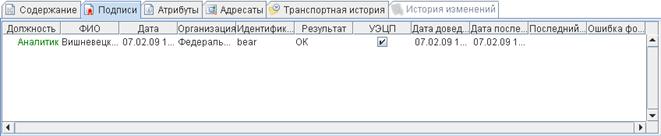
Рисунок 8. Пример закладки «Подписи»
После подписания документ получает статус утверждения «Утвержден» или «Частично утвержден».
4.1.8. Отправка документа
Отправка документов включает два этапа: подготовка к отправке и собственно отправка.
Для выполнения операции отправки должны быть определены адресаты (получатели) документа. Информацию об адресатах документа можно просмотреть на закладке «Адресаты» информационной панели (рисунок 9).
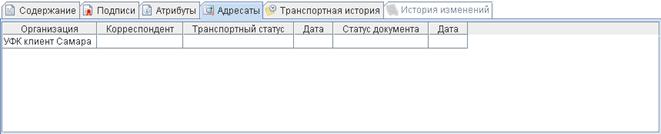
Рисунок 9. Пример закладки «Адресаты»
Для подготовки выбранного документа к отправке следует нажать на кнопку  в списке документов. Открывается окно с результатами выполнения операции (рисунок 7). Если статусная схема документа не предполагает отправку документа с его текущим статусом, то в окне результатов выдается сообщение в поле «Результат».
Если адрес получателя не был определен системой, документ переходит в статус «Ошибка адресации». В этом случае можно выполнить повторный поиск адресата, нажав кнопку  , или отказаться от документа, нажав кнопку
  (статус документа изменяется на конечный статус «Отменен»).
При успешном выполнении операции документ переходит в статус передачи «Ждет отправки». Для документа с данным статусом можно отменить отправку, нажав кнопку  , при этом он переходит обратно в статус «Введен».
Для окончательной отправки выбранного документа требуется нажать на кнопку  . Выполняется отправка выбранного документа. В случае успешной отправки документ переходит в статус передачи «Отправляется». Далее статус документа изменяется в соответствии со статусами, присваиваемыми документу на АРМ-получателе.
Если при отправке произошла ошибка, документ переходит в статус «Ошибка отправки». В этом случае документ можно отправить повторно.
4.2. Группа документов «Ведение СРРПБС»
Группа документов «Ведение СРРПБС» включает следующие документы:
– «Заявка на внесение, изменение данных организации в СРРПБС» (п. 3.2.1),
– «Заявка на исключение данных организации из СРРПБС» (п. 3.2.2),
– «Список извещений об изменении СРРПБС» (п. 3.2.3).
В данном разделе рассматриваются документы, на основании которых производится изменение строк СРРПБС в ЦАФК. Эти документы подготавливаются ГРБС (ГАИФ, ГАДБ) в соответствующих АРМ СУФД или во внешних системах и передаются в электронном и (или) бумажном виде в ОФК или УФК (в зависимости от места обслуживания РБС (АИФ)), откуда перенаправляются через соответствующее УФК в учетную систему ЦАФК, где происходит их окончательная обработка.
Извещения об изменении СРРПБС создаются в ЦАФК и доводят информацию о включении (изменении, исключении) реквизитов УБП в СРРПБС до ТОФК и УБП.
4.2.1. Заявка на внесение, изменение данных организации в СРРПБС
Для работы с документами «Заявка на внесение, изменение данных организации в СРРПБС» следует перейти в пункт меню «Документы / Ведение СРРПБС / Заявка на внесение, изменение данных организации в РУБП». Откроется ЭФ списка документов, представленная на рисунке 10.
4.2.1.1. Доступные операции
На АРМ РБС доступны следующие операции над документом «Заявка на внесение, изменение данных организации в СРРПБС»:
– ввод документа вручную;
– импорт из внешней системы;
– документарный контроль;
– редактирование, просмотр введенного документа;
– удаление/отмена;
– подписание ЭЦП;
– вывод на печать;
– отправка в ОФК (УФК).
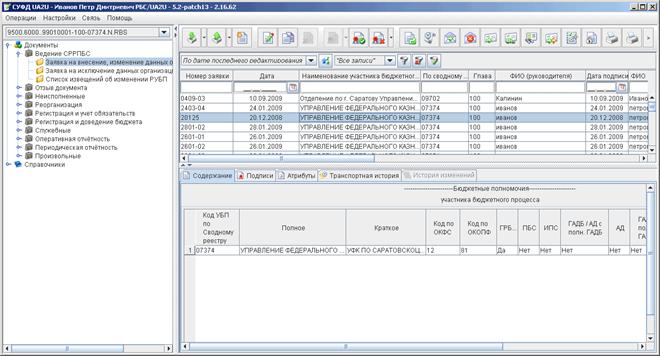
Рисунок 10. ЭФ списка документов «Заявка на внесение, изменение данных организации в СРРПБС»
4.2.1.2. Экранная форма документа
ЭФ «Заявка на внесение/изменение данных организации в РУБП» представлена на рисунке 11. Форма содержит следующие закладки:
– «Основные атрибуты»;
– «Системные атрибуты»;
– «Протоколы».
При импорте заявки из внешней системы поля закладки «Основные атрибуты» заполняются автоматически в соответствии с данными загружаемого файла. При вводе заявки вручную поля закладки заполняются в соответствии с данными бумажного документа.
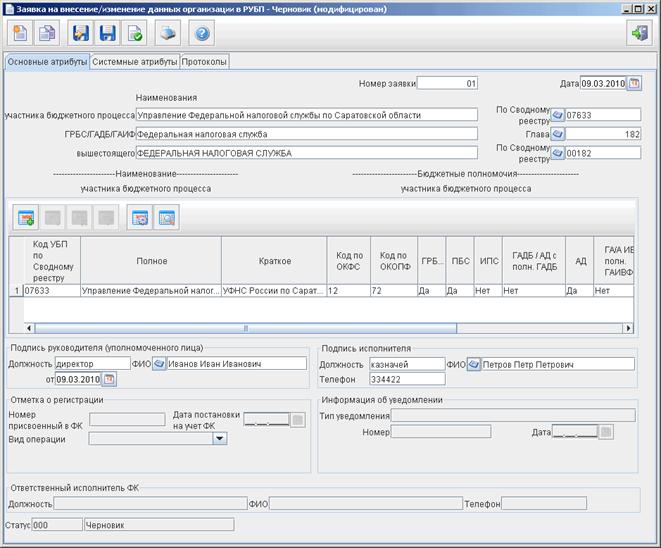
Рисунок 11. ЭФ «Заявка на внесение/изменение данных организации в РУБП»
Для ручного ввода документа «Заявка на внесение, изменение данных организации в СРРПБС» следует на ЭФ «Заявка на внесение/изменение данных организации в РУБП» заполнить поля, доступные для редактирования:
– «Номер заявки»;
– «Дата» – дата заявки. Значение даты может быть выбрано с помощью системного календаря. По умолчанию – текущая дата.
– Группа полей «Наименования»:
– «участника бюджетного процесса» – полное наименование УБП по СРРПБС. Заполняется автоматически после выбора значения из справочника для поля «По Сводному реестру».
– «По Сводному реестру» – код УБП по СРРПБС. В документе «мшестоящего ведомстваЗаявка на внесение данных в СРРПБС» не заполняется. Значение может быть выбрано из справочника СРРПБС.
– «ГРБС/ГАДБ/ГАИФ» – наименование ведомства. Заполняется автоматически после выбора значения из справочника для поля «Глава».
– «Глава» – код ведомства. Значение может быть выбрано из справочника «Ведомства».
– «вышестоящего» – наименование вышестоящего УБП по СРРПБС. Заполняется автоматически после выбора значения из справочника для поля «По Сводному реестру».
– «По Сводному реестру» – код вышестоящего УБП по СРРПБС. Значение может быть выбрано из справочника СРРПБС.
– Группа полей «Подпись руководителя»:
– «Должность» – должность руководителя. Заполняется автоматически после выбора значения из справочника для поля «ФИО».
– «ФИО» – ФИО руководителя. Значение может быть выбрано из справочника «Список сотрудников».
– «от» – дата подписания документа руководителем. Вводится вручную или из системного календаря. По умолчанию – текущая дата.
– Группа полей «Подпись исполнителя»:
– «Должность исполнителя». Заполняется автоматически после выбора значения из справочника для поля «ФИО».
– «ФИО исполнителя». Значение может быть выбрано из справочника «Список сотрудников». По умолчанию – ФИО пользователя, от имени которого создается документ.
– «Телефон исполнителя». Заполняется автоматически после выбора значения из справочника для поля «ФИО».
– Группа полей «Отметка о регистрации»:
– «Вид операции». Принимает значение из списка: «Ошибка в реестровой записи», «Отзыв заявки», « » (пусто – обыкновенная заявка)». При выборе значения «Ошибка в реестровой записи» ниже появится дополнительное поле для комментария.
В центре закладки «Основные атрибуты» (рисунок 11) расположен табличный блок строк документа и панель инструментов. Таблица содержит строки документа «Заявка на внесение, изменение данных организации в СРРПБС». Для добавления записи в таблицу следует нажать на кнопку  «Добавить новую строку». Откроется ЭФ «Добавление записи» (рисунок 12).

Рисунок 12. ЭФ «Добавление записи».
При вводе строки заявки в ЭФ «Добавление записи» вручную заполняются следующие поля:
– Группа полей «УБП»:
– «Код УБП по сводному реестру». Значение должно быть равно значению кода УБП по СРРПБС в поле «По Сводному реестру» заголовочной части документа. Значение может быть выбрано из справочника СРРПБС.
– «Краткое наименование» – краткое наименование УБП по СРРПБС. Заполняется автоматически после выбора значения из справочника для поля «Код РУБП по сводному реестру».
– «Полное наименование». Значение должно соответствовать полю «участника бюджетного процесса» заголовочной части документа.
– «Код по ОКФС» – код из справочника ОКФС. Значение может быть выбрано из справочника ОКФС.
– «Код по ОКОПФ» – значение из справочника ОКОПФ. Значение может быть выбрано из справочника ОКОПФ.
– Группа полей «Полномочия». Содержит поля выбора бюджетных полномочий (значения «Да»/«Нет», по умолчанию – значение «Нет»). Необходимо выбрать соответствующее полномочие УБП, установив флаг в поле выбора.
– «Дата ввода в действие». По умолчанию текущая дата. Значение даты может быть выбрано с помощью системного календаря.
Для добавления строки в таблицу и выхода из ЭФ «Добавление записи» следует нажать на кнопку «OK». Для сохранения текущей строки и продолжения ввода новой строки нажать на кнопку «Сохранить и создать».
Перечень контрольных проверок, без которых невозможно сохранение документа «Заявка на внесение, изменение данных организации в СРРПБС»:
– Проверка обязательности заполнения полей «Номер заявки», «участника бюджетного процесса», «ГРБС/ГАДБ/ГАИФ», «Глава», «ФИО руководителя», «Должность руководителя», «Должность исполнителя» на закладке «Основные атрибуты» (рисунок 11);
– Значение даты заявки в поле «Дата» заголовочной части документа «Заявка на внесение, изменение данных организации в СРРПБС» не должна превышать дату текущего календарного дня.
– Проверка заполнения поля «Номер, присвоенный в ФК». Если заполняется заявка с выбранным типом операции «Заявка с отметкой об отзыве», то она проверяется на то, чтобы в системе уже была заявка с таким же номером.
– Проверка заполнения строки заявки (т. е. в документе «Заявка на внесение, изменение данных организации в СРРПБС» должна обязательно присутствовать хотя бы одна строка).

|
Из за большого объема этот материал размещен на нескольких страницах:
1 2 3 4 5 6 7 8 9 10 11 12 13 14 15 16 |
