


Партнерка на США и Канаду по недвижимости, выплаты в крипто
- 30% recurring commission
- Выплаты в USDT
- Вывод каждую неделю
- Комиссия до 5 лет за каждого referral
– Отчет о состоянии лицевого счета ИПБС (пункт меню «Документы / Периодическая отчетность / Отчеты / Показатели ЛС ОЛИ).
Для данных отчетов доступны только операции просмотра документа и печати списка документов.
4.10. Группа документов «Произвольные»
4.10.1. Произвольный документ
ЭД «Произвольный документ» предназначен для пересылки различных неклассифицируемых документов (например, писем) и файлов любого формата между различными участниками бюджетного процесса и органами ФК, которые могут находиться как в одном регионе, так и в разных регионах.
Произвольный документ является контейнером с вложенными файлами. Файлы могут содержать письма, отсканированные копии различных документов и т. п.
На АРМ РБС ЭД «Произвольный документ» может быть исходящим и входящим в зависимости от схемы его движения.
Для работы с ЭД «Произвольный документ» следует перейти в пункт меню «Документы / Произвольные / Произвольный документ». Откроется ЭФ списка документов, представленная на рисунке 78.
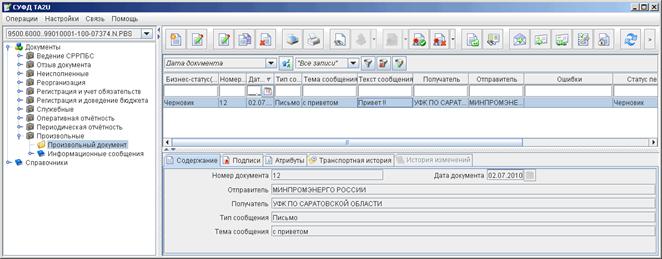
Рисунок 78. ЭФ списка документов «Произвольный документ»
4.10.1.1. Доступные операции
На АРМ РБС доступны следующие операции над ЭД «Произвольный документ»:
– Для исходящих документов:
– ввод вручную;
– просмотр и редактирование;
– удаление;
– подписание ЭЦП;
– печать;
– отправка в ОФК (УФК).
– Для входящих документов:
– просмотр;
– печать.
4.10.1.2. Экранная форма документа
ЭФ «Произвольный документ» представлена на рисунке 79.
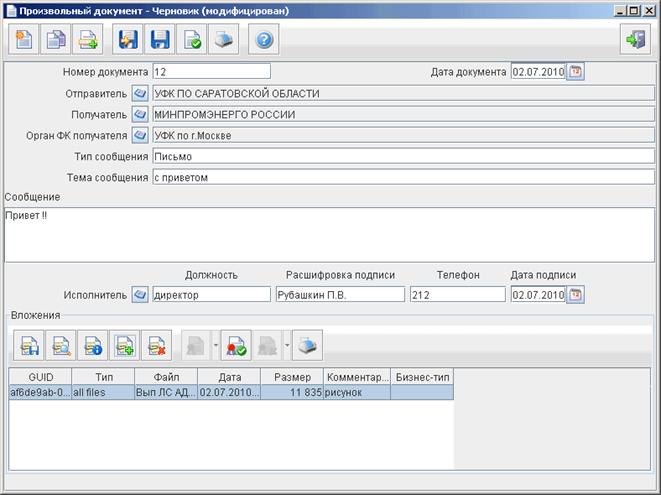
Рисунок 79. ЭФ «Произвольный документ»
Для ручного ввода документа «Произвольный документ» следует на ЭФ «Произвольный документ» заполнить поля, доступные для редактирования:
– Закладка «Основные атрибуты» (рисунок 79):
– «Номер документа»;
– «Дата документа». Значение даты может быть выбрано с помощью системного календаря.
– «Отправитель» – краткое наименование БУ отправителя. Значение может быть выбрано из справочника СРРПБС.
– «Получатель» – краткое наименование БУ получателя. Значение может быть выбрано из справочника СРРПБС.
– «Орган ФК получателя» – краткое наименование органа ФК получателя. Значение может быть выбрано из справочника «Справочник органов Федерального Казначейства».
– «Тип сообщения»;
– «Тема сообщения»;
– «Сообщение» – текст сообщения;
– «Исполнитель. Должность» – должность исполнителя. Значение может быть выбрано из справочника «Список сотрудников».
– «Исполнитель. Расшифровка подписи» – ФИО исполнителя. Заполняется автоматически после выбора значения из справочника для поля «Исполнитель. Должность».
– «Исполнитель. Телефон» – номер телефона исполнителя. Заполняется автоматически после выбора значения из справочника для поля «Исполнитель. Должность».
– «Исполнитель. Дата подписи» – дата подписи документа исполнителем. Значение даты может быть выбрано с помощью системного календаря. По умолчанию – текущая дата.
В табличном блоке полей «Вложения» добавляются строки с данными вложенных файлов. Поддерживаются любые типы файлов. Количество файлов не ограничено. Максимальный совокупный размер вложения – 100 МБ.
Для добавления файла в блоке «Вложения» следует нажать на кнопку  «Добавить вложение». В открывшейся форме «Добавление вложения» (рисунок 80) заполняются следующие поля:
– «Бизнес-тип вложения». Поле заполняется автоматически.
– «Файл» – имя файла вложения. Нажать на кнопку  и выбрать нужный файл вложения.
– «Тип вложения. Поле заполняется автоматически при выборе файла.
– «Комментарий» – комментарий к файлу.
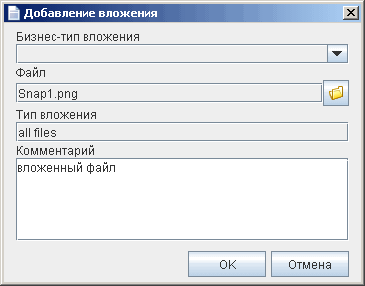
Рисунок 80. ЭФ «Добавление вложения»
Нажать на кнопку «ОК» для сохранения данных о вложенном файле. В списке файлов вложений в блоке «Вложения» появится добавленная запись.
Для подписи файла следует выбрать строку с именем файла и нажать на кнопку  «Подписать» на панели инструментов.
Для просмотра информации о файле следует выделить в списке файлов вложений нужную запись и нажать на кнопку  «Просмотреть информацию о вложении». Откроется форма «Свойства вложения», поля которой аналогичны полям формы «Добавление вложения». В форме можно отредактировать комментарий к файлу вложения. Для сохранения введенных изменений следует нажать на кнопку «ОК».
Для просмотра файла следует выделить в списке файлов вложений требуемую запись и нажать на кнопку  «Просмотреть».
Для сохранения файла под другим именем следует выделить в списке файлов вложений требуемую запись и нажать на кнопку  «Сохранить».
Для удаления файла следует выделить в списке файлов вложений требуемую запись и нажать на кнопку  «Удалить вложение».
С помощью кнопки  «Напечатать» можно послать вложенный файл на печать.
Перечень контрольных проверок, без которых невозможно сохранение документа «Произвольный документ»:
– Проверка обязательности заполнения полей «Номер документа», «Дата документа», «Отправитель», «Получатель», «Тема сообщения», «Исполнитель. Должность», «Исполнитель. Расшифровка подписи», «Дата подписи» (рисунок 79);
– Значение даты в поле «Дата документа» не должно превышать дату текущего календарного дня.
– Значение даты в поле «Дата подписи» должно быть больше, либо равно значению даты в поле «Дата документа», и не должно превышать дату текущего календарного дня.
– Значения в полях «Отправитель» и «Получатель» должны различаться.
4.10.2. Информационное сообщение
Документ «Информационное сообщение» предназначен для доставки из вышестоящей системы писем и иных сообщений в виде приложенных файлов.
Информационные сообщения формируются в учетной системе ЦАФК или УФК и доводятся через УФК и ОФК до остальных УБП.
Для работы с документами «Информационное сообщение» следует перейти в пункт меню «Документы / Произвольные / Информационные сообщения / Информационное сообщение». Откроется ЭФ списка документов, представленная на рисунке 81.
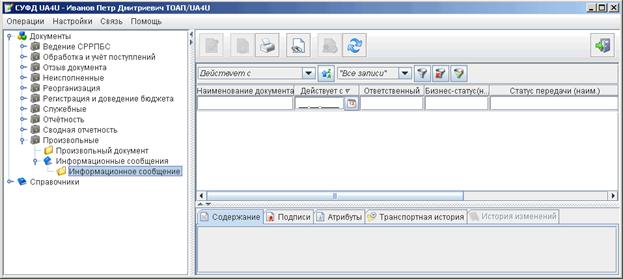
Рисунок 81. ЭФ списка документов «Информационное сообщение»
4.10.2.1. Доступные операции
На АРМ РБС доступны следующие операции над информационными сообщениями:
– просмотр;
– печать;
– проверка ЭЦП.
4.10.2.2. Экранная форма документа
ЭФ «Информационное сообщение» представлена на рисунке 82.
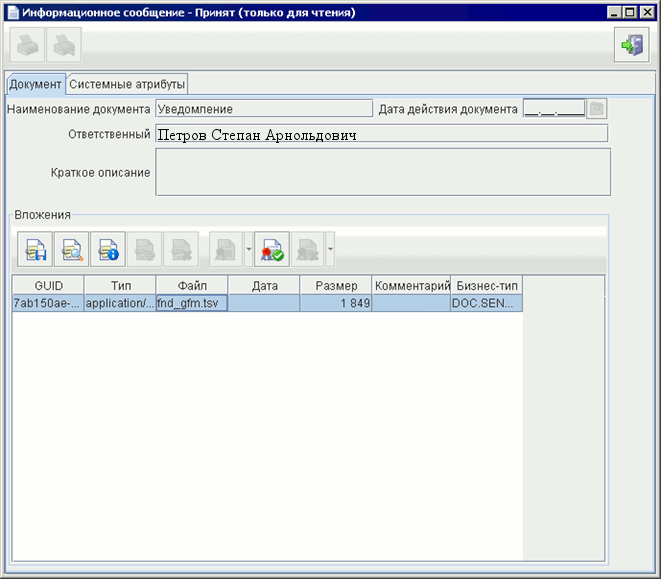
Рисунок 82. ЭФ «Информационное сообщение»
Поля экранной формы недоступны для редактирования.
Все доступные операции выполняются в списковой форме. В строке списка документов можно просмотреть атрибуты информационного сообщения, а в нижней части формы на закладке «Содержание» можно просмотреть атрибуты реестровой записи информационного сообщения.
4.11. Алгоритм исполнения
Формализованное описание порядка действий для реализации бизнес-процесса в виде текстового алгоритма.
Таблица 3 – Формализованное описание порядка действий
Операции осуществляемые в АРМ РБС | ||
Документ | Операции | Действия |
Расходное расписание | Документы ® Регистрация и доведение бюджета ® Бюджетные данные ® Расходное расписание | Ручной ввод расходного расписания, загрузка расходного расписания. |
Реестр расходных расписаний | Документы ® Регистрация и доведение бюджета ® Реестр расходных расписаний | Загрузка реестра расходных расписаний, ручной ввод реестра расходных расписаний. |
Смета по ведению внебюджетной деятельности | Документы ® Регистрация и доведение бюджета ® Смета по ведению внебюджетной деятельности | Загрузка сметы по ВБД, ручной ввод сметы по ведению ВБД. |
Распределение бюджетных данных | Документы ® Регистрация и доведение бюджета ® Распределение бюджетных данных | Ручной ввод документа Распределение бюджетных данных |
Работа с документом разрешение на ведение приносящей доход деятельности | Документы ® Регистрация и доведение бюджета ® Разрешительные документы | Ручной ввод разрешения на ведение приносящей доход деятельности |
Уведомление о передаче исполнения исполнительного документа | Документы ® Регистрация и учет обязательств ® Уведомление о передаче исполнения исполнительного документа | Загрузка уведомления о передаче исполнения исполнительного документа, ручной ввод уведомления о передаче исполнения исполнительного документа |
Заявка на включение (изменение) реквизитов | Документы ® Заявки ® Заявка на внесение, изменение данных организаций в РУБП | Ручной ввод заявки на включение (изменение) реквизитов |
Заявка на исключение реквизитов | Документы ® Заявки ® Заявка на исключение данных организации в РУБП | Ручной ввод заявки на исключение реквизитов |
Заявление на открытие лицевого счета | Документы ® Ведение справочника лицевых счетов ® Заявление на открытие лицевого счета | Ручной ввод заявления на открытие лицевого счета |
Заявление на закрытие лицевого счета по инициативе организации | Документы ® Ведение справочника лицевых счетов ® Заявление на закрытие лицевого счета по инициативе организации | Ручной ввод заявления на закрытие лицевого счета по инициативе организации |
Заявление на переоформление ЛС без изменения места обслуживания | Документы ® Ведение справочника лицевых счетов ® Заявление на переоформление ЛС без изменения места обслуживания | Ручной ввод заявления на переоформление ЛС без изменения места обслуживания |
Запрос на аннулирование заявки | Документы ® Отзыв документа ® Запрос на аннулирование заявки | Ручной ввод Запроса на аннулирование заявки |
Запрос РПБС/АП/АИФ | Документы ® Отчетность ® Запрос РПБС/АП/АИФ | Ручной ввод документа Запрос РПБС/АП/АИФ |
Произвольный документ | Документы ® Произвольные ® Произвольный документ | Просмотр, ручной ввод Произвольного документа |
Информационное сообщение | Документы / Произвольные / Информационные сообщения / Информационное сообщение | Просмотр документа «Информационное сообщение» |
СОСТАВИЛИ
Наименование организации, предприятия | Должность | Фамилия, имя, | Подпись | Дата |
OOO «ОТР2000» | Руководитель практики | 15.08.2006 | ||
OOO «ОТР2000» | Ведущий технический писатель | 19.09.2010 | ||
СОГЛАСОВАНО
Наименование организации, предприятия | Должность | Фамилия, имя, | Подпись | Дата |
ЛИСТ РЕГИСТРАЦИИ ИЗМЕНЕНИЙ
№ | Дата | Автор | Изменения |
0.1 | 15.08.2006 | Новый документ | |
0.2 | 25.06.2007 | Документ доработан в соответствии с Отчетом по этапу проекта «Детальные описания и диаграммы производственных процессов» вер. 1.8 | |
0.3 | 28.02.2008г. | Документа актуализирован согласно Отчету по этапу проекта «Детальные описания и диаграммы производственных процессов» версия 1.9. | |
0.4 | 22.07.2008 | Актуализация содержимого документа | |
0.5 | 15.06.2009 | Актуализация содержимого документа | |
0.6 | 23.12.2009 | Доработка в соответствии с письмом Оракл OIR-0718 от 01.01.2001 г. | |
0.7 | 15.04.2010 | Доработка в соответствии с письмом IBS | |
0.8 | 13.05.2010 | Актуализация содержимого документа | |
1.0 | 19.09.2010 | Начальная версия. В соответствии с SUFD-12007 внесены изменения в пп. 3.6.1, 3.6.2. |
[1] В рамках РТ по АРМ СУФД термин «СРРПБС» используется для обозначения единой формы справочника участников бюджетного процесса для всех уровней бюджета.

|
Из за большого объема этот материал размещен на нескольких страницах:
1 2 3 4 5 6 7 8 9 10 11 12 13 14 15 16 |
