

Партнерка на США и Канаду по недвижимости, выплаты в крипто
- 30% recurring commission
- Выплаты в USDT
- Вывод каждую неделю
- Комиссия до 5 лет за каждого referral
Название пунктов меню, закладок, а также названия документов и справочников в тексте заключаются в кавычки. Например: справочник «КБК», пункт меню «О программе», закладка «Основная информация» и т. д.
Последовательный переход пользователя по пунктам меню представлен в тексте в виде названий выбираемых пунктов, разделенных косой чертой и заключенным в кавычки. Например: «Обработка/Выгрузка данных» (пользователь должен последовательно выбрать пункт меню «Обработка», затем в открывшемся подменю пункт «Выгрузка данных»).
Название файлов выделяются в тексте следующим образом: setup. exe.
Сведения, которые указывают на особенности данного описания, оформлены в виде примечаний, начинающихся со слова «Примечание». Примечание может предшествовать целой главе, разделу, подразделу или следовать непосредственно за элементом, к которому оно относится.
Сведения, имеющие критический характер для работы системы или пользователя, оформлены в виде примечаний, которые начинаются со слова «Внимание!». Как правило, эта информация имеет предупреждающий характер.
Необходимый минимальный набор рекомендаций для понимания работы системы отражен в изображениях экранных форм.
3. Назначение и условия применения
3.1. Виды деятельности, функции
Портал АСФК для ДУБП предназначен для автоматизации производственных процессов Федерального казначейства по кассовому обслуживанию исполнения федерального бюджета, бюджетов субъектов РФ и бюджетов муниципальных образований, в части обеспечения информационного взаимодействия органов ФК с ДУБП.
Портал АСФК для ДУБП (далее Портал) разворачивается в ЦАФК и в УФК, для обеспечения возможности удаленного online взаимодействия ДУБП, обслуживаемых в данных Органах ФК, с серверным ППО Портала, доступном через сети общего пользования.
Взаимодействие ДУБП с серверным ППО Портала происходит с помощью web-интерфейса.
3.2. Программные и аппаратные требования к системе
3.2.1. Требования к составу общего ПО клиентского уровня
Общее ПО клиентского уровня должно удовлетворять следующим требованиям:
– Одна из операционных систем Microsoft: Windows 2000, Windows XP, Windows 7.
– Браузеры следующих версий:
– Internet Explorer не ниже 7 версии;
– Mozilla Firefox не ниже 3 версии;
– Google Chrome не ниже 3 версии;
– Opera не ниже 9 версии.
– JRE Java не ниже 1.6 update 14.
Примечание. В браузере должна быть включена поддержка Java.
3.2.2. Требования к составу СЗИ и СКЗИ клиентского уровня
Обязательные для обеспечения работы с Порталом компоненты СЗИ и СКЗИ:
– СКЗИ «Континент-АП»;
– СКЗИ «КриптоПРО CSP».
Рекомендуемые компоненты СЗИ при необходимости аттестации АРМ ДУБП на соответствие требованиям РД для АС класса 1Г:
– средства антивирусной защиты;
– СЗИ «SecretNet 5.0» или аналогичные по функциональности дополнительные средства ЗИ от НСД.
Рекомендуемые компоненты СЗИ при необходимости аттестации АРМ ДУБП на соответствие требованиям РД для АС классов 2Б и 3Б:
– средства антивирусной защиты;
– ПАК ЭЗ «Соболь» или аналогичное по функциональности сертифицированное средство доверенной загрузки.
3.2.3. Требования к производительности рабочих станций клиентов Портала
Для работы с Порталом рекомендуются рабочие станции с конфигурацией не ниже указанной в требовании M015-1 подраздела 3.1.1.1 УТТ:
– 512 МБ оперативной памяти;
– CPU Pentium IV 1,5 ГГц;
– 20 ГБ дискового пространства;
– Монитор - 1024х768;
– Сеть - FastEthernet (10+ Mbit/s).
3.2.4. Требования к пропускной способности интернет-канала
Минимальная пропускная способность интернет-канала должна составлять 128 Кбит/сек. Для нормальной работы рекомендуется использовать интернет-канал с пропускной способностью в 3-4 раза большей указанного минимума.
4. Подготовка к работе
4.1. Запуск системы
Для входа на Портал необходимо выполнить следующие действия:
1. В адресной строке интернет-браузера набрать адрес Портала и нажать клавишу «Enter».
2. Дождаться первоначальной загрузки системы и в появившемся окне авторизации (рис. 1) последовательно ввести свой логин и пароль.
3. Завершить ввод данных нажатием кнопки «OK».
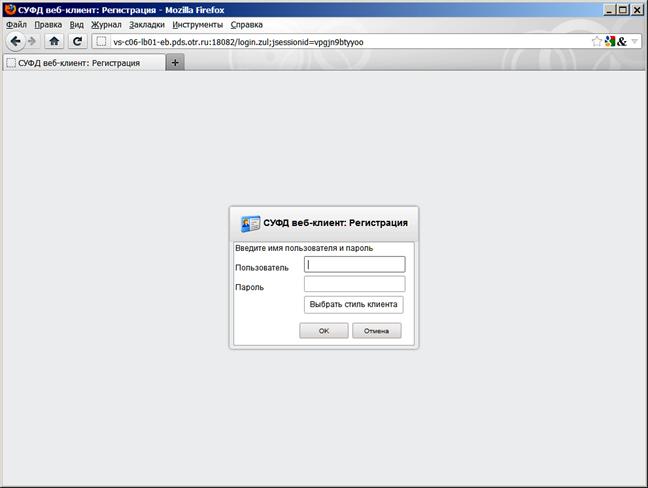
Рисунок 1. Окно авторизации.
Примечание. Логин и пароль выдаются пользователям администратором системы.
В случае правильного ввода данных происходит загрузка системы – на экране появляется главное окно программы (рис. 2).
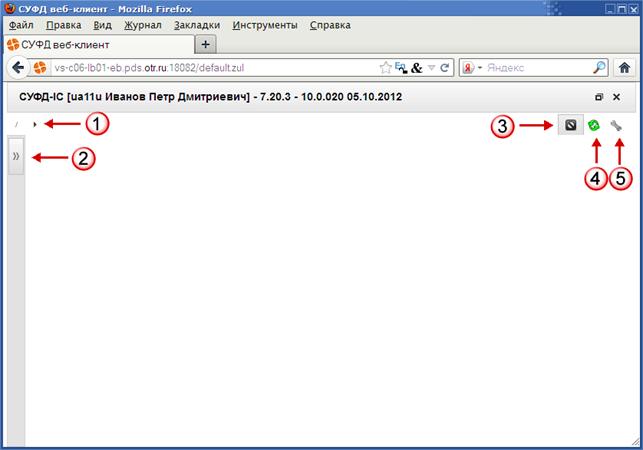
Рисунок 2. Основное окно программы после запуска
Цифрами на рисунке обозначены следующие элементы:
– 1 – строка навигации;
– 2 – кнопка открытия Панели навигации;
– 3 – кнопка автоматического импорта/экспорта;
– 4 – кнопка открытия окна Диспетчера задач;
– 5 – кнопка открытия меню настроек.
Примечание. Функционал автоматического импорта и экспорта документов (кнопка 3), доступен для пользователей СУФД Портала, входящих в группу «Автоматический импорт/экспорт». Включение пользователей в эту группу осуществляется администратором системы. Настройка функционала описана в п. 5.9.2.
Одиночный щелчок левой клавишей мыши по кнопке 2 открывает Панель навигации, которая позволяет получить доступ к документам и справочникам (рис. 3).
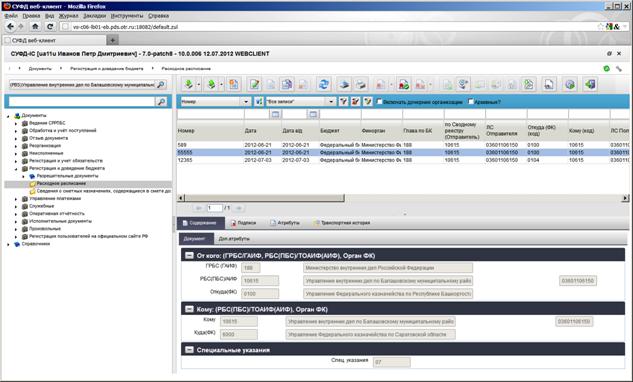
Рисунок 3. Основное окно программы в рабочем состоянии
Для доступа к документам или справочникам можно также использовать строку навигации (цифра 1 на рис. 2). Для вызова меню доступа к документам и справочникам необходимо выполнить один щелчок левой клавишей мыши вначале строки навигации и выбрать необходимый пункт (рис. 4).
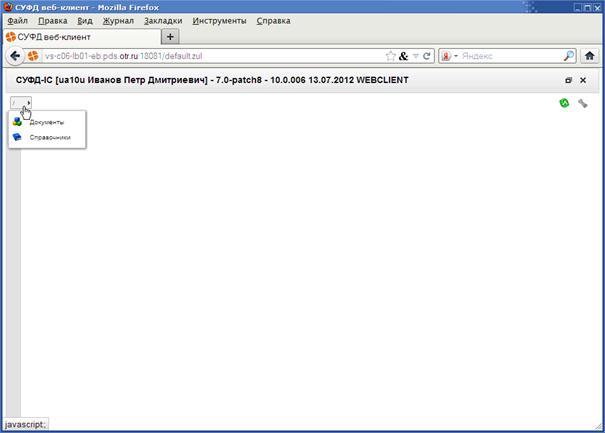
Рисунок 4. Вызов меню доступа в строке навигации
В процессе работы, в строке навигации, отображается путь к разделу (подразделу) с которым работает пользователь. Выполнив один щелчок левой клавишей мыши по названию отображаемых в строке разделов (подразделов) можно быстро открыть нужный раздел (подраздел).
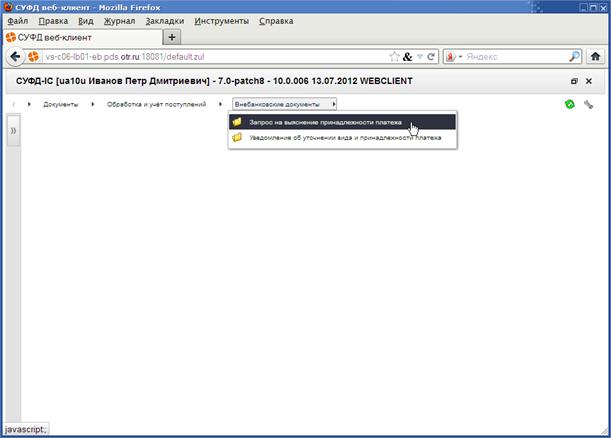
Рисунок 5. Перемещение по разделам с помощью строки навигации
5. Описание интерфейса Портала АСФК для ДУБП
5.1. Основные элементы интерфейса
На рисунке 6 показано главное окно программы.
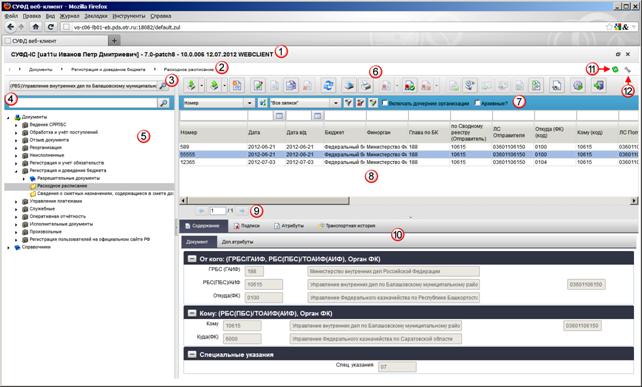
Рисунок 6. Основное окно программы
Числами на рисунке обозначены основные элементы интерфейса программы:
1. Заголовок окна.
2. Строка навигации.
3. Поле выбора ID клиента.
4. Поле поиска.
5. Панель навигации.
6. Панель инструментов.
7. Панели сортировки и фильтров.
8. Список документов (для справочников – список строк справочника).
9. Панель перемещения по списку документов.
10. Информационная панель.
11. Кнопка открытия окна «Диспетчер задач».
12. Кнопка открытия меню настроек.
5.1.1. Заголовок окна
В заголовке окна (рис. 6 [1]) указываются следующие сведения:
– название ППО;
– текущий пользователь;
– текущая версия ППО;
– текущая дата.
5.1.2. Строка навигации
Строка навигации (рис. 6 [2]) позволяет осуществлять быстрый переход между разделами и подразделами для работы с документами или справочниками.
5.1.3. Поле выбора ID организации
Панель выбора ID организации (рис. 6 [3]) служит для указания наименования организации. В зависимости от выбранной организации меняется перечень документов, доступных для работы и перечень операций, которые пользователь может выполнить над документами.
Для того чтобы выбрать ID организации необходимо выполнить следующую последовательность действий:
1. Выполнить один щелчок левой клавишей мыши по значку  , расположенному справа от поля. В результате появится окно, содержащее список всех доступных организаций (рис. 7).
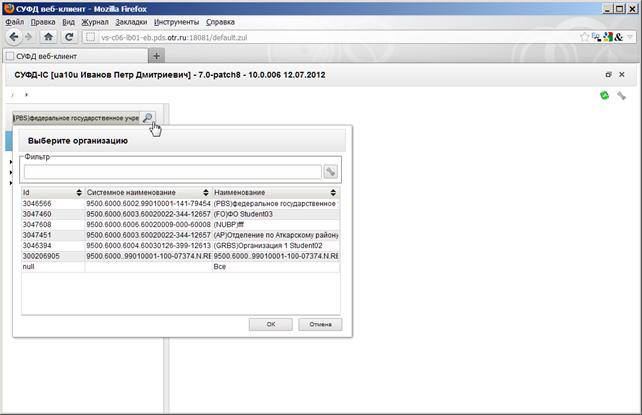
Рисунок 7. Список организаций
2. Выбрать из списка наименование организации и нажать кнопку «OK».
Для быстрого поиска организаций можно использовать фильтр, для чего нужно ввести в поле фильтра часть наименования организации и нажать клавишу «Enter».
Также можно настроить отображение столбцов списка организаций, для чего нужно выполнить один щелчок левой клавишей мыши по значку  и в открывшемся списке указать какие из столбцов списка организаций должны отображаться (рис. 8).
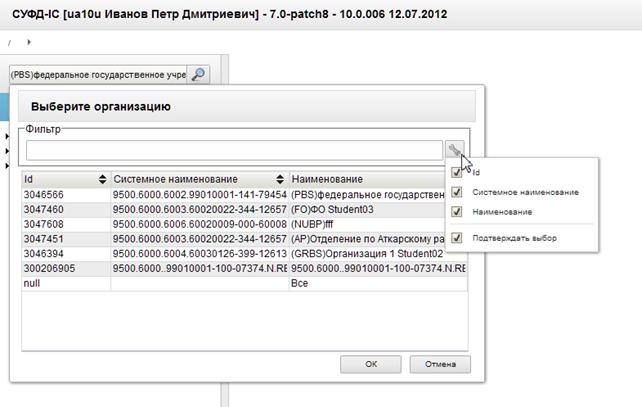
Рисунок 8. Настройка отображения столбцов списка организаций
5.1.4. Поле поиска панели навигации
Поле поиска панели навигации (см. рис. 6 [3]) позволяет осуществлять быстрый поиск названий разделов панели навигации или названий документов или справочников. Для того чтобы осуществить поиск необходимо в поле поиска ввести название (фрагмент названия) раздела или типа документа и нажать кнопку  . На панели навигации выделится раздел (тип документа, справочник) в название которого присутствует введенное буквосочетание. На рисунке 9 показан результат поиска по буквосочетанию «бо».
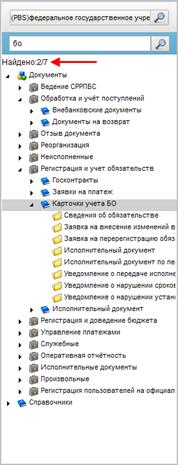
Рисунок 9. Пример поиска по запросу «бо»

|
Из за большого объема этот материал размещен на нескольких страницах:
1 2 3 4 5 6 7 8 |
