

Партнерка на США и Канаду по недвижимости, выплаты в крипто
- 30% recurring commission
- Выплаты в USDT
- Вывод каждую неделю
- Комиссия до 5 лет за каждого referral
По умолчанию выделяется первый раздел (тип документа, справочник), в названии которого есть введенное буквосочетание (слово). Для перехода к следующим найденным названиям необходимо использовать клавиши управления курсором «стрелка вверх», «стрелка вниз».
5.1.5. Панель навигации
Панель навигации (рис. 6 [5]) располагается в левой части окна и служит для быстрого доступа к документам и справочникам. Перечень документов и справочников имеет древовидную иерархическую структуру. Все документы и справочники разбиты на разделы и подразделы, которые на панели навигации изображаются следующими значками: и
и  . Для открытия раздела или подраздела необходимо выполнить один щелчок левой клавишей мыши по соответствующему значку. Открытые разделы и подразделы имеют следующее обозначение:
  и
и  Повторный щелчок закрывает раздел (подраздел). Документы на панели навигации изображаются значком
  . Для изображения справочника используется значок
  . На рисунке 10 показан пример внешнего вида панели навигации.
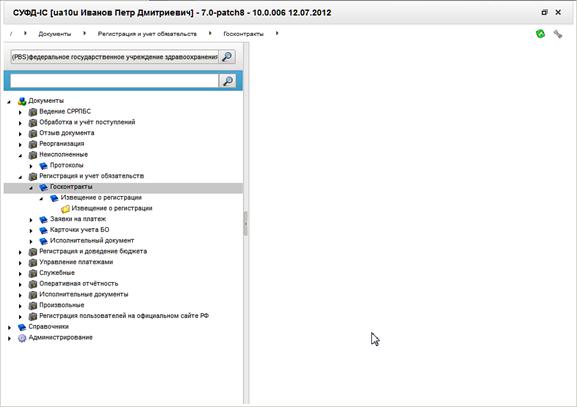
Рисунок 10. Внешний вид панели навигации
Ширину панели навигации по мере необходимости можно изменять. Для этого нужно установить курсор мыши на границу панели навигации так, чтобы он принял вид, показанный на рисунке 11. Зажать левую кнопку мыши и, не отпуская ее, сдвинуть границу влево или вправо.

Рисунок 11. Изменение ширины панели навигации
Панель навигации можно закрыть, выполнив один щелчок левой клавишей мыши по кнопке изображенной на рисунке 12.
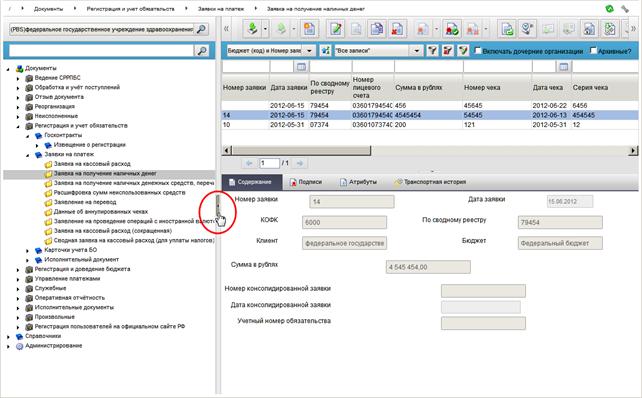
Рисунок 12. Кнопка закрытия панели навигации
5.1.6. Панель инструментов
На панели инструментов (см. рис. 6 [6]) расположены кнопки, которые предназначены для запуска наиболее часто используемых (типовых) операций над документами и справочниками.
В зависимости от того с каким видом документов вы работаете, панель инструментов может выглядеть по-разному, т. е. вид и состояние документа определяют набор применимых к нему операций. На рисунке 13 показан пример главной панели инструментов.

Рисунок 13. Пример панели инструментов.
Более подробное описание операций используемых при работе с документами дано в п. 4.2.
5.1.7. Панели сортировки и фильтров
Панели сортировки и фильтров (см. рис. 6 [7]) предназначены для быстрого поиска нужных документов и их сортировки.
5.1.7.1. Сортировка документов
Панель сортировки (рис. 14) предназначена для сортировки записей списка документов (записей справочников) по выбранному признаку.

Рисунок 14. Панель сортировки
Чтобы отсортировать документы (записи справочника) по нужному признаку, на панели сортировки следует щелкнуть левой клавишей мыши по значку  (рис. 15). В открывшемся списке следует выбрать признак, по которому будет производиться сортировка. Выбор признака осуществляется одиночным щелчком левой клавиши мыши по названию признака. После чего документы в списке будут автоматически отсортированы по выбранному признаку.
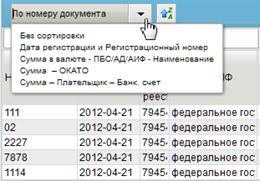
Рисунок 15. Пример панели сортировки с открытым списком признаков
Примечание. По умолчанию сортировка документов в списке производится по признаку, который в списке параметров выделен курсивом.
Состав признаков сортировки меняется в зависимости от выбранного типа документов.
Чтобы установить сортировку по возрастанию/убыванию значения выбранного признака, следует нажать на кнопку  /
/  на панели сортировки.
Для быстрой сортировки записей по колонке следует выполнить одиночный щелчок левой клавишей мыши в области заголовка колонки. При этом произойдет сортировка записей по возрастанию значений в выбранной колонке.
Повторный щелчок, приведет к сортировке записей по убыванию значений в выбранной колонке.
Третий щелчок в области заголовка колонки, восстановит порядок сортировки записей в списке по умолчанию.
5.1.7.2. Использование фильтров
Панель фильтров (рис. 16) предназначена для отбора записей в списке документов (справочника) по заданным параметрам.

Рисунок 16. Панель фильтров
Чтобы выполнить отбор нужных документов (записей справочника), следует задать параметры фильтрации. Для этого необходимо выполнить следующую последовательность действий:
1. Щелкнуть один раз левой клавишей мыши по значку  (см. рис. 16).
2. В открывшемся списке (рис. 17) следует выбрать параметр фильтрации, выполнив один щелчок левой клавишей мыши по названию параметра.
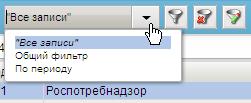
Рисунок 17. Выбор параметра фильтрации
Примечание. Набор параметров фильтрации зависят от типа документов, с которым вы в настоящий момент работаете.
3. В открывшемся диалоговом окне (рис. 18) следует ввести значения выбранного параметра и нажать на кнопку «ОК».
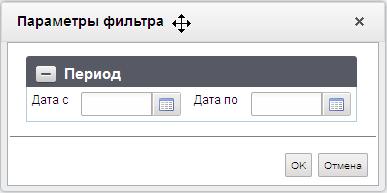
Рисунок 18. Пример окна ввода значений параметров фильтра. Параметр «По периоду»
В списке документов отобразятся только те документы, которые удовлетворяют установленным параметрам фильтрации.
Чтобы отменить фильтрацию, следует нажать кнопку  («Сбросить фильтр»). На панели фильтров отобразится значение «Все записи», и в списке восстановятся все соответствующие ему записи.
У пользователя есть возможность определить свой произвольный фильтр. Пользовательский фильтр состоит из группы условий, которые задает сам пользователь. Для создания произвольного (пользовательского) фильтра, следует выполнить следующую последовательность действий:
1. Нажать на кнопку  («Параметры фильтра»). Откроется окно «Параметры фильтра» (рис. 19).
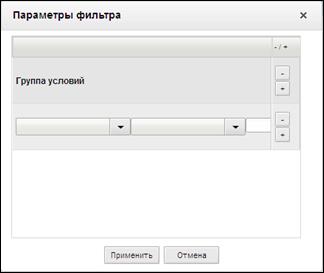
Рисунок 19. Окно «Параметры фильтра»
2. В первом поле указывается параметр фильтрации. Наименование выбирается из выпадающего списка (рис. 20).
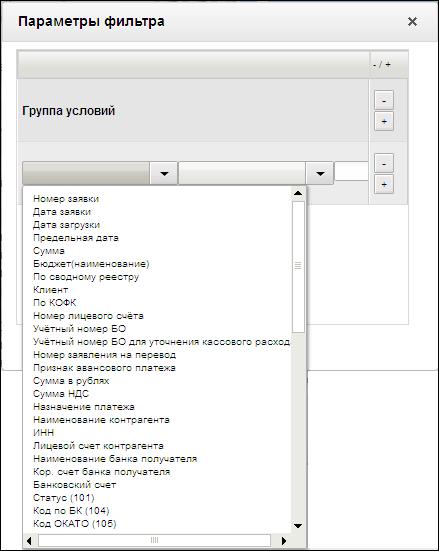
Рисунок 20. Список выбора параметра фильтрации
3. Во втором поле указывается условие фильтрации. Условие выбирается из выпадающего списка (рис. 21).

Рисунок 21. Список выбора условия
4. В третьем поле указывается значение параметра. Пример заполнения полей показан на рисунке 22.
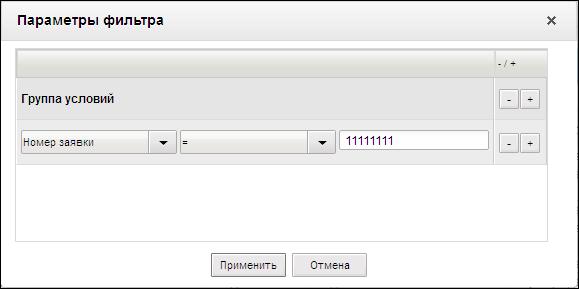
Рисунок 22. Пример заполнения полей
5. Нажать кнопку «Применить».
Пользовательский фильтр может содержать несколько групп условий, которые, в свою очередь, могут состоять из нескольких условий.
Для добавления/удаления группы условий используются кнопки  /
/  , расположенные справа от названия «Группа условий».
Для добавления/удаления условий входящих в группу, используются кнопки / , расположенные справа от полей ввода параметров условия.
При формировании условий необходимо следить за тем, чтобы они не были противоречивы.
Ещё один способ фильтрации документов (записей справочников) заключается в том, чтобы указать значение параметра фильтрации непосредственно в специально отведенной для этого верхней пустой строке списка. В этом случае нужно в соответствующей колонке списка указывать значение параметра фильтрации и нажать кнопку  («Применить фильтр»). На рисунке 23 показан пример использования такого вида фильтрации документов.
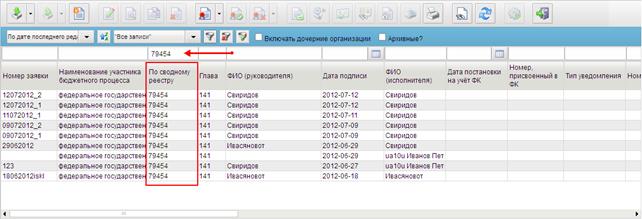
Рисунок 23. Пример использования фильтрации документов
Примечание. При фильтрации можно использовать знак «%», который заменяет любое количество любых символов.
5.1.8. Список документов
Список документов (см. рис. 6 [8]) отображает перечень документов, хранящихся в базе данных СУФД и соответствующих выбранному разделу на панели навигации. Каждая запись в списке соответствует одному документу. На рисунке 24 представлен пример списка документов.

|
Из за большого объема этот материал размещен на нескольких страницах:
1 2 3 4 5 6 7 8 |
