

Партнерка на США и Канаду по недвижимости, выплаты в крипто
- 30% recurring commission
- Выплаты в USDT
- Вывод каждую неделю
- Комиссия до 5 лет за каждого referral
Список «горячих клавиш» при работе со списком документов:
– ALT+N – создать новый документ;
– ALT+D – удалить выделенный документ;
– ALT+F – поиск документа;
– ALT+P – печать документа;
– CTRL+ A – выделение всех документов на текущей странице списка.
Список горячих клавиш для вложенных таблиц (см. п. 4.2.4):
– ALT+B – создать копию строки;
– ALT+F – поиск;
– Ins – добавить новую строку;
– Del – удалить строку.
Внимание! «Горячие клавиши» работают только в англоязычной раскладке клавиатуры. Перед использованием «горячих клавиш» необходимо сначала выделить произвольную строку списка документов или запись во вложенной таблице.
5.2.3. Операции доступные с панели инструментов экранной формы документа
При вводе/редактировании документа используются кнопки, расположенные на панели инструментов экранной формы документа (рис. 39).
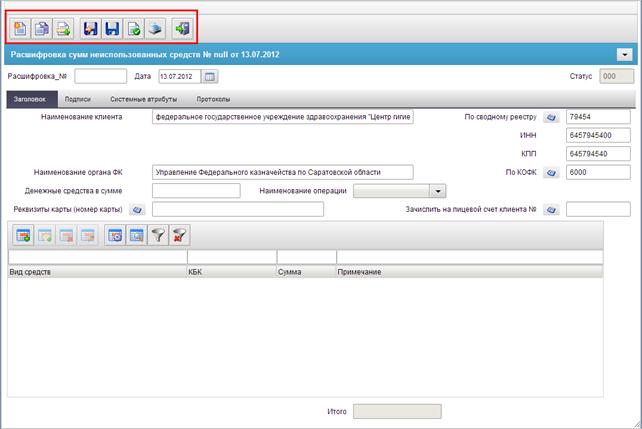
Рисунок 39. Пример панели инструментов экранной формы документа
Назначение кнопок описано в таблице 3.
Таблица 3. Описание кнопок панели инструментов экранной формы документа
Кнопка | Название операции | Описание операции |
| Создать новый документ | Открывается форма для создания нового документа. |
| Создать копию документа | Создается копия открытого документа. |
| Выбрать родительский документ | Открывается окно поиска родительского документа. |
| Сохранить изменения | Выполняется контроль заполнения полей документа и сохранение произведенных изменений. |
| Сохранить изменения и закрыть окно | Выполняется контроль заполнения полей документа, сохранение произведенных изменений и выход из формы. |
| Проверить документ | Выполняется проверка документа. |
| Печать | Выполняется отправка документа на печать. |
| Закрыть форму | Закрывается форма документа. |


5.2.4. Работа с табличными записями.
Экранные формы документов могут содержать встроенные таблицы (табличные блоки). Пример экранной формы, содержащей встроенную таблицу, показан на рисунке 40.
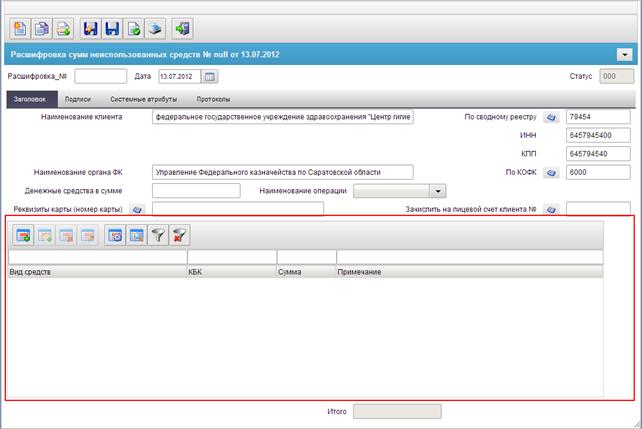
Рисунок 40. Пример экранной формы, содержащей встроенную таблицу
При работе со встроенными таблицами используются кнопки, расположенные на панели инструментов табличного блока.
Для выполнения операции следует выделить во вложенной таблице нужную запись и нажать соответствующую кнопку на табличной панели инструментов (таб. 4).
Таблица 4. Описание кнопок панели инструментов табличного блока
Кнопка | Название операции | Описание операции |
| Добавить новую строку | Открывается форма для создания новой записи. После заполнения полей формы и сохранения в список добавляется новая строка. |
| Копирование записи | В списке отобразится новая запись с атрибутами скопированной записи. |
| Просмотр / Редактирование | Открывается форма «Редактирование записи», состав полей которой аналогичен форме «Добавление записи». В форме следует отредактировать требуемые поля и нажать на кнопку «ОК». Если запись недоступна для редактирования, то она открывается только на просмотр. |
| Удаление записи | Открывается окно запроса на подтверждение операции удаления, в котором следует нажать на кнопку «Да». |
| Настройка | Открывается окно «Настройка колонок» следует установить флаги в полях «Включить» напротив названий колонок для просмотра. |
| Поиск записей | Открывается окно «Поиск», в котором следует: - ввести в поле «Найти» строку символов; - в поле «Колонка» выбрать из раскрывающегося списка наименование поля, по которому будет производиться поиск; - установить флаг переключателя «Совпадение с любой частью поля» и/или «С начала» для определения способа поиска заданной строки символов в поле; - нажать на кнопку «Найти». Если запись с заданными параметрами будет найдена, то она будет выделена цветом. Для поиска следующей записи с заданными параметрами следует нажать на кнопку «Найти далее». Для закрытия формы «Поиск» следует нажать на кнопку «Отмена». |
| Применить фильтр | Включается фильтр по значениям, указанным в пустых полях, расположенных над названиями столбцов списка. |
| Сбросить фильтр | Сброс фильтра. |


6. Работа с документами
6.1. Основные понятия
Схема доставки и обработки документов в СУФД представляет собой последовательность изменений статусов документа в ходе осуществляемых над ним операций и контролей.
Статусная модель документа, реализованная в СУФД, ориентирована на использование комбинаций трех видов статусов: бизнес-статус, статус утверждения, статус передачи.
Бизнес статус – статус, отражающий состояние документа с точки зрения бизнеса. Бизнес статус является вычисляемым на основании статусов утверждения или статусов передачи или получаемым из внешних систем (OEBS).
Статус передачи – статус, отражающий состояние обработки и передачи документа в СУФД. Для разных классов и типов документов в СУФД может поддерживаться разная последовательность статусов передачи и различные виды контролей.
Статус утверждения – статус, который получает документ в результате его подписания ЭЦП / утверждения.
В один момент времени документ всегда имеет бизнес статус и статус передачи, статуса утверждения у документа может не быть (например, на моменты создания и проверки документа).
Часть статусов передачи может не выводиться пользователю в случае, если название бизнес статуса (статусы «Черновик» и «Введен») совпадает с названием статуса передачи в данный момент времени.
6.2. Описание экранной формы документа
Внешний вид экранной формы документа и его содержание зависит от типа документа, но вместе с этим экранные формы различных документов имеют и общие элементы интерфейса. Обычно экранная форма документа содержит одну или несколько закладок, содержащих данные самого документа, а также служебные закладки «Системные атрибуты» (см. п. 5.2.1), «Протоколы» (см. п. 5.2.2), которые имеются в большинстве форм документов. Пример типичной экранной формы представлен на рисунке 41.
Закладки с данными документа различаются по количеству, наименованию и набору представленных в них полей в зависимости от вида документа.
Помимо обычных полей закладки могут содержать блоки табличных данных. Такой блок помимо строк/записей данных обычно имеет свою панель инструментов для работы с записями (см. п. 4.2.4).
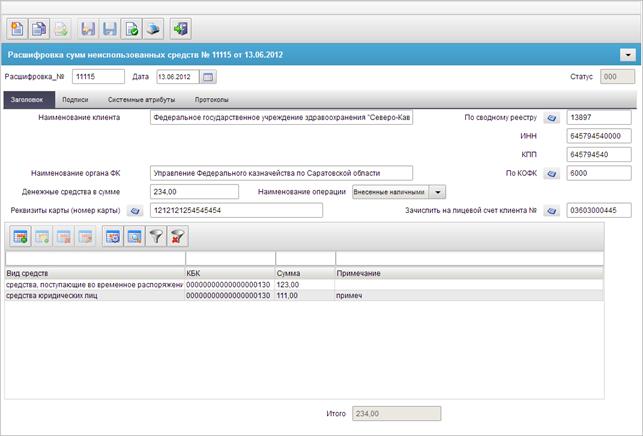
Рисунок 41. Пример экранной формы документа «Расшифровка сумм неиспользованных средств»
6.2.1. Закладка «Системные атрибуты»
Закладка «Системные атрибуты» экранной формы документа (рис. 42) содержит результаты выполнения операции документарного контроля (см. п. 5.7). В случае если в ходе документарного контроля документа, были выявлены ошибки, то информация о них выводится на закладке «Системные атрибуты».
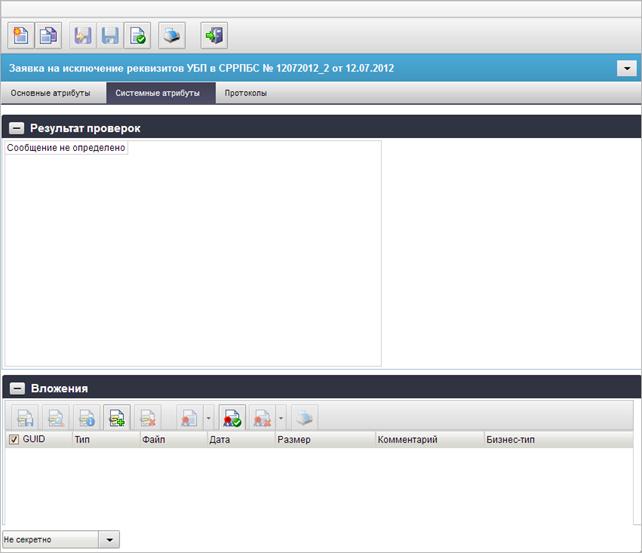
Рисунок 42. Пример закладки «Системные атрибуты»
Также закладка «Системные атрибуты» служит для добавления к документам вложений (см. п. 5.4).
6.2.2. Закладка «Протоколы»
Закладка «Протоколы экранной формы документа содержит сведения о протоколах, сформированных по данному документу » (рис. 43).
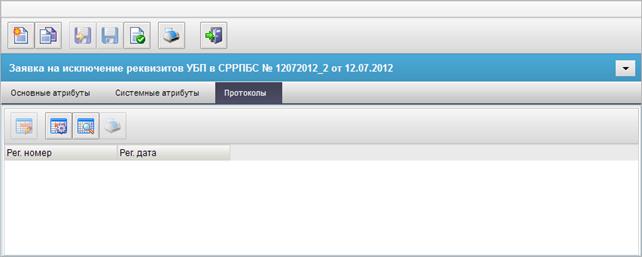
Рисунок 43. Пример содержимого закладки «Протоколы»
Для просмотра записи списка протоколов следует выделить нужную запись и нажать кнопку  («Открыть строку для просмотра»).

|
Из за большого объема этот материал размещен на нескольких страницах:
1 2 3 4 5 6 7 8 |
