

Партнерка на США и Канаду по недвижимости, выплаты в крипто
- 30% recurring commission
- Выплаты в USDT
- Вывод каждую неделю
- Комиссия до 5 лет за каждого referral
Для настройки отображения колонок в списке протоколов следует нажать кнопку  («Настройка»). В открывшейся форме «Настройка колонок» следует отметить колонки, которые должны выводиться списке протоколов и нажать кнопку «OK».
Для поиска записи в списке протоколов следует нажать кнопку  («Найти запись»). В открывшейся форме «Поиск» указать атрибуты поиска и нажать кнопку «Найти».
Кнопка  («Печать») позволяет распечатать выбранный протокол.
6.3. Способы создания новых документов
6.3.1. Создание нового документа
Для создания нового документа необходимо выполнить следующую последовательность действий:
1. Перейти на панели навигации в раздел, соответствующий типу создаваемого документа.
2. На панели инструментов нажать кнопку  («Создать новый документ»). В результате на экране откроется форма ввода нового документа. Пример экранной формы нового документа представлен на рисунке 44.

Рисунок 44. Пример экранной формы нового документа
3. Заполнить необходимые поля экранной формы документа.
4. Для сохранения документа необходимо нажать кнопку  («Сохранить изменения и закрыть окно»). Если необходимо сохранить документ без закрытия окна, нужно нажать кнопку
  («Сохранить изменения»).
При выполнении этих операций осуществляется автоматический контроль правильности заполнения полей формы документа. В случае если при заполнении полей были допущены ошибки, то на экране появляется информационное окно «Результаты проверки», в котором приводится список ошибок с кратким пояснением (рис. 45).
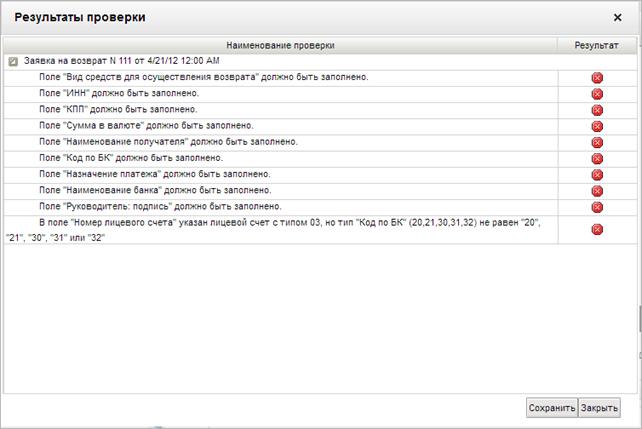
Рисунок 45. Пример информационного окна с результатами проверки
Для исправления ошибок необходимо закрыть информационное окно, нажав кнопку «Закрыть», и выполнить корректировку документа.
В случае если документ все-таки необходимо сохранить с ошибками для его корректировки в будущем, нужно нажать кнопку («Сохранить изменения и закрыть окно») и после появления окна «Сведения об ошибках», нажать кнопку «Сохранить» (см. рис. 45). Документ будет сохранен со статусом «Черновик».
Кнопка  , расположенная на панели инструментов ЭФ документа (см. рис. 44), позволяет осуществлять контроль правильности заполнения полей формы документа в любой момент времени. Для запуска проверки нужно нажать эту кнопку.
6.3.2. Создание нового документа на основе родительского документа
Некоторые документы можно создавать на основе родительских документов (например, документ «Уведомление об уточнении вида и принадлежности платежа» может быть создан на основе документа «Заявка на кассовый расход» или документа «Заявка на получение наличных»).
Для создания нового документа на основе родительского необходимо выполнить следующую последовательность действий:
1. Перейти на панели навигации в раздел, соответствующий типу создаваемого документа.
2. На панели инструментов нажать кнопку  («Создать новый документ»).
3. В открывшейся форме ввода документа, на панели инструментов, нажать кнопку  («Выбрать родительский документ»). В результате чего откроется окно выбора типа родительского документа (рис. 46).
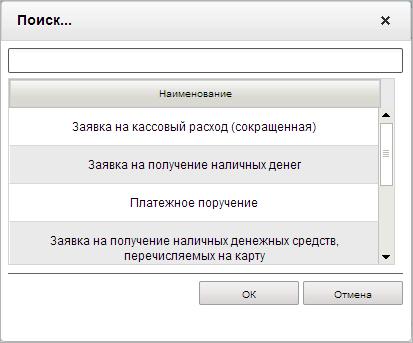
Рисунок 46. Окно выбора типа родительского документа
Примечание. При выборе типа родительского документа можно воспользоваться быстрым поиском. Для этого нужно в строке поиска начать вводить первые буквы названия типа документа.
4. Выбрать тип родительского документа и нажать кнопку «OK». На экране откроется окно со списком документов выбранного типа (рис. 47).
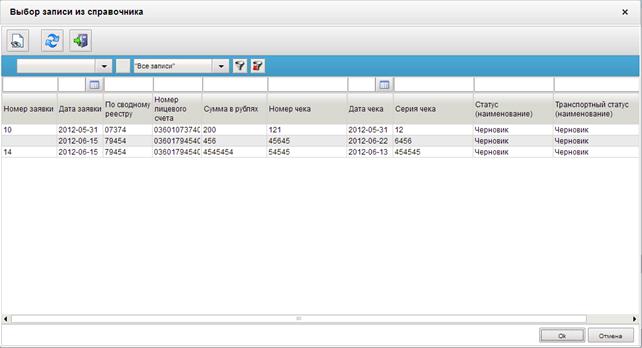
Рисунок 47. Пример списка родительских документов
5. Выбрать из списка родительский документ и нажать кнопку «Ok». В результате поля формы создаваемого документа будут заполнены значениями соответствующих полей родительского документа.
6. Далее следует заполнить оставшиеся незаполненные реквизиты документа, и после проверки документа, сохранить его.
6.3.3. Создания нового документа путем копирования из ранее созданного документа
Для создания нового документа путем копирования из ранее созданного документа нужно выполнить следующую последовательность действий:
1. Перейти на панели навигации в раздел, соответствующий типу создаваемого документа.
2. В списке документов установить курсор на документ, который будет являться источником данных для копии, и нажать кнопку  («Создать копию документа»).
3. В открывшейся экранной форме документа-копии следует внести необходимые изменения и сохранить документ.
Созданный любым из трех способов документ имеет статус передачи и бизнес-статус «Черновик». Документ с данным статусом доступен для редактирования (см. п. 5.5), для удаления, для подтверждения ввода (см. п. 5.6).
6.4. Вложение сопроводительных документов
Для того чтобы прикрепить к документу вложение в виде файла необходимо выполнить следующую последовательность действий
1. На экранной форме документа перейти на закладку «Системные атрибуты» (см. рис. 42).
2. В разделе «Вложения» нажать кнопку  («Добавить вложение»). При этом откроется окно «Добавление вложения» (рис. 48).
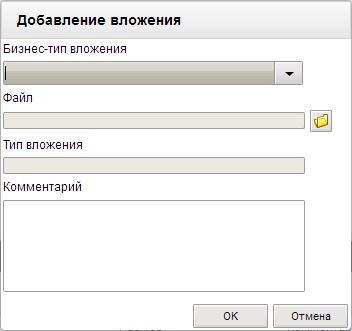
Рисунок 48. Окно «Добавления вложения»
3. Нажать кнопку  , расположенную справа от поля «Файл».
4. Откроется стандартное окно выбора файла, с помощью которого нужно найти и указать файл-вложение (рис. 49). После чего нажать кнопку «Открыть».
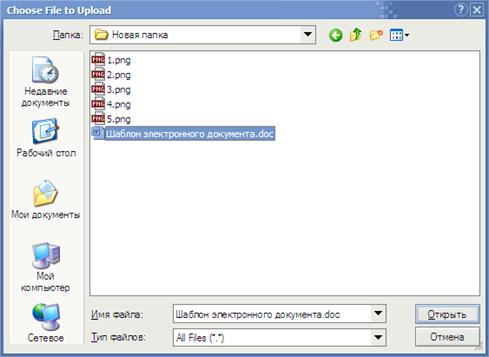
Рисунок 49. Выбор файла-вложения
В результате этих действий в окне «Добавление вложения» (см. рис. 48), в поле «Файл» пропишется имя выбранного файла-вложения, а в поле «Тип вложения» будет указан тип вложенного файла. В поле «Комментарий» можно добавить пояснение.
5. Для завершения операции вложения – нажать кнопку «OK» (см. рис. 48).
После этого в блоке «Вложения» на закладке «Системные атрибуты» электронной формы документа появится запись о добавленном файле (рис. 50).
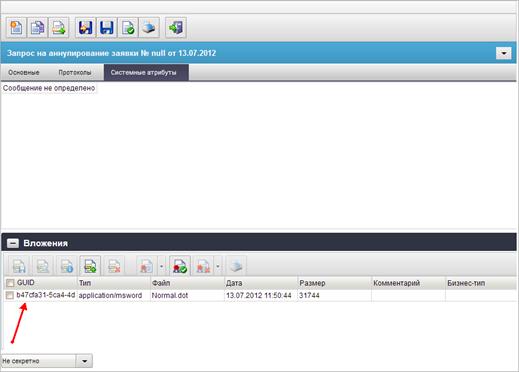
Рисунок 50. Блок «Вложения» с вложенным файлом
Для просмотра вложенного файла, нужно выбрать соответствующую запись в списке вложений и нажать кнопку  («Просмотреть»).
Для просмотра свойств вложения следует выбрать запись и нажать кнопку  («Просмотреть информацию о вложении»).
Для сохранения файла-вложения на диске необходимо выбрать запись, нажать кнопку  («Сохранить») и указать место, где будет сохранен файл.
Для удаления вложенного файла, в списке вложений следует выбрать запись соответствующую удаляемому файлу и нажать на кнопку  («Удалить вложение»).
6.5. Редактирование документа
Операция редактирования документа доступна пользователю, только в случае если документ имеет статус «Черновик». Если документ имеет другой статус, кнопка  будет вызывать форму только для просмотра документа.
Для редактирования созданного документа необходимо в списке документов установить курсор на редактируемый документ и нажать на кнопку («Открыть документ на редактирование»). В результате откроется экранная форма документа с полями, доступными для изменений. Следует отредактировать значения полей и сохранить изменения, нажав кнопку  («Сохранить изменения»). При этом выполняется первичный контроль документа, как при создании нового документа. Статус документа «Черновик» не меняется.
6.6. Документарный контроль
Созданный документ должен пройти операцию документарного контроля. При этой операции осуществляется проверка реквизитов документа на соответствие справочным данным – предупредительный контроль, а также контроль сумм документа и дат – блокирующий контроль.
Для выполнения документарного контроля требуется установить курсор в списке документов на проверяемый документ и нажать кнопку  («Документарный контроль») на панели инструментов. На экране появится всплывающее информационное сообщение, подтверждающее запуск операции (рис. 51).

|
Из за большого объема этот материал размещен на нескольких страницах:
1 2 3 4 5 6 7 8 |
