

Партнерка на США и Канаду по недвижимости, выплаты в крипто
- 30% recurring commission
- Выплаты в USDT
- Вывод каждую неделю
- Комиссия до 5 лет за каждого referral
6.9. Импорт/экспорт документа
6.9.1. Ручной импорт/экспорт документа
Для импорта документа необходимо выполнить следующую последовательность действий:
1. Перейти на панели навигации в раздел, соответствующий типу импортируемого документа.
2. На главной панели инструментов нажать кнопку  («Импорт»). Формат импорта файла выбирается по умолчанию.
Примечание. В случае если необходимо явно указать формат импортируемого файла нужно нажать на кнопку, расположенную справа от кнопки импорта. Откроется список доступных форматов импорта (рис. 60).
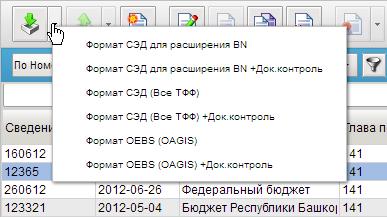
Рисунок 60. Выбор формата импортируемого файла
3. В открывшемся окне «Выгрузка файла» найти и указать импортируемый файл. Нажать кнопку «Открыть».
Для автоматического проведения документарного контроля импортируемого файла, необходимо выбрать один из пунктов меню, содержащий слова «+Док. контроль». В этом случае, сразу после импорта файла, будет проведен его документарный контроль. В случае успешного прохождения документарного контроля, документ перейдет на статус «Введено»/ «Введен». В случае если при документарном контроле возникли ошибки, то они будут выведены в окно диспетчера заданий, как и при ручном документарном контроле (см. п. 5.6).
В результате выполнения операции импорта будет выполнена загрузка нового документа(ов) из файла(ов) в базу данных СУФД.
Для экспорта документа необходимо выполнить следующую последовательность действий:
1. Перейти на панели навигации в раздел, соответствующий типу экспортируемого документа.
2. В списке документов указать экспортируемый файл (или несколько файлов).
3. На главной панели инструментов нажать кнопку  («Экспорт»).
Примечание. В случае если необходимо явно указать формат экспортируемого файла нужно нажать на кнопку, расположенную справа от кнопки экспорта. Откроется список доступных форматов экспорта (рис. 61).
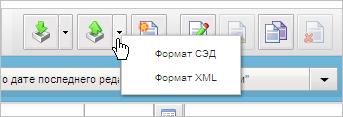
Рисунок 61. Выбор формата экспортируемого файла
4. На экране появится информационное сообщение о начале процедуры экспорта (рис. 62)
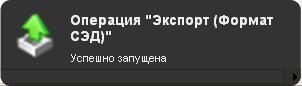
Рисунок 62. Пример информационного сообщения о начале процедуры экспорта
5. В случае успешного завершения операции экспорта на экране появляется информационное сообщение (рис. 63).
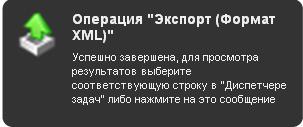
Рисунок 63. Пример информационного сообщения об окончании процедуры экспорта
Примечание. При экспорте документов используется механизм формирования списка возможных форматов для экспорта документов в ТФФ, чтобы на основе выборки из справочника версий ТФФ в списке допустимых форматов отображались все актуальные версии.
Например, если в справочнике для расходного расписания имеется 2 актуальные версии TXAP090925 и TXAP100701, то в списке допустимых форматов для экспорта будут отображаться записи:
§ Формат СЭД TXAP090925 (01.02.2012 - 01.04.2012);
§ Формат СЭД TXAP100701 (01.03.2012 - ).
Результат выполнения операций импорта/экспорта можно посмотреть в «Диспетчере задач». Для вызова окна «Диспетчера задач» необходимо нажать соответствующую кнопку (см. п. 4.1.11). На рисунке показан пример окна «Диспетчера задач» с записью об операции экспорта.
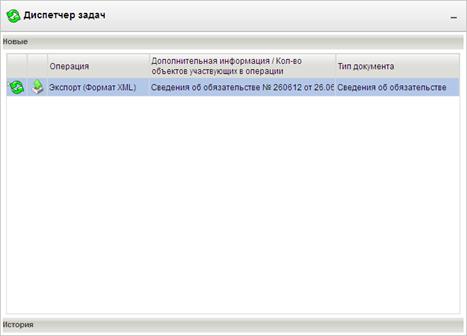
Рисунок 64. Пример окна «Диспетчера задач»
6.9.2. Настройка автоматического импорта и экспорта документов
Функционал автоматического импорта и экспорта документов, доступен для пользователей СУФД Портала, входящих в группу «Автоматический импорт/экспорт». Включение пользователей в эту группу осуществляется администратором системы.
Механизм автоматического импорта и экспорта документов для СУФД Портала реализован с помощью Java-апплета. Если автоматический импорт или экспорт были ранее включены пользователем, то Java-апплет активируется сразу после завершения процедуры аутентификации пользователя.
Для настройки параметров автоматического экспорта/импорта необходимо выполнить следующие действия:
1. Выполнить вход на СУФД Портал.
2. Нажать кнопку  («Настройки автоматического импорта/экспорта») (рис. 65).
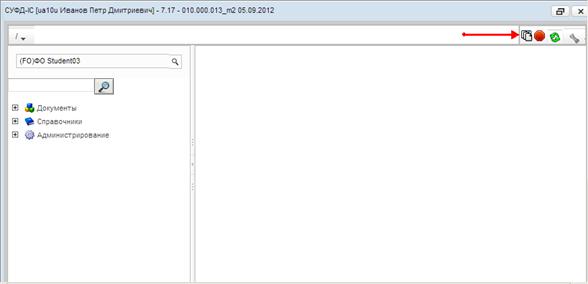
Рисунок 65.Кнопка настройки параметров автоматического импорта/экспорта документов
3. В открывшемся окне, на закладке «Настройки», активировать параметры включения импорта/экспорта, указать пути к рабочим каталогам и период за который необходимо обработать документы (рис.66).
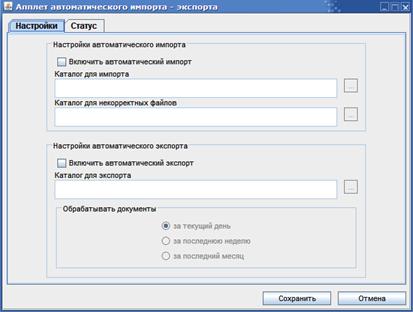
Рисунок 66. Настройка параметров автоматического импорта/экспорта документов
4. Для сохранения настроек нажать кнопку «Сохранить».
Статус выполнения операций импорта/экспорта можно посмотреть на закладке «Статус» (рис. 67).
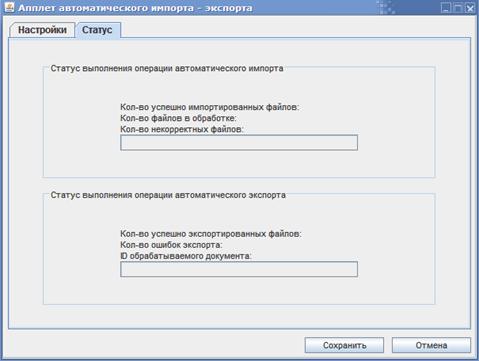
Рисунок 67. Закладка «Статус»
6.10. Выгрузка в учетную систему
Выгрузка в учетную систему осуществляется через транспортный модуль СУФД на уровне УФК или ЦАФК.
Примечание. Под учетной системой понимается ППО «АСФК (OEBS)».
Для отправки созданного документа на уровень УФК требуется нажать кнопку  («Отправить»). В случае успешной отправки документа его статус передачи изменяется на «Отправлен».
Если на этапе выгрузки не произошло ошибок и документ был выгружен в учетную систему, но ещё не обработан, его статус передачи изменяется на «Экспортирован». Далее статус передачи автоматически изменяется в соответствии с квитанцией о загрузке/незагрузке, полученной из учетной системы:
– документ успешно загружен в учетную систему – статус передачи «Принят учетной системой» (далее получение бизнес-статусов от учетной системы);
– документ не был загружен в учетную систему – статус передачи «Не принят учетной системой» (конечный статус).
6.10.1. Доведение статусов передачи документа до отправителя
После отправки документа на АРМ-отправителе его статус передачи («Отправлен») последовательно изменяется в соответствии с состоянием документа на АРМ-получателе.
От АРМ-получателя доводятся следующие статусы передачи:
– «Доставлен»;
– «Ошибка утверждения»;
– «Ошибка реквизитов»;
– «Принят»;
– «Отменен»;
– «Принят учетной системой»;
– «Обработан учетной системой».
В случае если документ доставляется через транзитные узлы, доставка статусов передачи осуществляется следующим образом: до отправителя и каждого из транзитных узлов доводятся статусы передачи на каждом последующем транзитном узле и получателе документа.
В списке документов отражаются статусы передачи, полученные от соседнего транзитного узла; на последнем транзитном узле отражаются статусы передачи, полученные от конечного получателя документа.
6.10.2. Повторная обработка ошибочных документов
В СУФД предусмотрена возможность повторной обработки документа, который по какой-либо причине перешел на ошибочный статус, например, неверно был настроен комплекс СУФД или документ неправильно распаковался. В таких случаях необходимо сначала откатить документ на статус, соответствующий более ранней стадии обработки документа, а затем установить и устранить причину возникновения ошибки.
Откат статуса передачи документа запускается при нажатии на кнопку  («Откат статуса передачи»), расположенную на главной панели инструментов. Пользователю выпадает список доступных статусов, из которых он выбирает подходящий. В случае невозможности отката статуса передачи документа на экране появится соответствующе сообщение.
Примечание. Кнопка «Откат статуса передачи» недоступна при работе с документами имеющим статус «Черновик». Для тех документов, которые имеют подпись или уже были обработаны транспортной подсистемой, при откате статуса передачи, статус «Черновик» недоступен.
7. Возможные ошибки и проблемы. способы их устранения
7.1. Ошибка при подписании документа: блокировка всплывающего окна
При выполнении операции подписания документа, после нажатия кнопки «Подписать» появляется сообщение о блокировке всплывающего окна (рис. 68).
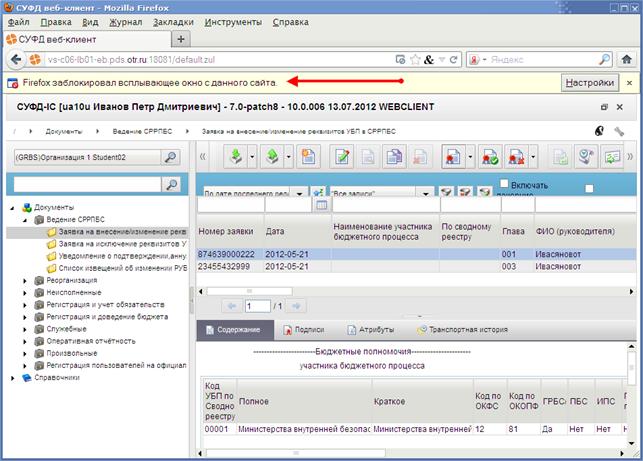
Рисунок 68. Сообщение о блокировке всплывающего окна
Окно подписи представляет собой, так называемое всплывающее окно. Ошибка возникает в том случае, если в настройках браузера указано блокировать всплывающие окна. Для устранения ошибки необходимо изменить настройки браузера.
При использовании браузера Mozilla FireFox необходимо выполнить следующие действия:
1. В главном меню браузера перейти по следующему пути «Инструменты – Настройки – Вкладка «Содержимое»
2. Снять галочку напротив настройки «Блокировать всплывающие окна» (рис. 69).
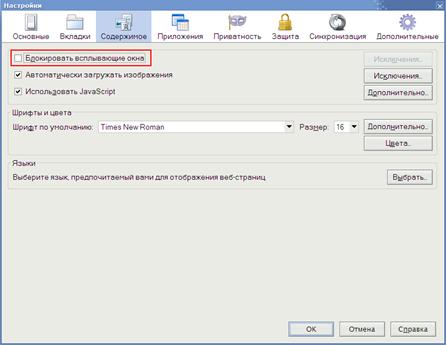
Рисунок 69. Деактивирование настройки «Блокировать всплывающие окна» в браузере Mozilla FireFox
Для сохранения настройки нажать кнопку «OK».
При использовании браузера Internet Explorer необходимо выполнить следующие действия:
1. В главном меню браузера перейти по следующему пути «Сервис – Свойства обозревателя – Вкладка «Конфиденциальность»
2. Снять галочку напротив настройки «Включить блокирование всплывающие окон» (рис. 70).
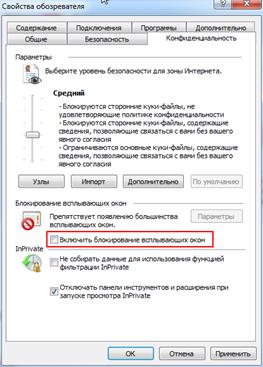
Рисунок 70. Деактивирование настройки «Включить блокировку всплывающих окон» в браузере Internet Explorer
Для сохранения настройки нажать кнопку «OK».
7.2. Проблема при подписании документа: «Сертификат с указанным отпечатком не найден в системе»
При подписании документа, в окне «Криптографические операции», в поле «Владелец сертификата», указано значение «Сертификат с указанным отпечатком не найден в системе» (рис. 71).
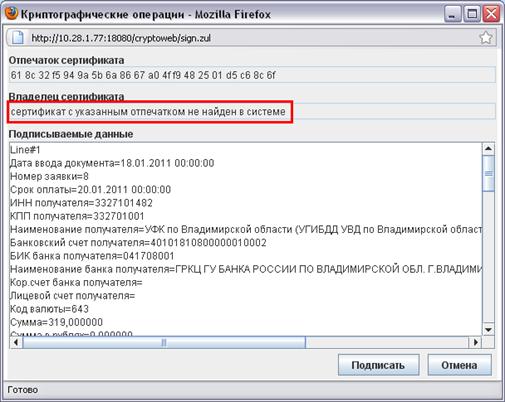
Рисунок 71. Ошибка «Сертификат с указанным отпечатком не найден в системе»
Для устранения проблемы необходимо выполнить следующую последовательность действий:
1. Добавить личный сертификат в хранилище «Личные», указав размещение контейнера закрытого ключа к открытому.
2. Перезапустить браузер, авторизоваться на Портале и повторить подписание документа.
7.3. Проблема при подписании документа: пустое окно «Криптографические операции»
При подписании документа, после нажатия кнопки «Подпись», всплывающее окно «Криптографические операции» остается пустым (рис. 72).
Рисунок 72. Пустое окно «Криптографические операции»
Такая ситуация возникает в том случае, если на рабочей станции не установлена Java.
Для решения проблемы необходимо установить нужную версию Java (см. п. 2.2.1).
СОСТАВИЛИ
Наименование организации, предприятия | Должность исполнителя | Фамилия, имя, отчество | Подпись | Дата |
OOO «ОТР2000» | Начальник отдела | 11.07.2012 | ||
СОГЛАСОВАНО
Наименование организации, предприятия | Должность исполнителя | Фамилия, имя, отчество | Подпись | Дата |
ЛИСТ РЕГИСТРАЦИИ ИЗМЕНЕНИЙ
№ версии док-та | Дата изменения | Автор изменений | Изменения |
1.0 | 11.07.2012 | Первоначальная версия документа | |
1.1 | 05.10.2012 | Доработка документа по замечаниям. В соответствии с PROD-97525 актуализирован п. 2.2.1. | |
1.2 | 23.10.2012 | В соответствии с SUFD-29015 (SUFD-38705) актуализирован п. 5.7.1 | |
1.3 | 06.12.2012 | В соответствии с SUFD-28035 (SUFDCORE-8878) актуализированы п. п. 5.9 и 5.7. | |
1.4 | 21.12.2012 | В соответствии с SUFD-32724 (SUFD-40842) актуализирован п. 5.9.1 |
[1] Протокол формируется, если документ был доставлен с АРМ ДУБП на ОФК. Если документ был доставлен из учетной системы, протокол не формируется.

|
Из за большого объема этот материал размещен на нескольких страницах:
1 2 3 4 5 6 7 8 |
