

Партнерка на США и Канаду по недвижимости, выплаты в крипто
- 30% recurring commission
- Выплаты в USDT
- Вывод каждую неделю
- Комиссия до 5 лет за каждого referral
Практическая работа
Тема: Возможности настольных издательских систем. Использование систем проверки орфографии и грамматики.
Выполнив задания данной темы, вы научитесь:
· выполнять создание и преобразование текста;
· использовать системы проверки орфографии и грамматики.
Теоретические сведения к лабораторной работе
Настольная издательская системаНазвание настольная издательская система берет начало от английского термина desktop publishing. В широком смысле слова этот термин означает совокупность аппаратных и программных средств для подготовки и создания образца печатной продукции готового для тиражирования.
Первые настольные издательские системы на основе ПК появились в 1980-х годах, когда фирма Apple Computer разработала первый лазерный принтер с высоким качеством печати. Именно появление этих принтеров стало стимулом к быстрому развитию аппаратных и программных средств, способных обеспечить издательский процесс. Появление настольных издательских систем позволило основные этапы подготовки к печати перенести из типографии на обычный рабочий стол.
Это позволило:
- комплексность работы над изданием; независимость от типографии; сокращение времени на подготовку полиграфической продукции.
Подготовка печатного издания - комплексный процесс, который включает в себя следующие этапы:
набор; редактирование и корректирование текста; подготовка иллюстраций; разработка дизайна всего издания.Аппаратный уровень поддержки - устройства ввода информации (клавиатура, сканер, цифровая фотокамера, дигитайзер, цифровой планшет, диски), хранения (жесткие диски, сменные диски, оптические накопители) и обработки (компьютер) информации, вывода (монитор, принтер, фотонаборный автомат) и передачи (сети, электронная почта) информации.
Программный уровень поддержки - совокупность программ, необходимых для создания издания.
Компьютерные технологии издательского делаТехнология | Основные операции с объектами | Программные продукты |
Технология обработки изображений | Создание и обработка иллюстративных материалов: преобразование готовых изображений, созданных на каком-либо материальном носителе в цифровую форму; создание иллюстративных материалов сразу в цифровом виде | Adobe Photoshop, Corel Photo-Paint, Fractal Design Painter, Micrografx Picture Publisher |
Технология полиграфического дизайна | Разработка самостоятельных графических продуктов: фирменные знаки, логотипы, визитки, бланки, объявления, афиши, пригласительные билеты, открытки и т. д. | Adobe Illustrator, Corel DRAW, Macromedia FreeHand, Micrografx Designer |
Технология собственно настольной издательской системы | Разработка издания (газеты, книги, журнала, брошюры, многостраничного документа) с помощью ПК. Может включать в себя результаты технологий графики и полиграфического дизайна. | Adobe PageMaker, QuarkXpressCorel Ventura, Microsoft Publisher, Microsoft Word |
Пользовательский уровень поддержки - главенствующее положение занимает ЧЕЛОВЕК.
Издательское дело - это творческий процесс, и у разных людей он проходит по-разному (показать ребятам работы конкурса компьютерной графики и полиграфии). В настольном издательском деле также может появиться талантливый мастер, способный создать шедевр печатного дела. Но для того, чтобы стать мастером, необходимо освоить приемы верстки и очень много работать.
Как и в других приложениях Microsoft Office, здесь можно выделить две основные группы объектов: Документы и Инструменты.

Рис. Классификация объектов, составляющих Документ
Каждый объект имеет свои свойства.
Например:
- Объект Текст имеет следующие свойства:
- вид шрифта (кегль, гарнитура, цвет); стиль абзаца; параметры страницы.
- вид шрифта (кегль, гарнитура, цвет); форма текста; специальные эффекты (тень, наклон, поворот); размещение на странице.
- Объект Рисунок имеет свойства:
- формат графического файла; размер, масштаб; цветовое решение; размещение на странице.
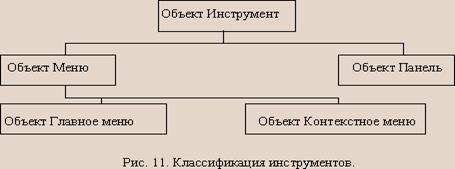
Рис. Классификация инструментов.
С помощью инструментов мы производим различные операции над документами. Так, оперируя различными символами, можно ввести текст, придать ему необходимый вид, расположить на странице. Выполняя операции с фигурным текстом, можно оформить красивый заголовок на титульном листе. Операции с рисунками позволяют украсить внешний вид вашего документа и сделать его содержание более понятным.
Алгоритм подготовки печатного издания:
- Ввод текста. Редактирование текста. Форматирование символов. Форматирование абзацев. Вставка иллюстраций. Вставка сносок. Вставка колонтитулов. Форматирование страниц. Оформление титульного листа. Подготовительная работа. Установка размеров и ориентации на странице. Установка величины полей. Установка автопереноса.
Параметры страницы - это размер и ориентация листа, величина полей, расстояние от колонтитулов до верхнего и нижнего краев страницы.
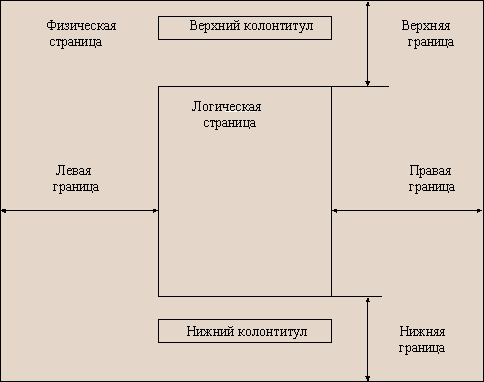
Установка параметров страницы
Действие | Алгоритм |
Установка размеров и ориентации на странице. | Выбрать Команду "Файл", подкоманду "Параметры страницы". Выбрать раздел Размер бумаги. В раскрывающемся списке Размер бумаги выбрать нужный размер. С помощью переключателей Ориентация установить необходимую ориентацию страницы. |
Установка величины полей. | Выбрать раздел Поля диалогового окна "Параметры страницы". В случае двухсторонней печати установить флажок Зеркальные поля. Установить размер поля с помощью соответствующих счетчиков. Установить размер поля для переплета с помощью счетчика Переплет. Установить расстояние от краев страницы до колонтитулов с помощью соответствующих счетчико |
Автоперенос. При выравнивании по ширине могут возникать слишком большие интервалы между словами. Чтобы этого избежать, необходимо установить переносы в словах. Если в начале работы с документом задать функцию автопереноса, то этот процесс автоматизируется.
Алгоритм.
Команда "Сервис" Подкоманда "Перенос слов". Автоматический перенос слов в документе.Технология выполнения задания:
Задание №1. Набрать и сохранить текст.
Загрузить Windows. Открыть программную группу Microsoft Office. Загрузить WORD. Установите следующие параметры страницы для будущего издания:формат бумаги - А4;
ориентация - книжная;
поля - зеркальные: верхнее - 2 см, нижнее - 2,5, левое - 1 см, правое - 2,2 см; переплет - 1,3 см. Установите Автоматический перенос слов в документе. Наберите ТЕКСТ не менее 600 символов. Сохраните под именем Задание_1
Задание №2. Проверка правописания.
Загрузите текст Задание_2 Установить для всего документа язык проверки правописания «русский»: выделить весь текст, вкладка РЕЦЕНЗИРОВАНИЕ – панель ПРАВОПИСАНИЕ – инструмент ВЫБРАТЬ ЯЗЫК. В диалоговом окне выбрать из списка русский язык. Установить параметры проверки правописания. Выполнить проверку правописания с использованием окна диалога. Исправить при необходимости орфографические и грамматические ошибки. Все исправленные слова и предложения выделить красным цветом. Заменить синонимами следующие слова, выделяя синонимы синим цветом. Сохраните под именем Задание_2_ИсправленоЗадание №3. Зайти а Интернет и изучить материал сайта Все для учебы - http://www. studfiles. ru/dir/cat32/subj183/file18479/view166731/page2.html
Задание №4. Ответить на вопросы:
1. Как добавить формулы? |
|
2. Как добавить таблицу? |
|
3. Как редактировать таблицу? |
|
4. Как создать оглавление? |
|
5. Как добавить номера страниц? |
|
6. Как добавить сноски? |
|
7. Как настроить параметры полей страницы? |
|
Задание №5. Сделать вывод о проделанной лабораторной работе:
Подведение итогов
Предъявить преподавателю: выполнение заданий, краткий конспект.
Готовую лабораторную работу необходимо подписать и отправить преподавателю на электронный адрес: *****@***ru
Выполнил студент______группы_________________________
