Партнерка на США и Канаду по недвижимости, выплаты в крипто
- 30% recurring commission
- Выплаты в USDT
- Вывод каждую неделю
- Комиссия до 5 лет за каждого referral
Ядгаров Надир, г. Бухара, Бухарский государственный университет, Республика Узбекистан.
Дизайн создания компьютерных анимационных моделей геометричЕских объектов
Аннотация. В статье рассматривается методы создание и использования компьютерных анимационных моделей по инженерной графики.
Известно, что последнее время дизайнерская деятельность успешно применяется во всех отраслях, в том числе, и в образовательной системе, потому что, удачное и правильное дизайнерское решение позитивно влияет на развитие какой-либо отрасли. Термин дизайн происходит от английского слова design и обозначает проектировать, чертить, задумать, а также проект, план, рисунок.
Термин дизайн, обозначающий новый вид деятельности по проектированию предметного мира возник в начале 20 века как реакция на стихийное формирование визуальных и функциональных свойств предметной среды. В настоящее время с развитием компьютерной технологии дизайнерская деятельность доступна и имеет широкие возможности. Такие возможности успешно применяются и в образовательной системе, например, при создание электронных учебных литератур.
Например, предмет начертательная геометрия основана на пространственных процессах, их визуализация, без сомнения, нуждается в дизайнерских подходах, потому что визуальное восприятие очень эффективно когда наблюдаемый предмет интересен, пропорционален и удобен для наблюдателя. Исходя из этого, нами созданы компьютерные анимационные модели (КАМ) по начертательной геометрии по следующим критериям:
· удобно подобранный ракурс;
· правильно составленная композиция;
· правильное освещение;
· гармоничная цветовая гамма;
· реалистичность и наглядность пространственных процессов;
· логическая последовательность движений;
· логическое завершение КАМ.
Рассмотрим пример на создание анимационной модели.
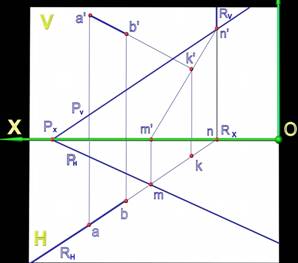
Пример. Построить точку пересечения прямой АВ с плоскостью общего положения P(PH,PV)[3,4].
Решение. Для построения точки пересечения прямой с плоскостью общего положения подходим в следующем порядке:
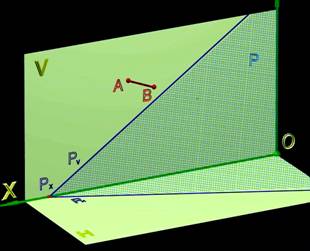
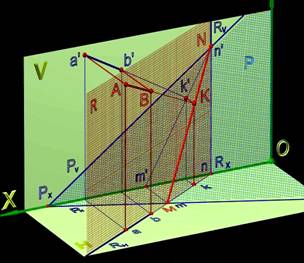
− используя графическую программу 3dsMax на мониторе компьютера создадим систему плоскостей проекции V H[1,2]. (рисунок 1);
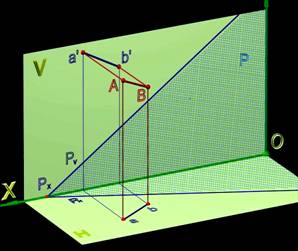
− по условии задачи системе плоскостей (V H) создадим КАМ прямой АВ и плоскость P(PH, PV) (рисунок 2);
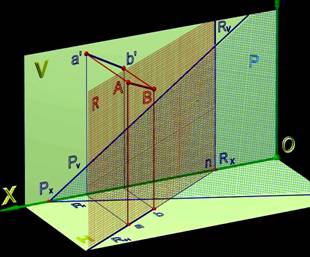
− построим горизонтальные и фронтальные проекции прямой АВ(ab,а׳b׳) (рисунок 3);
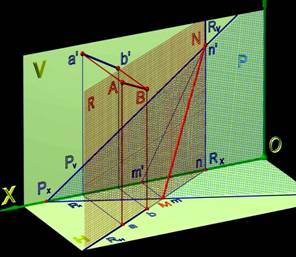
− через прямой АВ проведем горизонтально-проецирующую плоскость R(RH,RV). Тогда RH совпадает с ab (RH≡ab) (рисунок 4);
− построим линии пересечения плоскости P(PH,PV) с плоскостью R(RH,RV) т. е. прямой MN (mn,m׳n׳) (рисунок 4);
− пересечение прямой АВ (ab,а׳b׳) с прямой MN (mn,m׳n׳) определяет искомую точку K (k, k׳), т. е. точка пересечения прямой MN с плоскостью P(PH,PV) (рисунок 5);
На рисунке 6 выполнен эпюр КАМ этой задаче вышеуказанной последовательности.
Таким образом, создавая компьютерные анимационные модели по начертательной геометрии обеспечиваем благоприятные условия наблюдателю, которые содействуют эффективному усвоению предмета.
Литература:
1. Мердок Келли. Л. 3ds Max 5.: Пер. с англ.-М.: Издательский дом «Вильямс», 2005.-1136 с.
2. Пекарев 3ds Max8–СПб.:БХВ-Петербург, 2006.-432 с.
3. Ядгаров Дж. Я. Начертательная геометрия (на узб. языке). Учебник для вузов. Ташкент. «Турон-Икбол», -2007. -232 c.
4. Ядгаров Дж. Я., Ядгаров Дж. Дж. Начертательная геометрия (на узб. языке). Сборник задач по курсу и методическое указание по выполнению типичных задач. БухГУ, Бухара. «Зиё-Ризограф»,-2008,- 82 с.
|
|
Рисунок 1. | Рисунок 2. |
|
|
Рисунок 3. | Рисунок 4. |
|
|
Рисунок 5. | Рисунок 6. |