


Партнерка на США и Канаду по недвижимости, выплаты в крипто
- 30% recurring commission
- Выплаты в USDT
- Вывод каждую неделю
- Комиссия до 5 лет за каждого referral
Для открытия редактора комментария к тесту, в редакторе тестов на вкладке «Тест» на панели инструментов нажмите на кнопку «Комментарий к тесту» ( ).
).
Редактор комментария похож на упрощенный текстовый редактор MS Word и позволяет задавать цвет, размер и начертание шрифта, вставлять списки, таблицы, графику, звук, видео и прочие объекты.
3.3.1.2. Менеджер тестов

Менеджер тестов позволяет перемещать, копировать, удалять, переименовывать группы тестов, тесты, темы, вопросы. Он выполнен в стиле проводника Windows и поддерживает технологию перетаскивания (drag&drop).
Для открытия менеджера тестов, в редакторе тестов на вкладке «Тест» или на вкладке «Вопросы» на панели инструментов нажмите на кнопку «Менеджер тестов» ( ).
).
Менеджер тестов состоит из двух частей:
· Панель инструментов:
o «Вырезать» ( ) – вырезать выделенные объекты;
o «Копировать» ( ) – скопировать в буфер обмена выделенные объекты;
o «Вставить» ( ) – вставить в выделенный узел (предмет, группу предметов, тест, тему) объекты из буфера обмена;
o «Удалить» ( ) – удалить выделенные объекты;
o «Переименовать» ( ) – переименовать выделенные объекты;
o «Перейти» ( ) – открыть выделенный объект для редактирования;
o «Обновить» ( ) – обновить окно менеджера тестов;
· Рабочая область. Рабочая область состоит из двух деревьев объектов. Деревья объектов содержит предметы, внутри предметов находятся тесты, внутри тестов – темы тестов, внутри тем – вопросы по этим темам.
Работа с предметами, тестами, темами и вопросами ведется так же, как и в проводнике Windows.
3.3.1.3.  Отладка теста
Отладка теста нужна для того, чтобы учитель, прежде чем давать проходить тест ученику, мог пройти его сам, увидеть тест «глазами ученика». Отладка теста полезна для обнаружения неправильных вопросов, оценки времени, необходимого на сдачу теста и проч.
Для открытия отладчика теста, в редакторе тестов на вкладке «Тест» на панели инструментов нажмите на кнопку «Отладить тест» ( ).
).
Для выбора сценария, по которому будет проходить отладка, нажмите на кнопку  .
.
Отладка теста учителем происходит так же, как прохождение теста учеником. Смотрите Прохождение тестирования.
3.3.1.4. Печать теста
Система имеет возможность выводить тесты на печать, например для создания «бумажной» версии теста и прохождения его учениками в некомпьютеризированном классе.
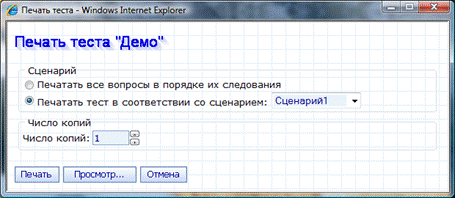
Для открытия окна настроек печати теста, в редакторе тестов на вкладке «Тест» на панели инструментов нажмите на кнопку «Печать теста» ( ).
).
Окно настроек печати теста разделено на три группы:
· «Сценарий»:
o «печатать все вопросы в порядке их следования» – печатать вопросы и ответы в том же количестве и в том же порядке, в каком они расположены в тесте;
o «печатать тест в соответствии со сценарием» – печатать вопросы и ответы в том же количестве и в том же порядке, в каком они будут представлены ученику при тестировании по выбранному сценарию;
· «Число копий» – количество экземпляров печатаемого теста;
· Кнопки
o «Печать» – начать печать теста;
o «Просмотр…» – предварительный просмотр теста;
o «Отмена» – закрыть окно печати теста.
3.3.1.5. Экспорт теста в XML-файл
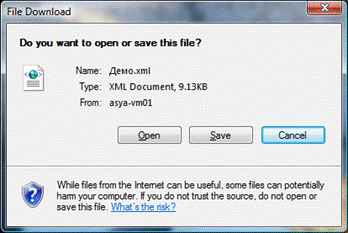 Экспорт теста предназначен для сохранения теста в xml-файле, например для записи его на дискету и переноса в другую школу.
Для экспорта теста, в редакторе тестов на вкладке «Тест» на панели инструментов нажмите на кнопку «Экспорт теста в файл» ( ).
).
Вы сможете сохранить тест в xml-файл в вашей локальной файловой системе.
3.3.1.6. Импорт теста из XML-файла
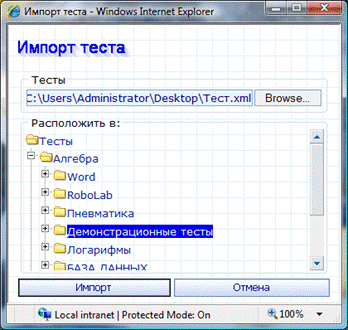 Импорт теста предназначен для того, чтобы восстановить в системе экспортированный в xml-файл тест.
Для импорта теста, в редакторе тестов на вкладке «Тест» на панели инструментов нажмите на кнопку «Импорт теста из файла» ( ).
).
Окно импорта разделено на три части:
· «Тесты» – поле для выбора файла, который надо импортировать;
· «Расположить в» – дерево, в котором необходимо отметить предмет или группу тестов, в которую будет импортирован тест;
· Кнопки:
o «Импорт» – импортировать тест;
o «Отмена» – закрыть окно импорта.
3.3.2. Вопросы
Вкладка «Вопросы» предназначена для создания и редактирования вопросов теста.
Вопросы имеют следующие свойства:
· Текст вопроса.
· Тема – тема теста, к которой относится этот вопрос.
· Уровень сложности – уровень сложности вопроса. Используется при составлении сценария тестирования, где можно указать, сколько вопросов того или иного уровня сложности будут заданы ученику из общей базы вопросов и при оценке результатов тестирования – за правильный ответ на более сложный вопрос начисляется больше баллов.
· Тип – тип вопроса:
o Выбор одного правильного варианта ответа – ученик выбирает только один правильный вариант из нескольких.
Пример вопроса: сколько будет 2+2: 2, 3, 4 или 5, где правильный ответ только один: 4.
o Выбор нескольких правильных вариантов ответа – ученик выбирает несколько правильных из предложенных вариантов.
Пример вопроса: кто является русским композитором: , , где правильных ответов несколько: и .
o Прямой ввод с клавиатуры – ученик вводит правильный ответ с клавиатуры.
Пример вопроса: как по-английски будет изобретатель, где правильный ответ ученик должен ввести с клавиатуры: inventor.
o Соответствие – ученик должен соотнести что-то с чем-то.
Пример вопроса: соотнесите страны с их столицами или соотнесите термины с их определениями.
o Расположите в правильном порядке – ученик должен расположить определенные понятия в правильном порядке.
Пример вопросов: расположите страны в порядке возрастания их площади, расположите события в хронологическом порядке, расположите планеты в порядке удаления их от Солнца и т. д.
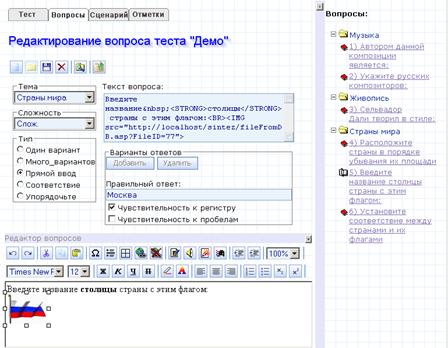
Вкладка разделена на три части: слева – рабочая область, справа – меню выбора вопросов, а снизу – расширенный текстовый редактор вопросов и вариантов ответа.
Текст вопросов и вариантов ответа можно редактировать в соответствующих текстовых полях или в расширенном текстовом редакторе. Редактор позволяет, помимо стандартных возможностей форматирования, вставлять в поле вопроса и ответа не только обычный текст, но и списки, таблицы, картинки, звук, видео и т. д
Меню, представленное в виде дерева, хранит вопросы, сгруппированные по темам. Для редактирования того или иного вопроса, выберите его в меню.
Редактируемый вопрос откроется в информационном окне. Данные о вопросе разделены на шесть групп:
· Панель инструментов:
o «Создать» ( ) – сохранить внесенные изменения и приступить к созданию нового вопроса;
o «Сохранить» ( ) – сохранить внесенные изменения и продолжить редактирование этого вопроса;
o «Удалить» () – удалить вопрос;
o «Менеджер вопросов» () – запустить менеджер тестов с открытым в нем редактируемым вопросом;
o «Импорт вопросов из файла» () – вызвать окно импорта вопросов из текстового файла в тест;
· Текст вопроса – текстовое поле для ввода текста вопроса. Для того чтобы редактировать вопрос в расширенном текстовом редакторе, установите курсор мыши на текстовое поле, а, затем, на текст в текстовом редакторе, расположенном в нижней части окна.

|
Из за большого объема этот материал размещен на нескольких страницах:
1 2 3 4 5 |
