


Партнерка на США и Канаду по недвижимости, выплаты в крипто
- 30% recurring commission
- Выплаты в USDT
- Вывод каждую неделю
- Комиссия до 5 лет за каждого referral
6.2. Просмотр результатов анализа
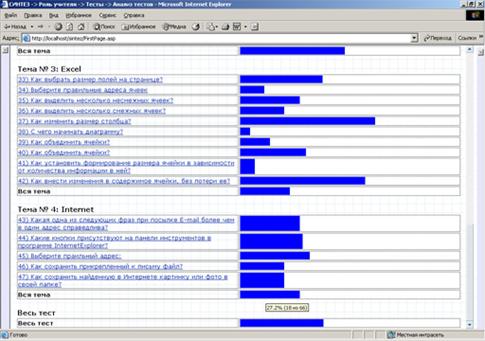
Результаты анализа представляются в виде линейной диаграммы, где каждому элементу (вопросу, теме или тесту) соответствует полоса в стиле “Progress Bar”, отражающая в едином масштабе процент справившихся с данным вопросом, темой или всем тестом. Для получения более подробной информации подведите курсор мыши к полосе.
7. Прохождение тестирования
Ученик является самым главным субъектом системы, ведь она была создана именно для того, чтобы ученики могли проходить тесты, однако функциональные возможности ученика невелики: он проходит опубликованные для него тесты и просматривает отчеты о результатах их прохождения.
7.1. Выбор теста
Для выбора теста ученик должен в NetSchool зайти на страницу «Дневник заданий» и выбрать соответствующее невыполненное задание.
На открывшейся странице необходимо щелкнуть по ссылке «СИнТеЗ: для NetSchool 2.0».
7.2. Начало сдачи теста
После того, как ученик выберет тот или иной тест, он попадет на страницу просмотра информации о тесте.
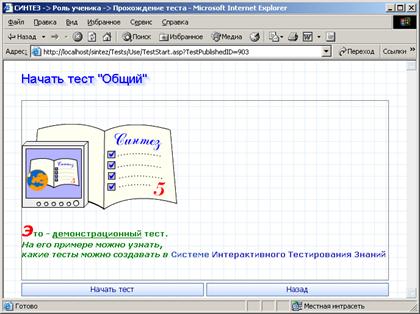
На ней находится комментарий к тесту. Комментарий содержит информацию, выдаваемую ученику перед началом прохождения теста. В нем учитель может указать свои пояснения к тесту, пожелания и т. д. – все, что при сдаче обычных «бумажных» тестов он говорит устно.
Для начала прохождения теста нажмите на кнопку «Начать тест».
Для возврата в раздел выбора тестов нажмите на кнопку «Назад».
7.3. Список вопросов
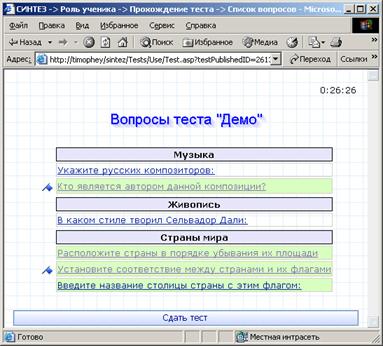
После того, как ученик приступит к прохождению теста, он попадает в раздел списка вопросов. Если в сценарии тестирования учитель установил жесткий порядок ответов на вопросы, то ученик сразу переходит на страницу ответа на первый вопрос.
Раздел «Список вопросов» предназначен для выбора вопроса.
Он состоит из следующих частей:
· Индикатор времени, расположенный в правом верхнем углу экрана. Показывает, сколько времени осталось ученику. Присутствует только тогда, когда время на тестирование ограничено.
· Список вопросов теста, сгруппированных по темам.
Зеленым цветом помечаются вопросы, на которые ученик уже ответил.
Флажок ( ) указывает на помеченные учеником вопросы.
· Кнопка «Сдать тест» – предназначена для сдачи теста (завершения его прохождения).
Для перехода на страницу ответа на тот или иной вопрос, щелкните по нему в списке вопросов.
Для того чтобы сдать выполненный тест, нажмите на кнопку «Сдать тест». После того, как тест будет сдан, вы не сможете изменить свой ответ!
7.4. Ответ на вопрос
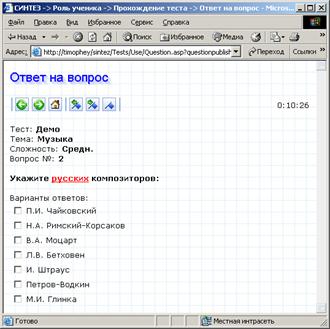
Этот раздел предназначен для ответа на вопрос теста.
Раздел состоит из следующих групп:
· Панель инструментов:
o «Ответить и перейти к предыдущему» ( ) – ответить на этот вопрос и приступить к ответу на предыдущий.
Если это – первый вопрос теста, то произойдет переход к последнему.
o «Ответить и перейти к следующему» ( ) – ответить на этот вопрос и приступить к ответу на следующий.
Если это – последний вопрос, то произойдет переход в раздел выбора вопросов.
o «Ответить и перейти в меню» ( ) – ответить на этот вопрос и перейти в раздел выбора вопросов.
o «Предыдущий помеченный вопрос» ( ) – приступить к ответу на предыдущий помеченный вопрос.
o «Предыдущий помеченный вопрос» ( ) – приступить к ответу на следующий помеченный вопрос.
o «Пометить вопрос» ()– пометить вызвавший затруднение вопрос для того, чтобы потом к нему вернуться.
o «Убрать пометку вопроса» ( ).
).
· Индикатор времени;
· Информация о вопросе:
o «Тест» – имя теста, которому принадлежит этот вопрос;
o «Тема» – имя темы, по которой этот вопрос;
o «Сложность» – уровень сложности вопроса;
o «Вопрос №» – номер вопроса в тесте;
· Текст вопроса;
· «Варианты ответа» – место для ввода вариантов ответа на вопрос, пар соответствий, пунктов упорядочивания, правильного ответа.
При каждом типе вопроса варианты ответа имеют разный вид:
o 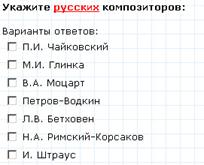
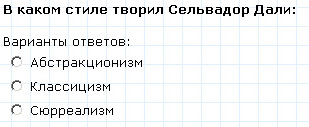 Выбор одного правильного варианта ответа – список вариантов ответа и переключателей для указания правильного ответа.
Для ответа на вопрос этого типа отметьте переключателем правильный ответ.
o 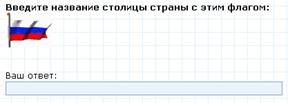 Выбор нескольких правильных вариантов ответа – список вариантов ответа и флажков для указания правильных ответов.
Для ответа на вопрос этого типа отметьте флажками правильный варианты ответа.
o Прямой ввод с клавиатуры – текстовое поле для ввода правильного ответа.
Для ответа на вопрос этого типа введите в текстовое поле правильный ответ.
o 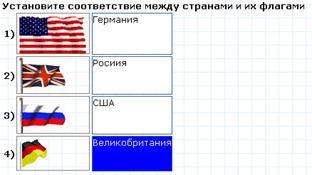 Соответствие – список пар соответствия. Каждая пара состоит из частей. Левая часть содержит то, с чем соотносить, а правая – что соотносить.
Для ответа на вопрос этого типа перетащите мышкой правые части соответствия на нужное место (рядом с соответствующей им левой части соответствия).
o 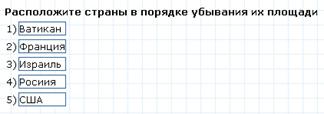 Расположите в правильно порядке – список упорядочиваемых понятий.
Для ответа на вопрос этого типа, перетаскивая мышкой понятия, расположите их в правильном порядке.
7.5. Отчет о результатах тестирования
После того, как ученик сдаст тест, он попадает в раздел просмотра отчета о результатах этого тестирования.
Отчет идентичен подробному отчету по ученику в ролевом модуле учителя. Он содержит:
· 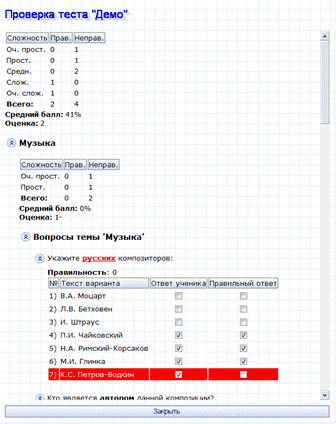 Данные обо всем тесте:
o Оценка и средний балл за весь тест;
o Число правильных и неправильных ответов за весь тест с разбивкой по уровням сложности;
· Данные о каждой теме теста:
o Оценка и средний балл за конкретную тему теста;
o Число правильных и неправильных ответов по теме с разбивкой по уровням сложности;
· Список заданных ученику вопросов с указанием его ошибок.
В зависимости от настроек сценария тестирования, некоторые элементы отчета могут не быть показаны ученику (например список заданных ученику вопросов с указанием его ошибок).

|
Из за большого объема этот материал размещен на нескольких страницах:
1 2 3 4 5 |
