


Партнерка на США и Канаду по недвижимости, выплаты в крипто
- 30% recurring commission
- Выплаты в USDT
- Вывод каждую неделю
- Комиссия до 5 лет за каждого referral
1.1. Руководство пользователя. Системы Интерактивного Тестирования Знаний «СИнТеЗ: для NetSchool»
Руководство пользователя
Системы Интерактивного Тестирования Знаний
«СИнТеЗ: для NetSchool»
-Ведия»
http://www. sintest. ru
*****@***ru
1. О системе. 3
2. Редактирование тестов. 4
2.1. Вход из NetSchool 4
2.2. Открытие теста. 4
2.3. Редактор тестов. 5
2.3.1. Тест. 5
2.3.1.1. Комментарий к тесту. 6
2.3.1.2. Менеджер тестов. 6
2.3.1.3. Отладка теста. 8
2.3.1.4. Печать теста. 8
2.3.1.5. Экспорт теста в XML-файл. 9
2.3.1.6. Импорт теста из XML-файла. 9
2.3.2. Вопросы. 9
2.3.2.1. Импорт вопросов из файла. 12
2.3.2.1.1. Формат файла вопросов. 13
2.3.3. Сценарий. 14
2.3.3.1. Число задаваемых ученику вопросов. 15
2.3.3.2. Настройки времени. 16
2.3.3.3. Настройки порядка ответов на вопросы. 16
2.3.3.4. Настройки перемешивания. 17
2.3.3.5. Настройки отчета по результатам тестирования. 17
2.3.4. Отметки. 17
2.3.4.1. Вес вопросов. 18
2.3.4.2. Шкала отметок. 18
3. Назначение тестов. 19
4. Проверка тестов. 20
4.1. Запуск проверки из NetSchool 20
4.2. Результаты проверки. 20
5. Анализ тестов. 22
5.1. Запуск анализа из NetSchool 22
5.2. Просмотр результатов анализа. 23
6. Прохождение тестирования. 24
6.1. Выбор теста. 24
6.2. Начало сдачи теста. 24
6.3. Список вопросов. 25
6.4. Ответ на вопрос. 25
6.5. Отчет о результатах тестирования. 27
2. О системе
Система Интерактивного Тестирования Знаний «СИнТеЗ: для NetSchool» – это модуль для системы «NetSchool», предназначенный для создания тестов, проведения тестирований и анализа полученных при тестировании результатов.
После того как учащийся выполнит тест, оценка автоматически выставляется в электронный классный журнал «NetSchool». Оценка будет также автоматически выставлена в электронный дневник «NetSchool», где её смогут увидеть учащийся и его родитель.
«СИнТеЗ: для NetSchool» имеет возможности:
ü Разбивать тесты на темы;
ü Создавать вопросы пяти различных типов:
o выбор одного правильного варианта ответа;
o выбор нескольких правильных вариантов ответа;
o прямой ввод с клавиатуры;
o соответствие;
o расположите в правильном порядке;
ü Указывать уровень сложности вопросов;
ü В текст вопроса и ответа вставлять картинки, звук, фильмы, списки, таблицы и т. д.
ü Составлять сценарии тестирования, т. е. указывать, сколько вопросов, по какой теме, какого уровня сложности будет задано ученикам из всей базы вопросов;
ü Указывать гибкие настройки времени. Три временных режима:
o тест без учета времени;
o время устанавливается на весь тест;
o время вычисляется в зависимости от кол-ва и сложности вопросов;
ü Указывать порядок ответов на вопросы:
o ученик отвечает на вопросы в произвольном порядке и может изменить свой ответ;
o ученик отвечает на вопросы в заданном порядке и не может изменить свой ответ;
ü Указывать настройки перемешивания: тем, вопросов, вариантов ответа;
ü Указывать цену вопросов в баллах, которые получит ученик за правильный ответ на вопрос того или иного уровня сложности (за более сложный ответ начисляется больше баллов);
ü Соотносить кол-ва набранных баллов с оценкой по различным оценочным шкалам;
ü Создавать подробные отчеты по результатам тестирования каждого ученика;
ü Создавать групповые отчеты по тесту, что помогает узнать:
o процент справившихся с тем или иным заданием;
o типичные ошибки;
o среднюю успеваемость учеников по тому или иному тесту.
3. Редактирование тестов
Тесты являются основными объектами системы. Именно по ним происходит оценка знаний учеников.
Созданием и редактированием тестов занимается учитель.
3.1. Вход из NetSchool
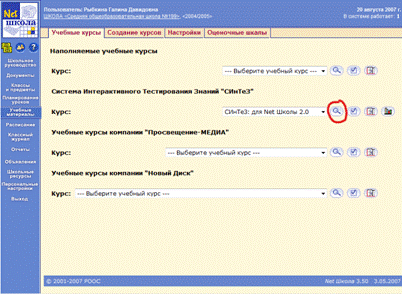 Для запуска из NetSchool редактора тестов:
- Войдите в систему NetSchool с правами учителя; Перейдите в раздел «Учебные материалы»; В списке «Система Интерактивного Тестирования Знаний "СИнТеЗ"» выберите «СИнТеЗ: для NetSchool 2.0»; Нажмите на кнопку «Просмотр материала» (
![[Просмотр материала]](/text/80/156/images/image046_12.gif) ).
). 3.2. Открытие теста
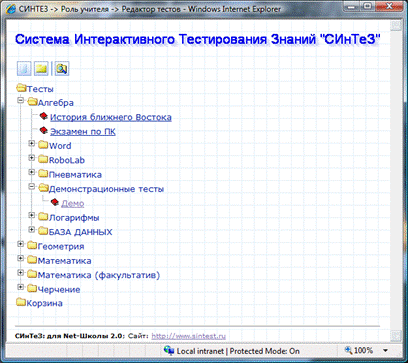
Окно выбора тестов состоит из двух частей:
· Панель инструментов:
o «Создать» ( ) –приступить к созданию нового теста;
o «Менеджер тестов» ( ) – запустить менеджер тестов;
· Дерево тестов. Содержит тесты, распределенные по предметам и группам тестов.
Для редактирования теста раскройте папку с предметом, к которому относится тест, а затем выберите нужный тест. Тест откроется для редактирования в рабочей области в редакторе тестов.
3.3. Редактор тестов
Редактор тестов предназначен для создания и редактирования тестов.
Окно редактора тестов содержит четыре вкладки:
· «Тест» – редактирование общей информации о тесте, разбиение теста на темы;
· «Вопросы» – создание и редактирование вопросов теста;
· «Сценарий» – создание сценария проведения тестирования;
· «Отметки» – указание цены уровней сложности вопросов и настройка шкалы отметок.
3.3.1. Тест
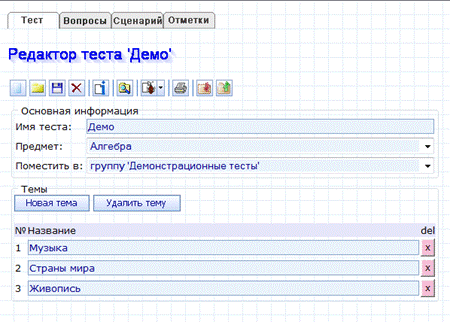
Вкладка «Тест» предназначена для редактирования общей информации о тесте и для разбиения теста на темы.
Тест имеет следующие свойства:
· имя;
· предмет;
· группа тестов – папка внутри предмета, предназначенная для группировки тестов одной области.
Данные о тесте разделены на три группы:
· Панель инструментов:
o «Создать» () – сохранить внесенные изменения и приступить к созданию нового теста;
o «Открыть» ( ) – перейти на страницу выбора тестов;
o «Сохранить» ( ) – сохранить внесенные изменения и продолжить редактирование этого теста;
o «Удалить» ( ) – удалить тест;
o «Комментарий к тесту» ( ) – вызвать окно для написания комментария к тесту;
o «Менеджер тестов» () – запустить менеджер тестов;
o «Отладить тест» ( ) – запустить отладочное прохождение теста;
o «Печать теста» ( ) – вызвать окно печати теста;
o «Экспорт теста» ( ) – вызвать окно экспорта теста из системы в текстовый файл;
o «Импорт теста» ( ) – вызвать окно импорта теста из текстового файла в систему;
· «Основная информация» – содержит имя теста и место его расположения:
o «Имя теста»;
o «Предмет» – предмет, к которому относится данный тест.
Доступны только те предметы, которые ведет редактирующий тест учитель;
o «Поместить в» – выпадающий список, позволяющий указать местоположение теста в меню выбора тестов.
Тест может располагаться либо в корне предмета, либо в группе тестов. Группы тестов предназначены для хранения тестов одной области. Список имеет следующие пункты:
§ «корень предмета» – тест будет располагаться непосредственно в папке-предмете;
§ «новую группу…» – создать новую группу тестов и поместить предмет в нее;
§ созданные группы тестов;
· «Темы» – содержит список тем теста.
o Для создания темы нажмите кнопку «Новая тема»;
o Для удаления темы нажмите кнопку «x» напротив имени темы или выделите тему и нажмите кнопку «Удалить тему»;
o Для изменения порядка следования тем в тесте выделите тему и, не отпуская клавиши мыши, перетащите ее на нужное место.
3.3.1.1. Комментарий к тесту
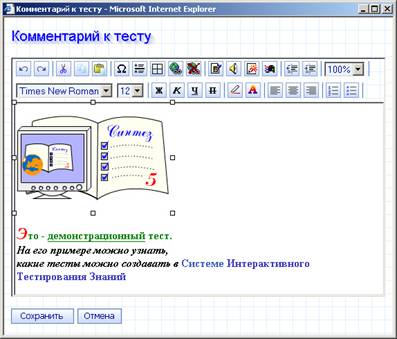
Комментарий к тесту содержит информацию, выдаваемую ученику перед сдачей теста. В нем учитель может указать свои пояснения к тесту, пожелания и т. д. – все, что при сдаче обычных «бумажных» тестов он говорит устно.

|
Из за большого объема этот материал размещен на нескольких страницах:
1 2 3 4 5 |
