


Партнерка на США и Канаду по недвижимости, выплаты в крипто
- 30% recurring commission
- Выплаты в USDT
- Вывод каждую неделю
- Комиссия до 5 лет за каждого referral
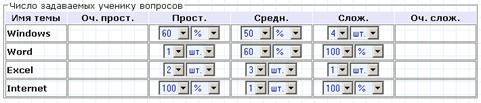
Указание числа задаваемых ученику вопросов происходит на вкладке «Сценарий» редактора теста в группе «Число задаваемых ученику вопросов».
Число вопросов можно указывать в штуках или в процентах от общего числа вопросов по выбранной теме заданного уровня сложности.
В группе находится таблица, строки которой – темы теста, а столбцы – уровни сложности. В ячейках таблицы находятся пары выпадающих списков, служащих для указания числа вопросов, которые будут задаваться ученику по этой теме этого уровня сложности.
В первом выпадающем списке указывается число задаваемых вопросов, во втором – единица измерения: штуки или проценты от общего числа.
3.3.3.2. Настройки времени
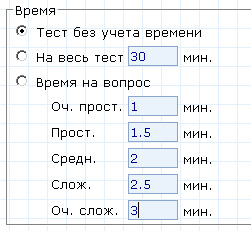 Система имеет возможность устанавливать временные ограничения на прохождение теста.
Всего предусмотрено три временных режима:
· Тест без учета времени – ученик отвечает на вопросы теста столько, сколько хочет;
· Общее время выделяется на тест и жестко нормируется, например, на весь тест – 40 минут;
· Общее время вычисляется в зависимости от количества и сложности вопросов. Если учитель добавит вопрос или сделает вопрос более сложным, то время автоматически увеличится, если удалит или сделает вопрос менее сложным, время автоматически уменьшится.
Есть возможность указать временную ценность вопросов того или иного уровня сложности.
Указание настроек времени происходит на вкладке «Сценарий» редактора теста в группе «Время».
Для указания настроек времени с помощью переключателей выберите временной режим, а затем, если это надо, укажите время, выделяемое на тест или на вопросы того или и иного уровня сложности.
3.3.3.3. Настройки порядка ответов на вопросы
Система имеет возможность устанавливать порядок ответов на вопросы.
Существует два варианта:
· произвольный – ученик может отвечать на вопросы в произвольном порядке, пока у него не кончилось время и, разумеется, пока он не сдал тест, он может изменить свой ответ;
· строгий – ученик будет отвечать на вопросы в порядке их следования, и, ответив на вопрос, уже не сможет изменить свой ответ.
 Указание порядка происходит на вкладке «Сценарий» редактора теста в группе «Порядок».
Для указания порядка с помощью переключателей выберите нужный порядок.
3.3.3.4. Настройки перемешивания
Система имеет возможность устанавливать настройки перемешивания тем, вопросов, вариантов ответов при задании их ученику.
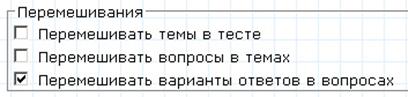 Установка настроек перемешивания происходит на вкладке «Сценарий» редактора теста в группе «Перемешивание».
Для установки настроек перемешивания с помощью флажков укажите, следует ли перемешивать темы, вопросы и варианты ответов.
3.3.3.5. Настройки отчета по результатам тестирования
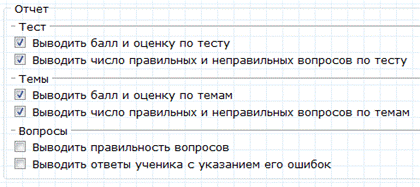 После прохождения тестирования, ученик может просмотреть отчет по результатам этого тестирования. Учитель может настраивать, какие элементы могут быть показаны ученику.
Установка настроек отчета происходит на вкладке «Сценарий» редактора теста в группе «Отчеты».
Группа «Отчеты» состоит из следующих подргупп:
· «Тест»:
o «Выводить балл и оценку по тесту»;
o «Выводить число правильных и неправильных вопросов по тесту»;
· «Темы»:
o «Выводить балл и оценку по темам»;
o «Выводить число правильных и неправильных вопросов по темам»;
· «Вопросы»:
o «Выводить правильность вопросов»;
o «Выводить ответы ученика с указанием его ошибок»;
3.3.4. Отметки
Настройки выставления отметок включают в себя:
· настройки веса вопросов – цена вопросов того или иного уровня сложности в баллах (количество баллов, зачисляемое ученику при правильном ответе на вопрос того или иного уровня сложности);
· настройки шкалы отметок – настройки соотнесения количества набранных баллов с оценкой по пятибалльной или иной шкале.
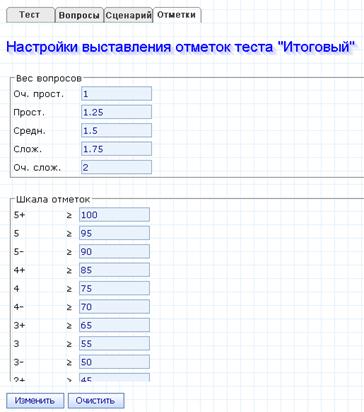
Вкладка «Отметки» предназначена для задания настроек выставления отметок.
Она состоит из следующих групп:
· «Вес вопросов» – предназначена для указания настроек веса вопросов (см Отметки – Вес вопросов);
· «Шкала отметок» – предназначена для указания настроек шкалы отметок (см Отметки – Шкала отметок).
3.3.4.1. Вес вопросов
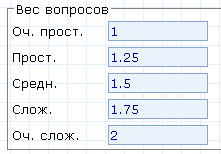
Система имеет возможность указывать ценность вопросов того или иного уровня сложности, то есть указывать количество баллов, зачисляемое ученику при правильном ответе на вопрос того или иного уровня сложности.
Указание веса вопросов происходит на вкладке «Отметки» редактора тестов в группе «Вес вопросов».
3.3.4.2. Шкала отметок
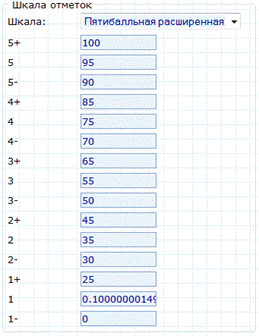
Система имеет возможность настраивать шкалы отметок, то есть соотносить оценку по пятибалльной, двухбалльной или иной шкале с процентом набранных баллов относительно максимально возможных.
Настройка шкалы отметок происходит на вкладке «Отметки» редактора тестов в группе «Шкала отметок».
Для выбора настраиваемой шкалы оценок воспользуйтесь выпадающим списком.
Для настройки шкалы отметок в текстовые поля, расположенные напротив тех или иных пятибалльных отметок, введите минимальный процент набранных баллов, необходимый для получения данной отметки.
Например, «4» можно получить, начиная с 70%, «5» – с 90%.
4. Назначение тестов
Публикация (назначение) тестов нужна для того, чтобы ученики имели возможность их сдать.
Созданные учителем тесты хранятся в системе, он может их редактировать, но ученикам они не доступны. Для того, чтобы те или иные ученики или группы учеников могли сдать какой-либо тест, учитель должен опубликовать этот тест для них.
Публикация аналогична раздаче «бумажных» работ: ученики могут выполнять задание только после того, как оно будет роздано учителем.
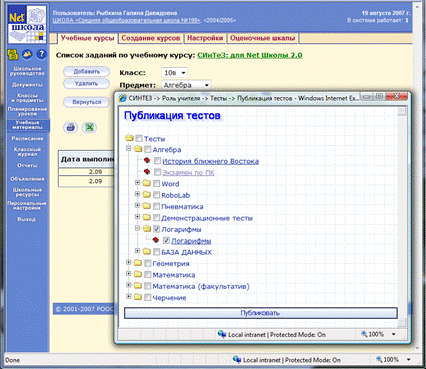 Для назначения задания в NetSchool на странице «Список заданий по учебному курсу: СИнТеЗ: для NetSchool 2.0» выберите соответствующий класс и предмет, нажмите на кнопку «Добавить».
Открывшееся окно «Синтеза» – «Публикация тестов» содержит дерево тестов, распределенных по предметам.
Для назначения тестов, выберете из дерева назначаемые тесты и нажмите на кнопку «Публиковать».
Если тест содержит несколько сценариев, то с помощью выпадающих списков можно выбрать сценарий, по которому будет проходить данное тестирование.
Далее завершите назначение теста с помощью стандартных средств NetSchool по назначению заданий.
5. Проверка тестов
После того, как ученики сдали опубликованные для них тесты, учитель может проверить результаты тестирования.
Результаты тестирования отображаются учителю в виде отчетов.
5.1. Запуск проверки из NetSchool
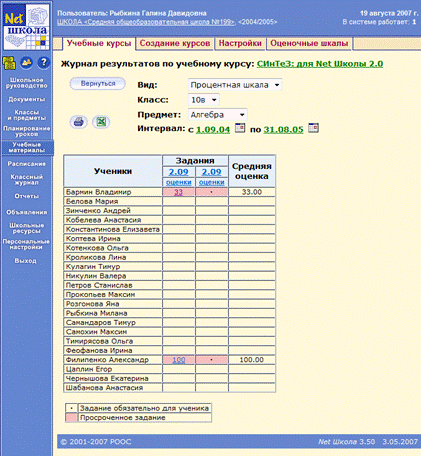 Для проверки тестов в «NetSchool» на странице «Журнал результатов по учебному курсу: СИнТеЗ: для NetSchool 2.0» щелкните по оценке за соответствующее задание.
5.2. Результаты проверки
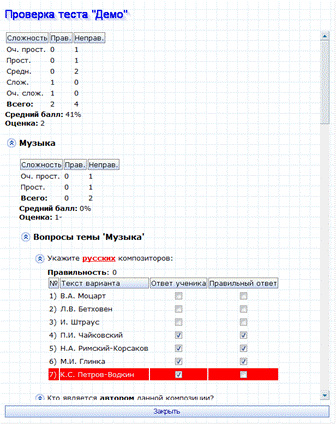
Отчет по результатам тестирования содержит следующие данные:
· Данные обо всем тесте:
o Оценка и средний балл за весь тест;
o Число правильных и неправильных ответов за весь тест с разбивкой по уровням сложности;
· Данные о каждой теме теста:
o Оценка и средний балл за конкретную тему теста;
o Число правильных и неправильных ответов по теме с разбивкой по уровням сложности;
· Список заданных ученику вопросов с указанием его ошибок;
6. Анализ тестов
Наконец, после того, как тест пройдет достаточно большое количество учеников, учитель может просмотреть результаты анализа теста, что позволяет:
· узнать сколько процентов учеников справились или не справились с тем или иным заданием;
· узнать типичные ошибки;
· получить среднюю успеваемость учеников по тому или иному тесту.
В результатах анализа указывается, сколько процентов учеников справились с тем или иным вопросом или темой теста, а так же с тестом в среднем.
Если процент справившихся очень высок, то это значит, что, либо, материал был очень хорошо проработан на уроке, либо то, что вопрос слишком прост и нуждается в другой формулировке. Аналогично, если процент справившихся очень низок, значит – материал был плохо преподнесен, либо вопрос слишком сложен или некорректен и должен быть изменен.
6.1. Запуск анализа из NetSchool
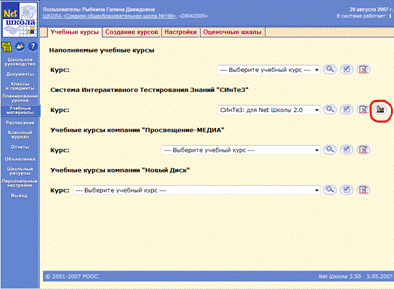
Для анализа того или иного теста в «NetSchool» на странице «Учебные материалы» выберите в выпадающем списке «Система Интерактивного Тестирования Знаний "СИнТеЗ"» значение «СИнТеЗ: для NetSchool 2.0» и нажмите на кнопку «Групповые отчеты» (![[Отчеты]](/text/80/156/images/image093_8.gif) ).
).
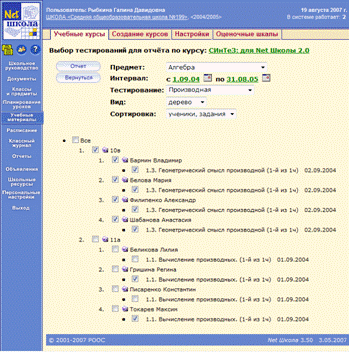
На открывшейся странице выберете тестирования, по которым требуется построить анализ и нажмите на кнопку «Отчет».

|
Из за большого объема этот материал размещен на нескольких страницах:
1 2 3 4 5 |
