


Партнерка на США и Канаду по недвижимости, выплаты в крипто
- 30% recurring commission
- Выплаты в USDT
- Вывод каждую неделю
- Комиссия до 5 лет за каждого referral
2.2 Работа с PrismaPro используя клавиатуру
Все функции, кнопки и меню в PrismaPro активируются не только мышью, но и клавиатурой. Существуют разные методы открытия различных элементов экрана при помощи клавиатуры:
Вы можете двигаться между кнопками и областями в окне используя клавишу TAB и стрелки ↑↓:
? Чтобы перейти к следующей области: нажать клавишу TAB стрелку ↓;
? для перехода к предыдущей области: Нажать клавиши SHIFT и TAB одновременно или нажать стрелку ↑. Активная кнопка или область становится ярко голубой.
Используйте клавишу Enter для активации кнопок. Если область ввода активна, функцией клавиши Enter будет ввести значения или напечатанный текст.
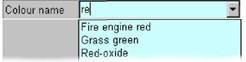
Вы можете открыть раскрывающийся список нажав F4. Вы можете определить такой список по стрелке справа от области ввода.
Клавиша F8 всегда стандартная клавиша для перехода к следующему экрану или выполнения самой очевидной следующей операции. Для большинства экранов стандартная кнопка активации OK.
Во всех экранах вы можете использовать ESC (эквивалент Cancel (ОТМЕНА)), чтобы закрыть окно.
FAST& FLUID
MANAGEMENT PrismaPro Manual Стр 8
 Наконец, ряд функциональных клавиш также ассоциируется с наиболее используемыми функциями. Назначенные функциональные клавиши для главных экранных кнопок показаны справа внизу кнопки. Стандартное функциональное назначение клавиш следующее:
F1 помощь; открывает окно Помощь Help, содержащее информацию, об активном окне;
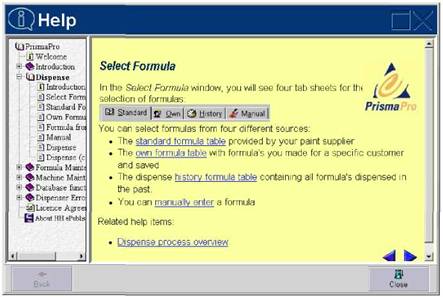
F3 Дозировать, открывает окно Выбор формулы Select formula;
F7 открывает окно Техобслуживание Maintenance (наполнение ёмкости);
F12 блокирует PrismaPro, чтобы не допустить посторонних.
2.3 Онлайн поддержка
PrismaPro предлагает два вида помощи:
? подсказки
? окно помощи
Подсказки
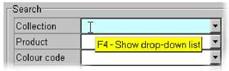
Подсказки состоят из текста, выделенного жёлтым цветом, появляющиеся, когда вы держите мышь на области на экране. Подсказки также появляются внизу окна.
Окно помощи
Вы можете вызвать окно помощи так:
? Нажав клавишу F1 , на каком бы экране вы не находились.
? Нажав на знак вопроса на верхней панели любого окна.

Окно помощи разделено на две колонки. Список помощи по содержанию показан слева таким же образом как список папок, с подпунктами, сгруппированными под главными заголовками.
FAST& FLUID
MANAGEMENT PrismaPro Manual Стр 9

|
2.4 Базовые операции
Ввод логина
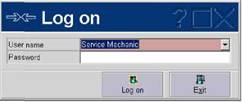
В зависимости от установок, PrismaPro вас моет попросить ввести пароль при запуске. Выберите нужное имя пользователя из списка, наберите нужный пароль, который вы получили от поставщика краски и нажмите на кнопку Log on Регистрировать или на F8.
|
Скринсейвер/замок
если вы не используете компьютер установленное число минут, PrismaPro запустит скринсейвер. Он будет работать, пока вы не двинете мышкой или не нажмёте любую клавишу. PrismaPro может попросить вас снять замок от нежелательных пользователей.
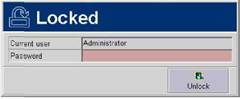
Вам тогда снова понадобится набрать пароль PrismaPro (этот пароль определяется вашим руководителем или поставщиком краски).
Также возможно активировать блокировку PrismaPro, нажав на Lock Замок в главном экране PrismaPro или нажав клавишу F12.
Закрытие
вы можете закрыть PrismaPro так:
? выбрав Exit Выход в меню File


 FAST& FLUID
MANAGEMENT PrismaPro Manual Стр 10
 ? нажав на Exit в главном окне.
? нажав на крестик (X) в правом верхнем углу окна.
если вы хотите покинуть программу не выключая компьютер, например, на время перерыва, вы можете использовать функцию выключения логина log OFF Отключить регистрацию в меню File. Появится окно пароль включен log on. Вы или ваш коллега должны будете ввести соответствующее имя пользователя, и пароль перед использованием программы.
 Выключение компьютера до выхода из программы и выключение Windows могут повредить PrismaPro и компьютер: данные могут быть утрачены.
FAST& FLUID
MANAGEMENT PrismaPro Manual Стр 11
3 Формулы дозирования
В этой секции пошагово описано как вы можете дозировать используя PrismaPro.
Процесс дозировки в PrismaPro состоит из четырёх основных этапов. На этапе 1 вы открываете окно Выбор формулы Select formula и на этапе 2 вы выбераете формулу из списка стандартных формул, из списка собственных (специфических) формул или из архива дозирования. На этапе 3 вы выбираете желаемый размер банки и их количество. Затем начинается процесс дозировки, за которым вы можете проследить на этапе 4.
В качестве введения, процедура по дозированию (стандартная) формула RAL 1001, высоко глянцевая краска приводится как пример. Варианты в этапах упомянутых выше описаны более детально в разделах 3.1 и 3.2.
|
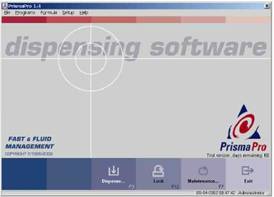
Этап 1: Откройте окно выбор формулы Select formula из основного экрана нажав кнопку Dispense Дозировать… или
нажав клавишу F3.
|
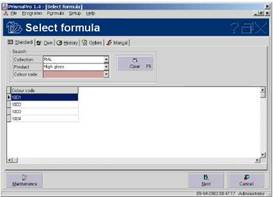
Этап 2: выбор формулы введением названия желаемой коллекции (напр., RAL) в области Каталог Collection. Как ранее указывалось можно это сделать набрав 'ral' или нажав ^J стрелку и выбрав 'RAL' из списка доступных каталогов. После выбора каталога, выберите Продукт Product (напр.., высокоглянцевая) и Код Цвета Colour code (напр., 1001) таким же образом. Желаемая формула появится в таблице выбора. Нажмите Next Следующий , чтобы открыть окно Дозировать Dispense. (По выбору формул вы найдёте больше информации в разделе 3.1.)
Этап 3: В окне Dispense отобразятся детали выбранной формулы в блоке формулы Formula. Блок COMPONENTS Компоненты показывает какие колоранты будут дозироваться в какую заполненную ёмкость.
|
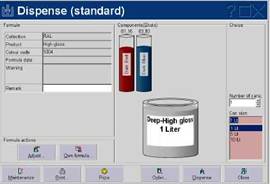
В блоке Choice Выбор вы можете выбрать желаемый размер банки и указать желаемое количество банок.
Нажать на кнопку Dispense Дозировать для начала операции дозирования. (Более детальная информация по дозированию, в разделе 3.2).
FAST& FLUID
MANAGEMENT PrismaPro Manual Стр 12
|
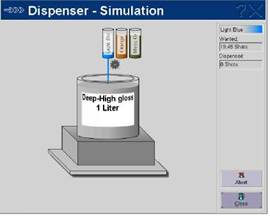
Этап 4: Окно статуса Симуляции Дозирования Dispenser - Simulation откроется. как только процесс начнётся. Это окно показываетпргресс процесса дозировки и показывает действие, которое осуществляет машина. При необхдимости, PrismaPro попросит вас поставить или убрать банку из дозатора. Когда дозирование завершено, это окно закрывается автоматически и вы возвращаетесь в окно DISPENSE Дозировать (Этап 3). Нажав на кнопку Закрыть Close в этом окне или на клавишу ESC возвратит вас в окно Выбор формулы Select formula (Этап 2). Это не повлияет на процесс дозировки.
 N.B.: Снимки экрана в данной инструкции направлены на ознакомление вас с программой. Т. к. PrismaPro может быть подогнана к требованиям поставщика краски, некоторые снимки могут отличаться от тех, которые вы увидите на вашем экране.
Как указанные окна работают описано в деталях в приведённых ниже под разделах.
3.1 Выбор формул
Окно Select formula Выбор Формулы имеет четыре ярлыка, которые соответствуют различным способам выбора формул:

|
Из за большого объема этот материал размещен на нескольких страницах:
1 2 3 4 5 |
