


Партнерка на США и Канаду по недвижимости, выплаты в крипто
- 30% recurring commission
- Выплаты в USDT
- Вывод каждую неделю
- Комиссия до 5 лет за каждого referral

? из Standard formulas Стандартных формул (все формулы от вашего поставщика краски);
? из Own formulas Свои формулы (формулы, которые вы приготовили для клиентов и сохранили под их именами);
? из History Архива (папка формул, по которым вы дозировали ранее); ? Manual Ручной ввод формулы.
Щёлкните по ярлыку, который вы выбрали или нажмите Alt-S (Standard стандарт), Alt-O(Own Свои), Alt-H(History Архив) or Alt-M (Manual Вручную).
Блок Search Поиск стандартных формул содержит области, которые вы можете использовать для поиска.
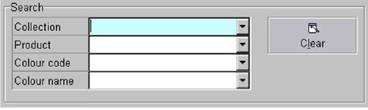
Принципы поиска в Standard, Own и HIstorY одинаковые. Единственная разница в полях для поиска формул. В Own своих формулах также можно искать по имени клиента под которым его формула была сохранена. для HIstoRY Архива формул, есть дополнительная область поиска по времени и дате, дозирования по этой формуле.
1. Заполните одну или более областей в блоке Search Поиск (см. Раздел 2.1. по заполнению и раскрытию областей ввода). Вы можете выбрать порядок ввода данных поиска. Однако, учтите: области ввода связаны друг с другом. Например, доступные продукты зависят от выбранного каталога.
FAST& FLUID
MANAGEMENT PrismaPro Manual Стр 13
2.  В таблтце посреди окна PrismaPro покажет формулы, соответствующие критериям поиска, которые вы ввели в блок Search Поиск.
3. Выберите желаемую формулу, заполнив все критерии поиска или нажав на желаемую формулу в поисковой таблице.
4. Затем нажмите на кнопку Next Следующий или F8 для перехода к следующему окну. вы так же можете перейти к следующему окну немедленно нажав дважды на выбранную формулу в поисковой таблице.
? Чтобы очистить области ввода нажмите кнопку Clear Очистить.
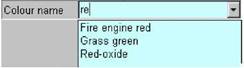
Пример 1: Поиск цвета с 're' в названии:
Вы ищите стандартную формулу, содержащую буквы 're' в названии цвета. Нажать Clear для очистки всех областей в блоке Search Поиск. Наберите 're' в области Colour name название цвета. PrismaPro сразу же откроет область Colour name Названия цветов, и покажет все названия цветов с буквами 're', которые есть в базе. Для выбора одного из них, щелкните по нему мышью.
i
Когда вы выбрали название цвета все формулы содержащие выбранное название цвета будут показаны в таблице выбора. Если формула, которая вам нужна есть в таблице, для выбора щёлкните по нёй. Если в таблице нет такой формулы, вы можете ввести более детальные критерии поиска.
Пример 2: Поиск формулы в архиве дозирования
Предположим, вы ищите стандартную формулу, по которой вы дозировали на прошлой неделе в определённый день. Сперва выберите ярлык HISTORY Архив. В области Dispense date Дата дозирования введите дату, когда вы дозировали по этой формуле. Теперь нажмите Enter для вывода выборочной таблицы со всеми формулами, по которым вы дозировали на дату, которую вы ввели.
Нажмите на нужную формулу в таблице или введите более детальный критерий поиска в блок Search Поиск , например продукт или каталог.
Ручное дозирование
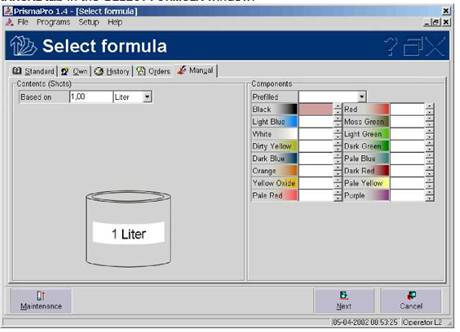
Используйте ярлык Manual Вручную для ввода формулы или количества коло ранта вручную.
Процедура для ручного дозирования такая:
1. Выберите ярлык Manual Вручную в окне Select formula Выбор формулы.
FAST& FLUID
MANAGEMENT PrismaPro Manual Стр 14
2. Щёлкните по области ввода рядом с компонентом, который вам требуется и введите количество компонента (колоранта), который необходим. Стрелки справа от областей позволяют вам увеличивать или уменьшать количество на единицу. Продолжайте пока вы не введёте количества всех требуемых компонентов.
3. Щёлкните на Next Следующий для перехода к окну Dispense Дозировать.
3.2 Дозировка
Функция окна Dispense Дозировать следующая:
1. показывать (дополнительные) детали формулы, которую вы выбрали;
2. позволяет вам выбрать размер банок и их количество.
Если выбранная формула правильная, и вы выбрали правильный размер банки, щёлкните кнопку Dispense или нажмите клавишу F8 для начала процесса дозирования.
На следующем снимке были представлены различные функции на экране дозирования с соответствующей нумерацией. Они объясняются ниже.
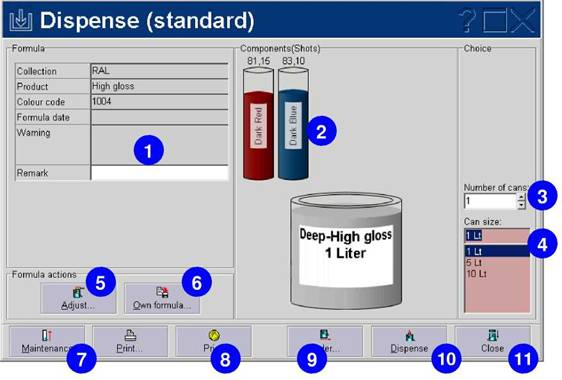
1. В блоке Formula Формула PrismaPro показывает детали выбранной фрмулы.
2. Блок Components Компоненты показывает какие колоранты должны быть дозированы в каких количествах. Банк с базовой краской, которую необходимо поставить в дозатор, пок5азана под количеством колорантов.
3. Количество банок для дозиролвания.
4. Размер банки для формулы дозирования. Вы можете выбрать один из показанных стандартных размеров банки или вручную ввести другое количество.
5. Щёлкните по Adjust Настройка… для ручной настройки формул (см. Раздел 3.3).
6. Нажав на Own formula Своя формула… вы можете сохранить текущую (адаптированную) формулу как свою формулу (см. Раздел 3.4).
7. Нажав на Maintenance Техобслуживание вы можете открыть окно по обслуживанию машины. (См. Раздел 4).
8. Нажав на print Печать вы можете распечатать (дополнительную) этикетку для выбранной формулы. Может быть ваша PrismaPro настроена так, чтобы при дозировании всегда автоматически печаталась этикетка.
9. Если ваш поставщик краски ввёл информацию по ценам в PrismaPro, щёлкнув по Price Цена
вы увидите на экране цену для выбранного задания.
FAST& FLUID
MANAGEMENT PrismaPro Manual Стр 15
10. Нажатие на Dispense начинает процесс дозирования. Вы также можете начать этот процесс. нажав на клавишу F8 .
11. Щёлкнув на Close вы закрываете окно Dispense Дозировать и возвращаетесь в окно Select formula Выбор формулы. Клавиша ESC имеет ту же функцию, что и CLOSE Закрыть.
Окно Dispenser Дозатор ниже открывается, как только вы начинаете дозирование.

|
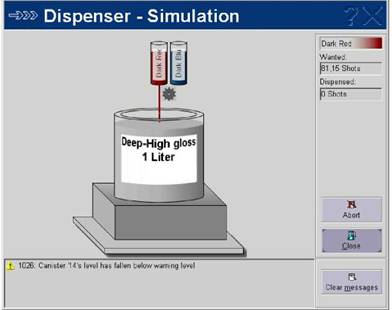
 Это окно показывает прогресс процесса дозирования. По желанию, вы можете закрыть этот окно нажав на Close. Это не повлияет на процесс дозирования, который нормально продолжается. дозирование остановится только если вы нажмёте кнопку ABORT Отмена.
Если вы закрыли это окно, вы всегда можете открыть его снова через опцию Machine status Статус Машины в меню Programs Программы.
Жёлтая message field Область сообщения внизу экрана видна, только если есть сообщения. Сообщения сохраняются пока вы не нажмёте на Clear messages Очистить сообщения или машина не наполнится.
Если вы ещё не поставили банку в дозатор, PrismaPro попросит вас сделать это до начала дозирования. Покажется следующее сообщение ПОСТАВИТЬ БАНКУ. Оно закроется автоматически, как только вы поставите банку на место.
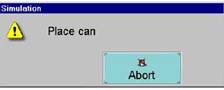
Когда процесс дозирования закончен, PrismaPro попросит вас убрать банку из дозатора
3.3 Настраиваемые формулы
Если вам необходимо настроить формулу, щёлкните на Adjust Настроить… в окне DISPENSE Дозировать. Покажется следующее окно:
FAST& FLUID
MANAGEMENT PrismaPro Manual Стр 16

|
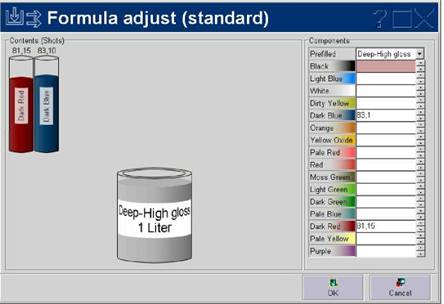
 Вы можете настроить количество колорантов в формуле в таблице справа этого экрана. PrismaPro показывает ингредиенты формулы в графической форме в блоке CONTENTS-Содержание на левой стороне окна.
Когда вы нажимаете OK, PrismaPro проверит общее количество формулы (количества колорантов плюс наполненная базовая краска в банке). PrismaPro покажет предупредительное собщение, когда отклонение от размера банки будет больше заданных процентов.
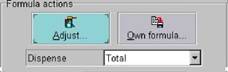
Если вы адаптировали формулу так, что дозируются дополнительные колоранты, дополнительная опция Dispense Дозировать покажется в окне Dispense дозировать.

|
Из за большого объема этот материал размещен на нескольких страницах:
1 2 3 4 5 |
