


Партнерка на США и Канаду по недвижимости, выплаты в крипто
- 30% recurring commission
- Выплаты в USDT
- Вывод каждую неделю
- Комиссия до 5 лет за каждого referral
FAST& FLUID
MANAGEMENT PrismaPro Инструкция по эксплуатации Стр 2
 Содержание
1 Прежде, чем начать....................................................................................................................... 3
2 Знакомство с PrismaPro................................................................................................................. 4
2.1 Окна и их компоненты............................................................................................................. 4
2.2 Работа с PrismaPro использование клавиатуры...................................................................... 7
2.3 Интернет поддержка............................................................................................................... 8
2.4 Основные операции................................................................................................................. 9
3 Формулы дозирования................................................................................................................ 11
3.1 Выбор формул..................................................................................................................... 12
3.2 Дозирование......................................................................................................................... 14
3.3 Настройка формул................................................................................................................ 15
3.4 Сохранение собственных формул........................................................................................ 16
4 Уход за машиной......................................................................................................................... 19
4.1 Ёмкость резервуара/наполнение........................................................................................... 19
4.2 Прочистка (промывание через выпускные отверстия дозатора)............................................ 20
4.3 Чистка выпускных отверстий................................................................................................. 21
5 Управление базой данных формул.............................................................................................. 22
5.1 Резервное копирование собственных формул..................................................................... 22
5.2 Резервное копирование всех данных.................................................................................... 22
5.3 Восстановление всех данных из резервной копии................................................................ 23
5.4 Восстановление собственных формул из резервных копий.................................................. 24
5.5 Обновление формул............................................................................................................. 24
6 Сроки и условия гарантии............................................................................................................ 26
FAST& FLUID MANAGEMENT
PrismaPro Manual
стр 4
 2. Знакомство с PrismaPro
Данный раздел знакомит вас с самыми важными элементами на экране в программе PrismaPro и описывает некоторые базовые понятия: такие как использование мыши и клавиатуры. Для этой цели описываются два наиболее часто используемых окна в PrismaPro. Представленное здесь объяснение направлено на то, чтобы ознакомить вас с различными элементами экрана программы PrismaPro. Процедура первой дозировки в деталях описана в следующем разделе.
2.1 Окна и компоненты окон
На большинстве компьютеров к дозатору программа PrismaPro запустится автоматически после включения компьютера/дозатора. После того как PrismaPro запустилась, высветится следующее окно.
|
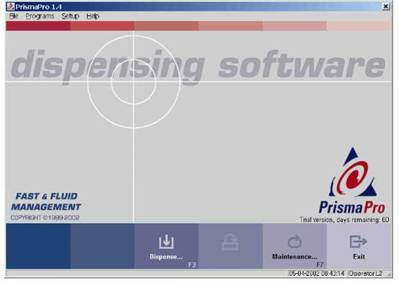
Вы встретите много широко используемых элементов в главном окне и в других. Это:
Меню
PrismaPro имеет вид и работает по принципу обычного MS Windows. Строка Меню вверху окна.
|

Файл(File)
Редактировать (Edit) Программы (Programs) Формула (Formula) Помощь (Help)
Пункты меню в строке меню раскрываются, когда вы наводите на них курсор и нажимаете левую кнопку.
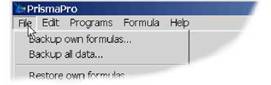
Выберите опцию из списка меню, щёлкнув по желаемой позиции. Опции в строке меню могут так же быть открыты, используя клавишу Аlt, нажав на клавишу Аlt и на подчёркнутую букву в названии позиции меню одновременно. Например, чтобы открыть список опций меню Файл (File) нажмите Alt и F.
FAST& FLUID
MANAGEMENT PrismaPro Manual Стр 5
 Кнопки

FAST& FLUID
MANAGEMENT PrismaPro Manual Стр 6

|
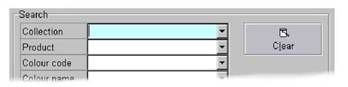
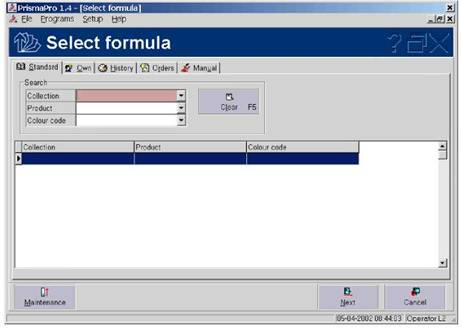
Блок применяется для обозначения определённого числа кнопок и/или полей, которые взаимосвязаны. Блок Поиск Search содержит области ввода, в которые вы можете вводить критерии поиска, которые затем PrismaPro использует для поиска формулы (области ввода описаны ниже). Есть также кнопка Сброса Clear, которая позволяет очистить содержимое областей ввода.
Таблицы
Ниже блока ПОИСК SEARCH PrismaPro показывает выборочную таблицу, содержащую формулы, соответствующие критериям поиска, указанным в блоке ПОИСК SEARCH.
|

Вы можете выбрать определённый ряд в таблице, щёлкнув в любом его месте мышкой.
Сообщения
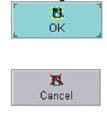
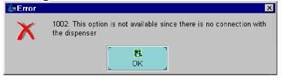
Сообщения это маленькие выскакивающие окошки, которые появляется, когда PrismaPro обнаруживает проблему. Примите эту информацию к сведению и нажмите ОК, чтобы закрыть окошко.
Символ Песочные часы
Иногда вам необходимо ждать пока PrismaPro выполняет действие. Еслы вам нужно подождать курсор превращается в песочные часы:
Подождите пока песочные часы снова не превратятся в курсор.
Область ввода
PrismaPro будет регулярно просить вас вводить данные. обычно для этого служат области ввода. Области ввода это пустые блоки с мигающим курсором в том месте, где необходимо ввести данные, например:

Цвет области показывает статус. Области становятся голубыми, как только они активны, т. e. курсор в области и любой напечатанный текст или числа появятся в области. Желтые области - это области только для чтения, содержащие значения, которые нельзя изменить. Белую область можно редактировать, но она не активна.
Если область ввода числительное, то вы можете использовать десятичную точку или запятую в качестве десятичного символа. Используется ли десятичная точка или запятая на дисплее, зависит от предпочтений указанных вашим поставщиком краски. Области ввода, предназначенные для чисел, иногда имеют две маленькие стрелки вверх и вниз справа от поля ввода.
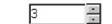
Вы можете ввести число вручную или нажать на стрелки вверх вниз левой кнопкой мыши, чтобы увеличить или уменьшить число на единицу.
FAST& FLUID
MANAGEMENT PrismaPro Manual Стр 7
Вы можете использовать DEL или клавишу Backspace (←) для исправления печатных ошибок в области ввода. Вы можете так же выбрасть и затем удалить текст используя клавишу DEL . Для того, чтобы выбрать текст выделите мышкой, удерживая левую кнопку.
Раскрывающиеся списки
Раскрывающийся список это область ввода, которая позволяет вам сделать выбор из возможных введённых данных.
Вы можете определить такой список по стрелке справа от области ввода.

 Есть два варианта выбора значений из выпадающего списка. Вы можете нажать на стрелку мышкой или нажать F4. Затем список откроется:
|
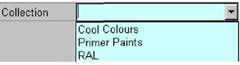
Вы можете выбрать пункт из списка, щёлкнув по нему мышью. или вы можете использовать ↑↓ стрелки, чтобы просмотреть список и выбрать из него пункт, используя клавишу Enter .
Альтернативный метод выбора из раскрывающегося списка это ввод ряда букв для требующейся позиции. PrismaPro затем покажет все названия, содержащие напечатанные буквы. Например, если вы напечатали 'green' как название цвета, покажется, например, grass green, canal green, и т. д.

|
Из за большого объема этот материал размещен на нескольких страницах:
1 2 3 4 5 |
